"Kla.TV-Offline'ı" indirin ve güncel tutun 🔄
- WinSCP kullanarak "Kla.TV-Offline'ı" güncel tutun (yalnızca Windows)
- Filezilla (Mac,Linux,Windows) kullanarak "Kla.TV-Offline'ı" güncel tutun
- Kla.TV-Downloader Uygulaması ile "Kla.TV-Offline'ı" güncel tutun
- FreeFileSync kullanarak "Kla.TV-Offline'ı" güncel tutun (Mac,Linux,Windows)
WinSCP kullanarak "Kla.TV-Offline'ı" güncel tutun (yalnızca Windows)
WinSCP indirme hızını yavaşlatabilir. Bu nedenle tüm arşivi indirmek için FileZilla kullanmanızı öneririz: https://wiki.kla.tv/books/klatv-offline-2UJ/page/filezilla-maclinuxwindows-kullanarak-klatv-offlinei-guncel-tutun
Güncelleme için WinSCP'yi öneriyoruz.
WinSCP veya FileZilla?
1 WinSCP'yi indirin
Öncelikle kurulum dosyasına ihtiyacınız var. Bunu bağlantıya tıklayarak indirebilirsiniz:
BURAYA TIKLAYIN (https://winscp.net/download.php)
2 WinSCP'yi yükleyin
3 WinSCP'yi sunucuya bağlayın
4 Programı kurun
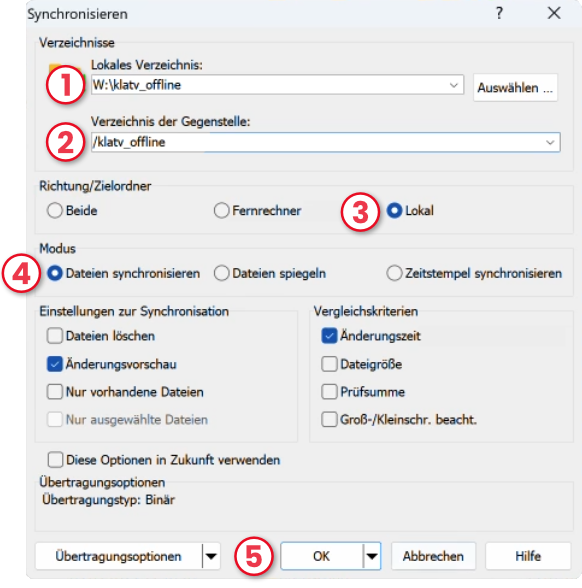
5 Arşivinizi senkronize edin
YAPILDI
Filezilla (Mac,Linux,Windows) kullanarak "Kla.TV-Offline'ı" güncel tutun
Bu video bunun nasıl yapılacağını açıklamaktadır:
WinSCP veya FileZilla?
1 FileZilla'yı indirin
Öncelikle kurulum dosyasına ihtiyacınız var. Bunu bağlantıya tıklayarak indirebilirsiniz:
BURAYA TIKLAYIN (https://filezilla-project.org/download.php)
2 FileZilla'yı yükleyin
3 FileZilla'yı sunucuya bağlayın
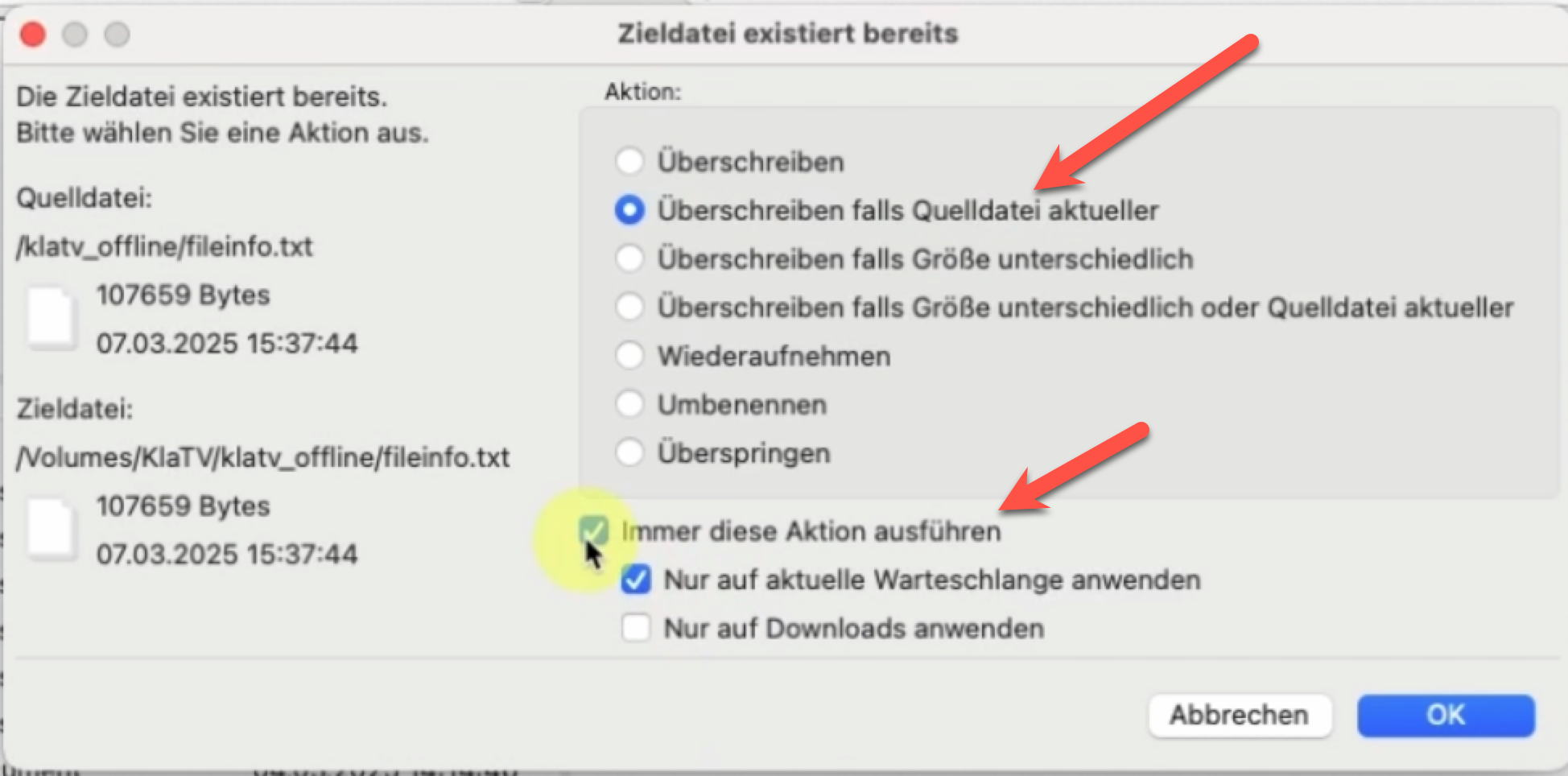
4 Arşivinizi senkronize edin
YAPILDI
Kla.TV-Downloader Uygulaması ile "Kla.TV-Offline'ı" güncel tutun
Kla.TV-Downloader Uygulaması hala geliştirilme aşamasındadır ve henüz bu işlevi desteklememektedir.
FreeFileSync kullanarak "Kla.TV-Offline'ı" güncel tutun (Mac,Linux,Windows)
1. İndirin ve kurulum
-
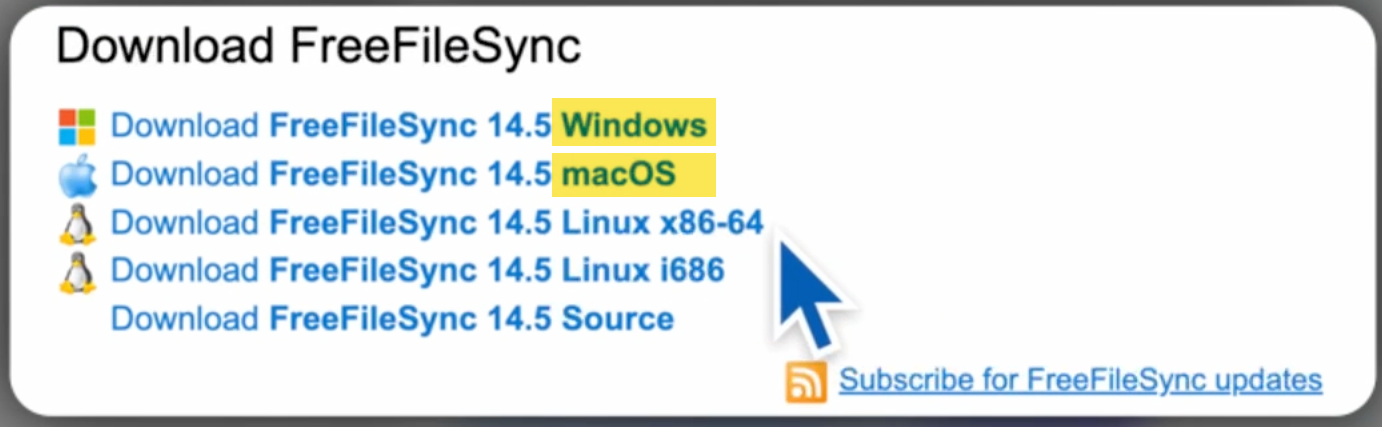
Aşağıdaki web sitesine gidin: https://freefilesync.org/download.php
-
İstediğiniz kurulum dosyasını seçin. Program indirilecektir

-
Kurulum dosyasına çift tıklandığında program kurulur
2. Sunucu bağlantısı ve program ayarları
-
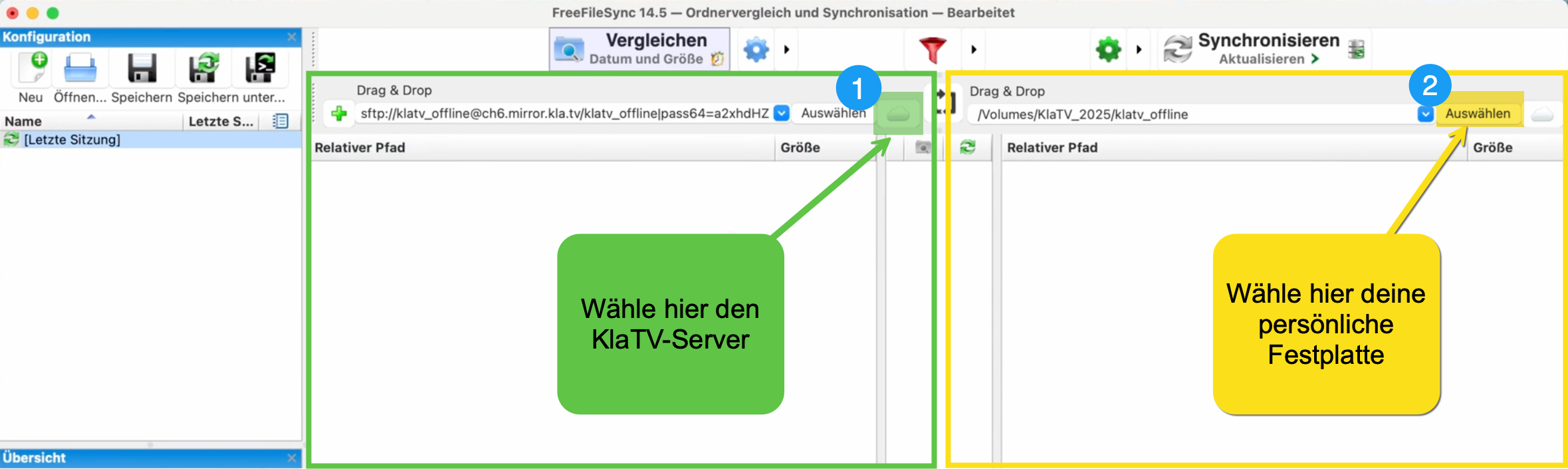
Yüklü "FreeFileSync" programını açın. Programı açıklayan bir görsel:

-
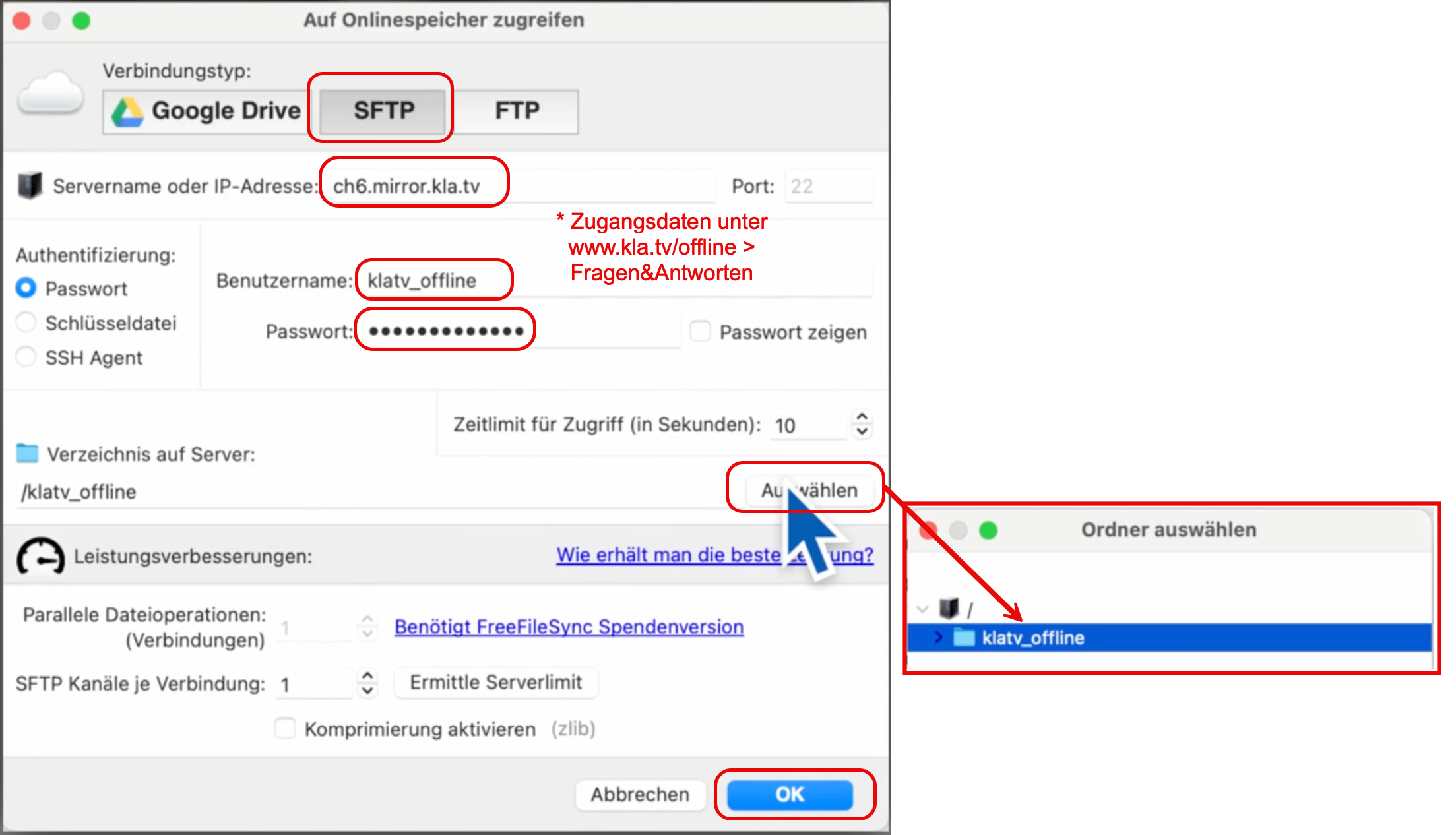
KlaTV sunucusuna aşağıdaki ayarlarla bağlanmak için sol alandaki 1️⃣ bulutuna tıklayın (yukarıya bakın):

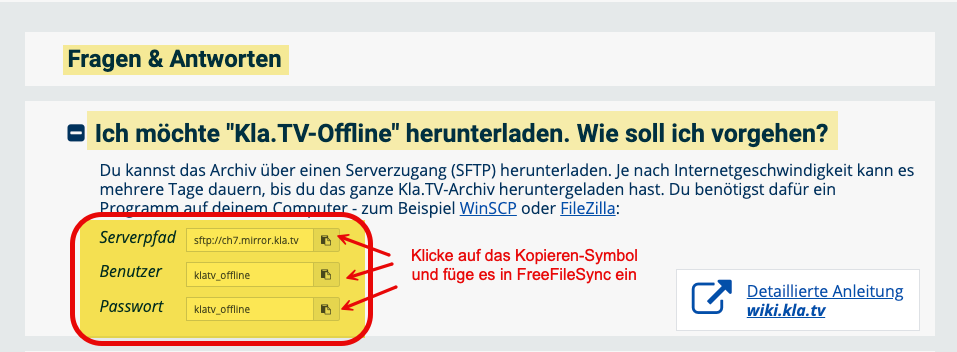
www.kla.tv/offline adresine gidin > "Sorular ve Cevaplar" altında oturum açma bilgilerinizi bulabilirsiniz. Kopyala simgesine tıklayın ve bunları FreeFileSync'e yapıştırın:

(Neden web sitesinden kopyalamak? = Çünkü orada sunucu erişimleri rastgele atanıyor)
-
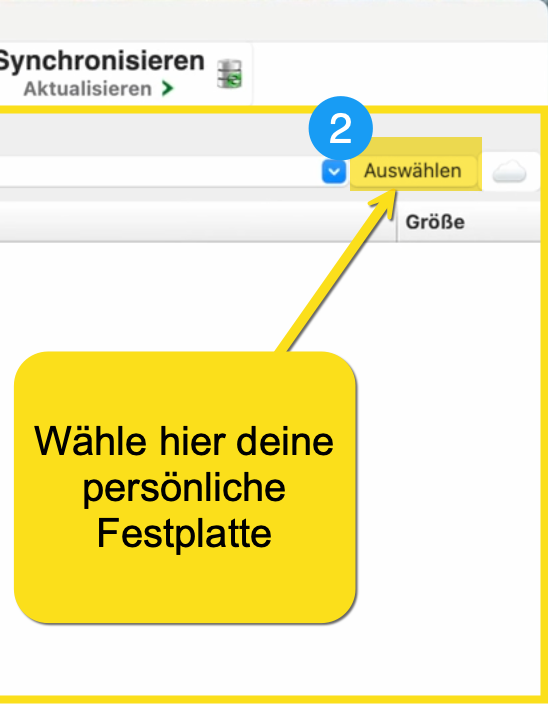
Sağdaki alanda 2️⃣ "Seç" seçeneğine tıklayarak kişisel sabit diskinize bağlanın:

-
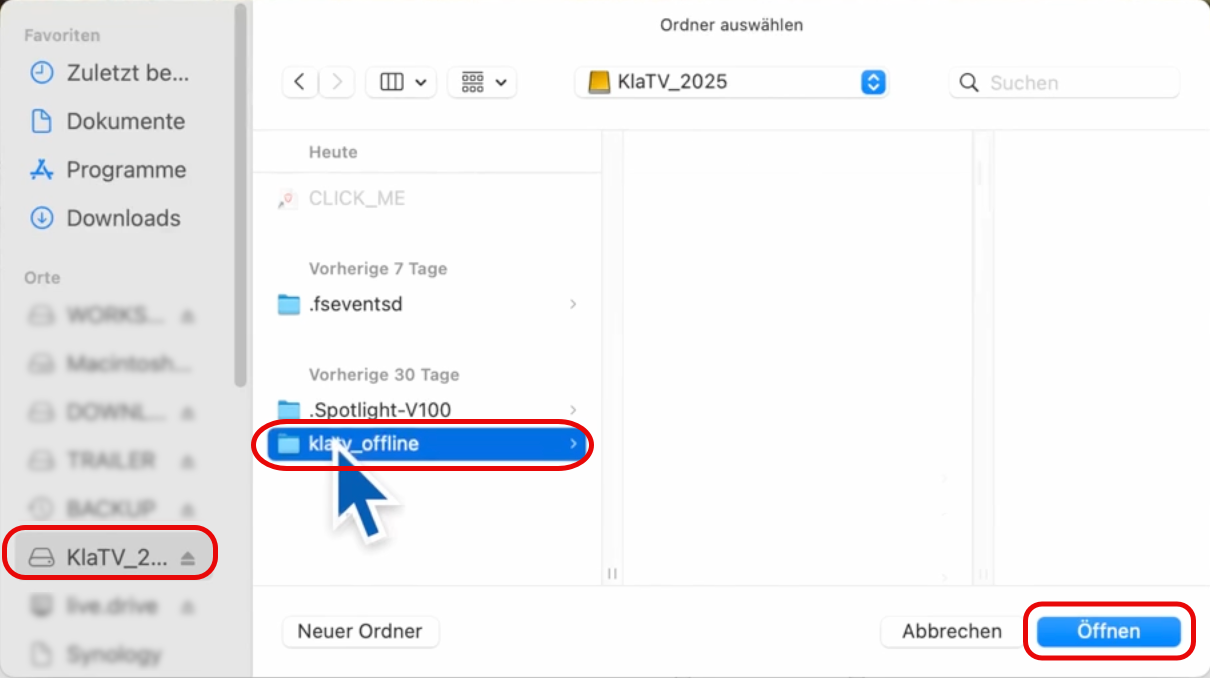
"klatv_offline" klasörünü seçin ve "Aç'a" tıklayın

-
"Karşılaştır" yanında oka tıklayın > "Tarih ve Boyut'u" seçin

-
"Senkronize Et'in" yanındaki oka tıklayın > "Güncelle'yi" seçin

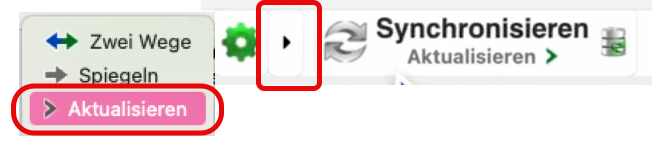
"Güncelle" seçeneğini belirlerseniz, Kla.TV sunucusunda silinen veya adı değiştirilen videolar sabit diskinizde kalır. Ancak bu, sabit diskinizde daha fazla depolama alanı gerektirebilir. 2 TB sabit diskinizde boş alan kalmazsa, "Yansıtma" seçeneğini seçmeniz gerekir. "Kla.TV Çevrimdışı" seçeneği, 2 TB'lık bir sabit diske her zaman sığacak kadar büyüktür!
-
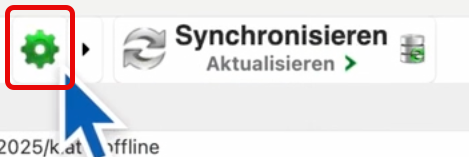
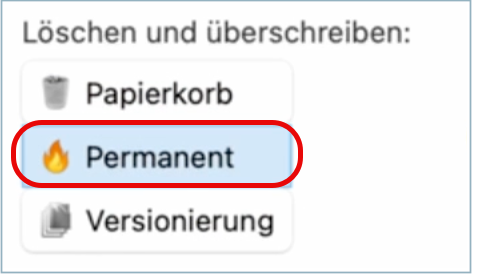
"Senkronize Et" başlığı altındaki yeşil dişli simgesine tıklayın ve aşağıdaki ayarlamaları yapın:


-
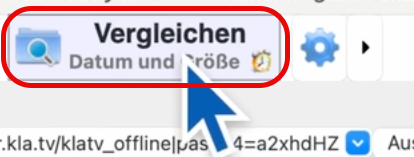
İşlemi başlatmak için "Karşılaştır" butonuna tıklayın (yaklaşık 10 dakika sürer).

3. Senkronizasyon
-
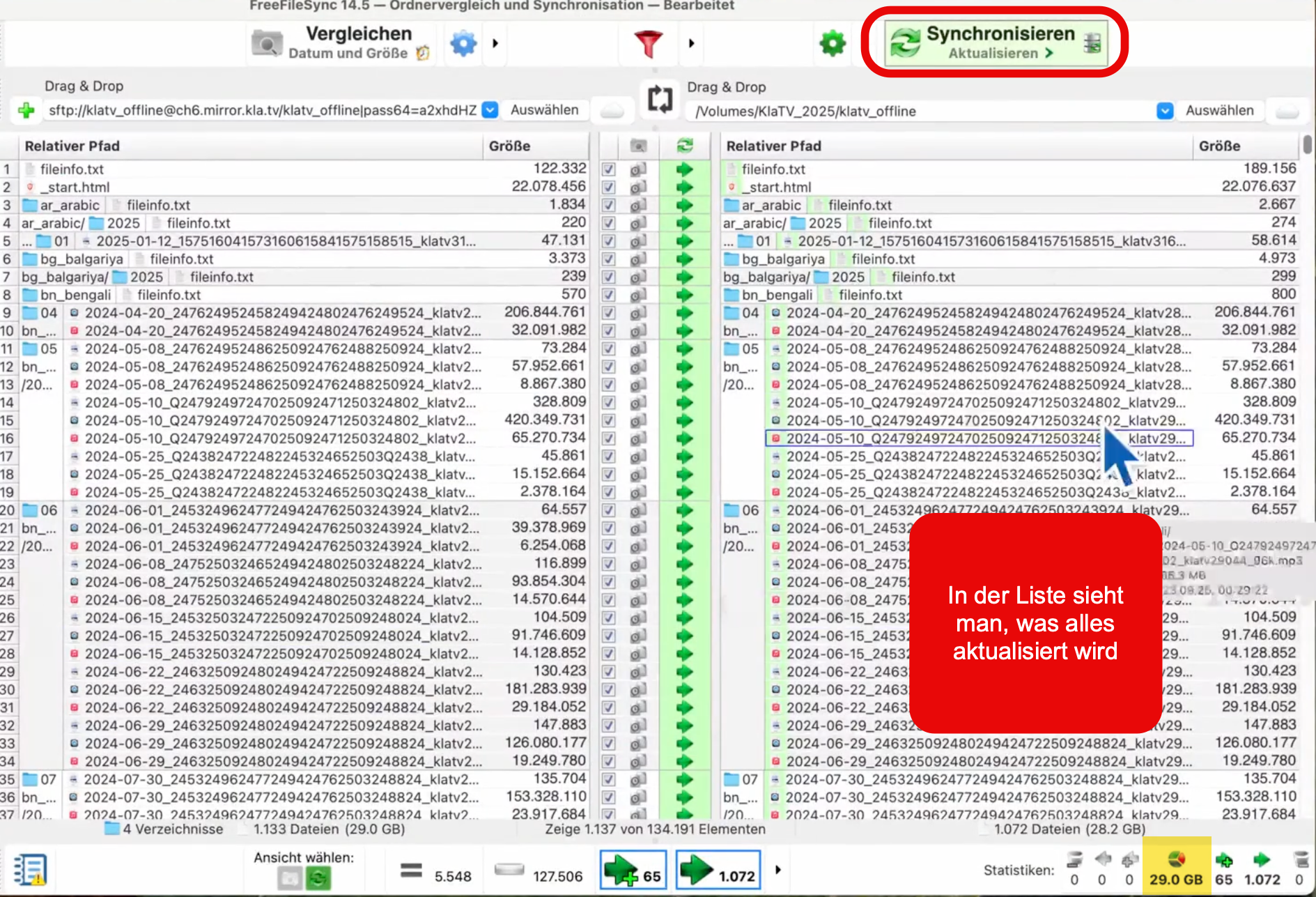
"Karşılaştırma işleminin ardından, kopyalanacak her şeyin bir listesini göreceksiniz.
"Senkronize Et" > "Başlat'a" tıklayın."
-
Kopyalama işlemi sonrasında sabit diskiniz tekrar güncel!
İPUCU: FreeFileSync'teki ayarları her seferinde yeniden yapılandırmak zorunda kalmamak için, bu işlemden sonra ayarlarınızı kaydedin:
-
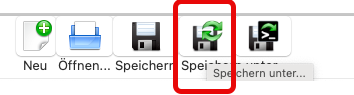
"Kaydet" simgesine tıklayın > bir ad seçin, örneğin "Sync_KlaTV-Offline"

-
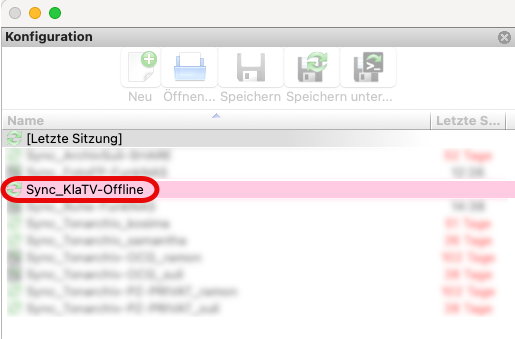
Daha sonra sabit diskinizi tekrar güncellemek isterseniz, "Sync_KlaTV-Offline" öğesine çift tıklayın; işlem tüm doğru ayarlarla otomatik olarak başlayacaktır:

Tebrikler! 🥳
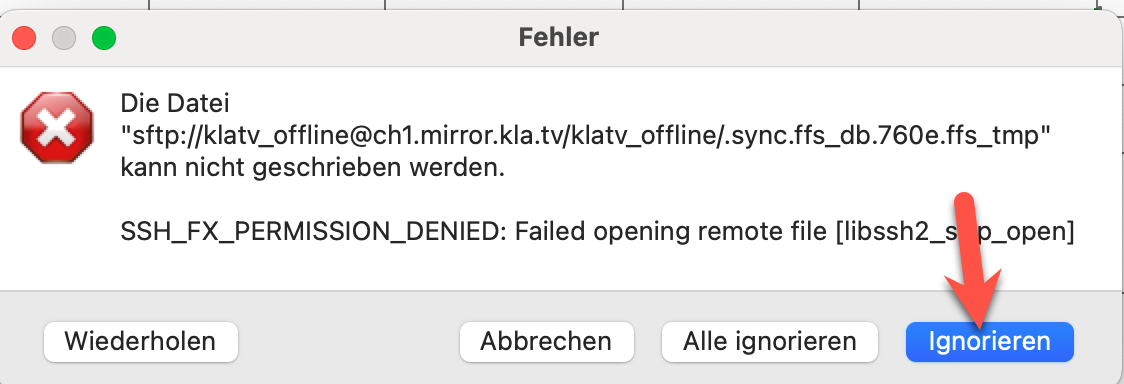
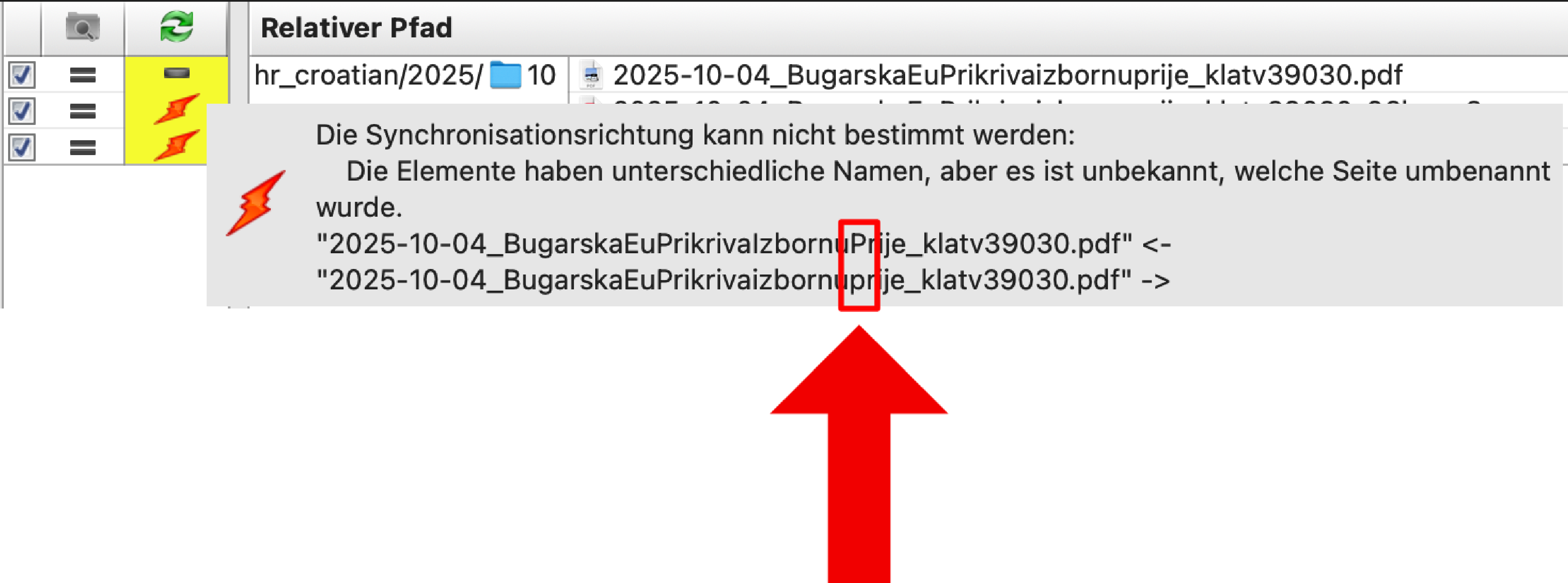
Kısa bir not: Senkronizasyon öncesinde veya sırasında, örneğin bir şey kopyalanamadığı için uyarılar görüntülenirse, "Yeniden Dene"ye tıklamaktan çekinmeyin. Kopyalama işlemi genellikle bundan sonra tekrar çalışır. Aksi takdirde, çoğu durumda uyarı alakasız olduğu için "Yoksay"a da tıklayabilirsiniz; örneğin, bu özel durumda, yalnızca bir harf büyük harf yerine küçük harfti, ancak dosya aynıydı.
"Failed opening remote file" hata mesajı göz ardı edilebilir! Bu, FreeFileSync'in senkronizasyon veritabanını (.sync.ffs_db) uzak sunucuda depolamaya çalışmasından kaynaklanır ve bu izin verilmez.