# میں اپنی ہارڈ ڈرائیو کو "Kla.TV-Offline" کے لیے صحیح طریقے سے کیسے فارمیٹ کروں؟ (exFAT)

##### ہارڈ ڈرائیو کو کسی بھی سسٹم پر پڑھنے کے قابل بنانے کے لیے، یہ ضروری ہے کہ اسے درست طریقے سے فارمیٹ کیا جائے۔ اس کے بعد اسے میک، ونڈوز اور لینکس پر پڑھا اور لکھا جا سکتا ہے۔

<p class="callout danger">**توجہ: اس عمل کے بعد ہارڈ ڈرائیو پر موجود تمام ڈیٹا ناقابل واپسی طور پر حذف کر دیا جائے گا! ہارڈ ڈرائیو پر کسی بھی چیز کو کاپی کرنے سے پہلے اس قدم کو انجام دیں!**</p>


## [![grafik.png](https://support.elaion.ch/uploads/images/gallery/2023-05/scaled-1680-/OQzkqjRNBQBbZ3N4-grafik.png) ](https://support.elaion.ch/uploads/images/gallery/2023-05/OQzkqjRNBQBbZ3N4-grafik.png)**ونڈوز کے لیے ہدایات**

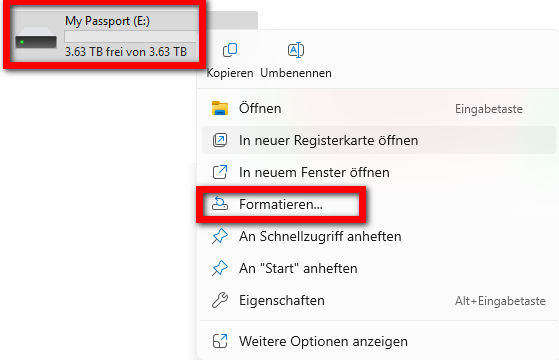
- <span style="background-color: rgb(236, 202, 250);"><span style="background-color: rgb(191, 237, 210);">ہارڈ ڈرائیو پر دائیں کلک کریں &gt; "فارمیٹ" کو منتخب کریں۔</span>  
      
    </span>[![image.png](https://wiki.kla.tv/uploads/images/gallery/2025-03/scaled-1680-/S2J6SAs5mI66IZ2M-image.png)](https://wiki.kla.tv/uploads/images/gallery/2025-03/S2J6SAs5mI66IZ2M-image.png)
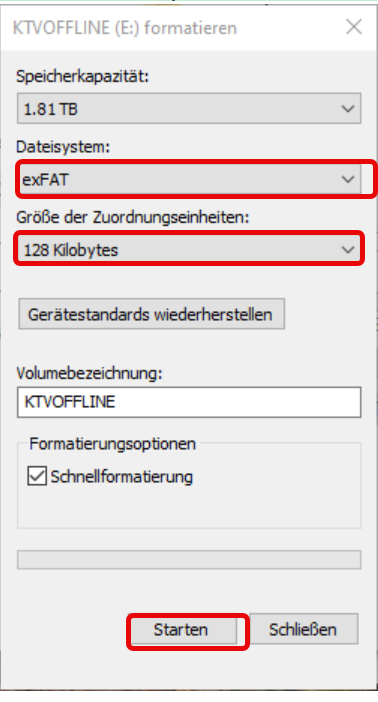
- <span style="background-color: rgb(191, 237, 210);">فائل سسٹم کے طور پر "exFAT" کو منتخب کریں اور "Start" دبائیں</span>  
    [![grafik.png](https://wiki.kla.tv/uploads/images/gallery/2025-03/scaled-1680-/8snRkUL8vzYZGtQf-grafik.png)](https://wiki.kla.tv/uploads/images/gallery/2025-03/8snRkUL8vzYZGtQf-grafik.png)

## ![image.png](https://support.elaion.ch/uploads/images/gallery/2022-08/scaled-1680-/n6YA4MHBcekCfTEp-image.png)**MacOS کے لیے ہدایات**

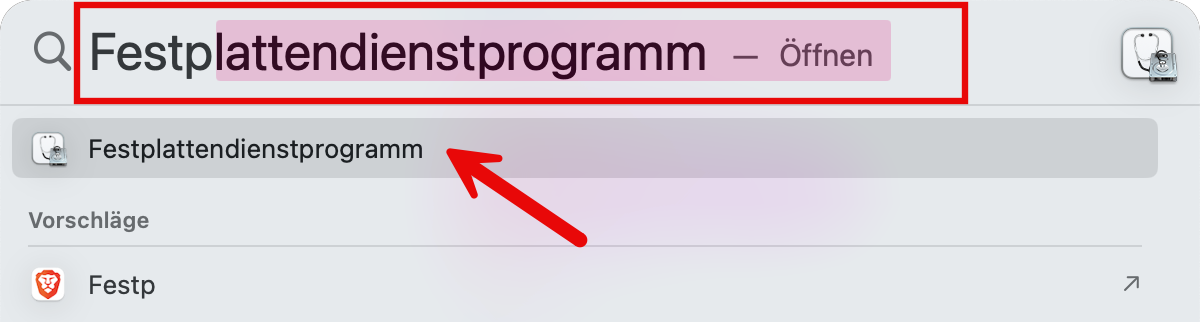
- <span style="background-color: rgb(251, 238, 184);">میک مینو بار میں میگنفائنگ گلاس پر جائیں اور تلاش میں "Disk Utility" درج کریں:</span>[![image.png](https://wiki.kla.tv/uploads/images/gallery/2025-03/scaled-1680-/5ZgzTFAPl9gc1nPO-image.png)](https://wiki.kla.tv/uploads/images/gallery/2025-03/5ZgzTFAPl9gc1nPO-image.png)<span style="background-color: rgb(251, 238, 184);">  
    </span>![image.png](https://wiki.kla.tv/uploads/images/gallery/2025-03/scaled-1680-/RCIzNC6WSof5Qinr-image.png)<span style="background-color: rgb(251, 238, 184);">  
      
    </span>
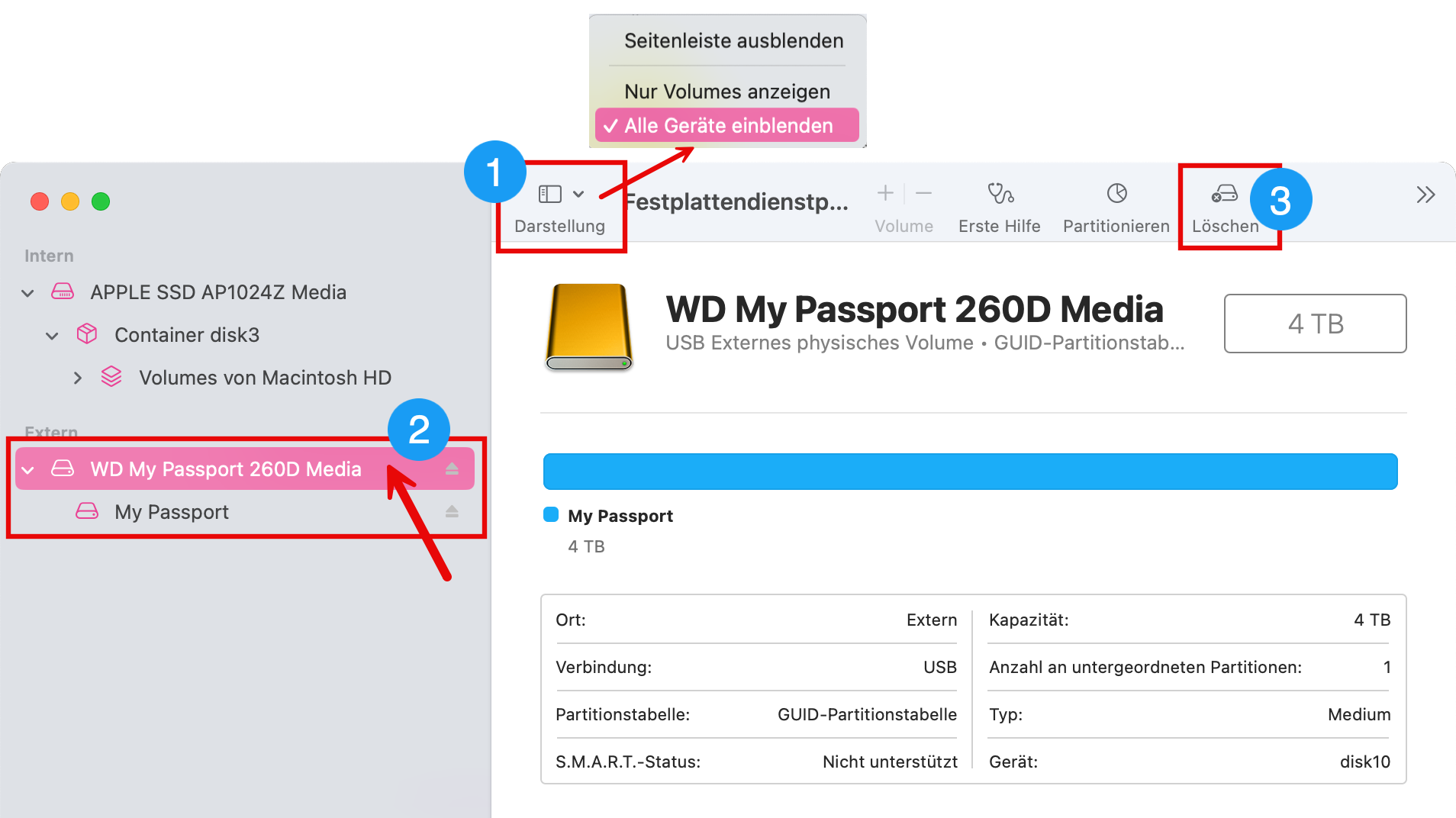
- <span style="background-color: rgb(251, 238, 184);">منتخب کریں ❶ "دیکھیں" &gt; "تمام آلات دکھائیں"</span>
- <span style="background-color: rgb(251, 238, 184);">❷ سائڈبار میں، وہ اسٹوریج ڈیوائس منتخب کریں جسے آپ فارمیٹ کرنا چاہتے ہیں۔ توجہ: یقینی بنائیں کہ آپ نے صحیح ہارڈ ڈرائیو کا انتخاب کیا ہے۔ (ہارڈ ڈرائیو کے نام کے اوپر کلک کریں)</span>
- <span style="background-color: rgb(251, 238, 184);">❸ "حذف کریں" پر کلک کریں</span>[![image.png](https://wiki.kla.tv/uploads/images/gallery/2025-03/scaled-1680-/HTzL7ReDnYQ66Gq9-image.png)](https://wiki.kla.tv/uploads/images/gallery/2025-03/HTzL7ReDnYQ66Gq9-image.png)  
    <span style="background-color: rgb(251, 238, 184);">  
    </span>
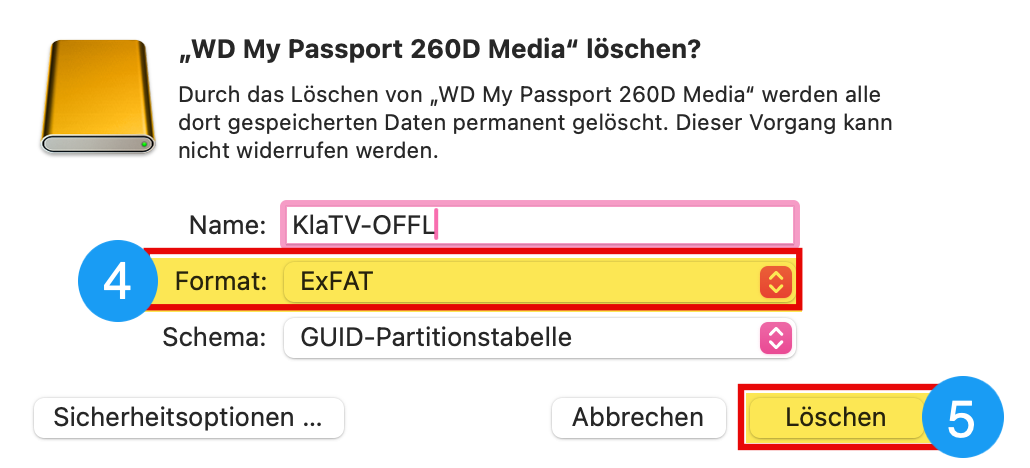
- <span style="background-color: rgb(251, 238, 184);">❹ فارمیٹ کے تحت "ExFAT" کو منتخب کریں اور پھر ❺ "Delete" پر کلک کریں۔</span>[![image.png](https://wiki.kla.tv/uploads/images/gallery/2025-03/scaled-1680-/byaqAmpliNYz43kE-image.png)](https://wiki.kla.tv/uploads/images/gallery/2025-03/byaqAmpliNYz43kE-image.png)

## [![grafik.png](https://support.elaion.ch/uploads/images/gallery/2023-05/scaled-1680-/HAfquWaq0hyk9mn0-grafik.png) ](https://support.elaion.ch/uploads/images/gallery/2023-05/HAfquWaq0hyk9mn0-grafik.png)**لینکس کے لیے ہدایات**

<div class="Article__Chapter fb-col-md-10 fb-col-lg-10  fb-direction-column-mu fb-order-5" id="bkmrk-starten-den-linux-re"><div class="mt-sm">1. لینکس کمپیوٹر شروع کریں اور بیرونی ہارڈ ڈرائیو کو جوڑیں۔
2. اب آپ کو پروگرام "GParted" کی ضرورت ہے، جو پہلے سے ہی زیادہ تر لینکس ورژنز پر انسٹال ہے۔
3. GParted کھولیں اور اپنا صارف پاس ورڈ درج کریں۔
4. اوپری دائیں جانب سلیکشن فیلڈ پر کلک کریں اور فارمیٹ کرنے کے لیے ہارڈ ڈرائیو کو منتخب کریں۔
5. دوبارہ، متعلقہ پارٹیشنز کو منتخب کریں، ان پر دائیں کلک کریں اور "ان ماؤنٹ" کو منتخب کریں۔
6. دوبارہ دائیں کلک کریں اور "Format as" اور مطلوبہ فائل سسٹم (exFAT) کو منتخب کریں۔
7. اوپر سبز چیک مارک پر کلک کریں اور دوبارہ تصدیق کریں۔ ہارڈ ڈرائیو کو اب فارمیٹ کیا جا رہا ہے۔

</div></div><figure class="Article__Image mt-md fb-col-md-10 fb-col-lg-10 fb-order-5" id="bkmrk-">[<div class="Article__ImageWrapper shadow-2dp">![Festplatte unter Linux formatieren](https://im.contentlounge.net/styles/manual_crop/s3/festplatte-unter-linux-formatieren_54788448.png?im=Resize%3D%281200%2C675%29%2Caspect%3Dfit%2CAspectCrop%2Csize%3D%281200%2C675%29%2Cgravity%3DCenter%2CallowExpansion%2CBackgroundColor%2Ccolor%3Dtransparent&hash=e2a4445da618598921abfb480028c35ee50e7b8026f94e750ff7419c805f2d31)</div>](https://im.contentlounge.net/styles/manual_crop/s3/festplatte-unter-linux-formatieren_54788448.png?im=AspectCrop%2Csize%3D%2816%2C9%29%2Cgravity%3DCenter%2CallowExpansion%2CBackgroundColor%2Ccolor%3Dtransparent&hash=a34a2958e207df09cfc6e665d8377bb0e6ae3951c03e44aca726736eacc0b769)</figure>