# MAC : Installation et utilisation de "Kla.TV Downloader"

### **Qu'apprends-tu dans cet article ?**

Tu vas apprendre comment installer le Kla.TV Downloader sur Mac. Le Kla.TV Downloader met automatiquement à jour tes archives. En même temps, tu peux mettre tes vidéos à la disposition d'autres utilisateurs grâce à ta connexion. C'est parti !

### **Instruction vidéo: (13min)**

 **(en allemand)**

<iframe allowfullscreen="allowfullscreen" frameborder="0" height="332" src="https://www.kla.tv/index.php?a=showembed&vidid=31128&lang=de" width="590"></iframe>

<div class="responsive-iframe" id="bkmrk--1"></div>### <span lang="DE" style="font-size: 16.0pt; mso-bidi-font-size: 11.0pt; line-height: 107%; font-family: Wingdings; mso-ascii-font-family: Calibri; mso-ascii-theme-font: minor-latin; mso-fareast-font-family: Calibri; mso-fareast-theme-font: minor-latin; mso-hansi-font-family: Calibri; mso-hansi-theme-font: minor-latin; mso-bidi-font-family: 'Times New Roman'; mso-bidi-theme-font: minor-bidi; mso-ansi-language: DE; mso-fareast-language: EN-US; mso-bidi-language: AR-SA; mso-char-type: symbol; mso-symbol-font-family: Wingdings;"><span style="mso-char-type: symbol; mso-symbol-font-family: Wingdings;">&#131;</span></span><span lang="DE" style="font-size: 16.0pt; mso-bidi-font-size: 11.0pt; line-height: 107%; font-family: Wingdings; mso-ascii-font-family: Calibri; mso-ascii-theme-font: minor-latin; mso-fareast-font-family: Calibri; mso-fareast-theme-font: minor-latin; mso-hansi-font-family: Calibri; mso-hansi-theme-font: minor-latin; mso-bidi-font-family: 'Times New Roman'; mso-bidi-theme-font: minor-bidi; mso-ansi-language: DE; mso-fareast-language: EN-US; mso-bidi-language: AR-SA; mso-char-type: symbol; mso-symbol-font-family: Wingdings;"><span style="mso-char-type: symbol; mso-symbol-font-family: Wingdings;">&#132;</span></span><span lang="DE" style="font-size: 16.0pt; mso-bidi-font-size: 11.0pt; line-height: 107%; font-family: Wingdings; mso-ascii-font-family: Calibri; mso-ascii-theme-font: minor-latin; mso-fareast-font-family: Calibri; mso-fareast-theme-font: minor-latin; mso-hansi-font-family: Calibri; mso-hansi-theme-font: minor-latin; mso-bidi-font-family: 'Times New Roman'; mso-bidi-theme-font: minor-bidi; mso-ansi-language: DE; mso-fareast-language: EN-US; mso-bidi-language: AR-SA; mso-char-type: symbol; mso-symbol-font-family: Wingdings;"><span style="mso-char-type: symbol; mso-symbol-font-family: Wingdings;"> </span></span>**Instructions écrites :**

### <span style="background-color: rgb(241, 196, 15);">**1. Principes fondamentaux :**</span>

- Quelle est la différence entre le téléchargeur Kla.TV et le téléchargement via l'accès au serveur (via FileZilla) ?  
    \- **Via l'accès au serveur**, vous téléchargez l'archive une seule fois avec FileZilla et vous devez la maintenir à jour « manuellement » et télécharger régulièrement les dernières émissions.  
    \- **Grâce au programme de téléchargement**, vous pouvez maintenir votre archive à jour automatiquement et la synchroniser avec la base de données du serveur. Vous le configurez une seule fois et il est automatiquement mis à jour. De plus, vous pouvez mettre les vidéos de votre connexion vidéo à la disposition d'autres utilisateurs pour qu'ils les téléchargent.
- Pour cela, vous devez installer deux nouveaux programmes. 1. le téléchargeur Kla.TV et 2. le qBittorrent. Voici les instructions :

### <span style="background-color: rgb(241, 196, 15);">**2. Installation du Kla.TV-Downloader :**</span>

- <span style="background-color: rgb(251, 238, 184);">Aller sur la page </span>**[<span style="background-color: rgb(251, 238, 184);">kla.tv/sichern</span>](https://www.kla.tv/sichern) <span style="background-color: rgb(52, 73, 94); color: rgb(236, 240, 241);">(0)</span>** Sur la page française "Sauvegarder Kla.TV" **[![grafik.png](https://wiki.kla.tv/uploads/images/gallery/2024-11/scaled-1680-/Dv7hI2hEiWQk8ey8-grafik.png)](https://wiki.kla.tv/uploads/images/gallery/2024-11/Dv7hI2hEiWQk8ey8-grafik.png)**<span style="background-color: rgb(251, 238, 184);">  
      
    </span>
- Choisir **"Kla.TV/Downloader"**
- <span style="background-color: rgb(251, 238, 184);">Choisir le type de téléchargement <span lang="DE" style="font-size: 16pt; line-height: 107%; font-family: Wingdings; background-color: rgb(251, 238, 184);"><span style="mso-char-type: symbol; mso-symbol-font-family: Wingdings;"><span lang="EN-US" style="font-size: 11pt; line-height: 107%; font-family: 'Cambria Math', serif; background-color: rgb(251, 238, 184);">❶</span></span></span> "**Peer-to-Peer**" → <span lang="DE" style="font-size: 16pt; line-height: 107%; font-family: Wingdings; background-color: rgb(251, 238, 184);"><span style="mso-char-type: symbol; mso-symbol-font-family: Wingdings;"><span lang="EN-US" style="font-size: 11pt; line-height: 107%; font-family: 'Cambria Math', serif; background-color: rgb(251, 238, 184);">❷</span></span></span> **"Télécharger &amp; plus"**</span>
- [![grafik.png](https://wiki.kla.tv/uploads/images/gallery/2024-11/scaled-1680-/nuXM0H06k643OGNZ-grafik.png)](https://wiki.kla.tv/uploads/images/gallery/2024-11/nuXM0H06k643OGNZ-grafik.png)
- <span style="background-color: rgb(251, 238, 184);">Cliquer sur <span lang="DE" style="font-size: 16pt; line-height: 107%; font-family: Wingdings; background-color: rgb(251, 238, 184);"><span style="mso-char-type: symbol; mso-symbol-font-family: Wingdings;"><span lang="EN-US" style="font-size: 11pt; line-height: 107%; font-family: 'Cambria Math', serif; background-color: rgb(251, 238, 184);">❸</span></span></span> **Kla-TV-Downloader** → Téléchargez le programme le plus récent (toujours en haut) en cliquant sur « Assets »→ cliquer sur <span lang="DE" style="font-size: 16pt; line-height: 107%; font-family: Wingdings; background-color: rgb(251, 238, 184);"><span style="mso-char-type: symbol; mso-symbol-font-family: Wingdings;"><span lang="EN-US" style="font-size: 11pt; line-height: 107%; font-family: 'Cambria Math', serif; background-color: rgb(251, 238, 184);">❹</span></span></span> "**Kla.TV.Downloader-\*.\*\*.tar.gz**" </span>  
      
    [![grafik.png](https://wiki.kla.tv/uploads/images/gallery/2024-11/scaled-1680-/ZHJIXNQOHy6dYlte-grafik.png)](https://wiki.kla.tv/uploads/images/gallery/2024-11/ZHJIXNQOHy6dYlte-grafik.png)
    
    [![grafik.png](https://wiki.kla.tv/uploads/images/gallery/2024-11/scaled-1680-/xKO8pwvIyzzKFFa6-grafik.png)](https://wiki.kla.tv/uploads/images/gallery/2024-11/xKO8pwvIyzzKFFa6-grafik.png)
- <span style="background-color: rgb(251, 238, 184);"><span lang="DE" style="font-size: 16pt; line-height: 107%; font-family: Wingdings; background-color: rgb(251, 238, 184);"><span style="mso-char-type: symbol; mso-symbol-font-family: Wingdings;"><span lang="EN-US" style="font-size: 11pt; line-height: 107%; font-family: 'Cambria Math', serif; background-color: rgb(251, 238, 184);">❺</span></span></span> **Ouvrir** et **décompresser** le programme. → Je le télécharge par exemple sur le <span lang="EN-US" style="font-size: 11pt; line-height: 107%; font-family: 'Cambria Math', serif; background-color: rgb(251, 238, 184);">❻</span> </span>**bureau** ![grafik.png](https://wiki.kla.tv/uploads/images/gallery/2024-11/scaled-1680-/fqkvJohFv6e5fZeD-grafik.png)[![grafik.png](https://wiki.kla.tv/uploads/images/gallery/2024-11/scaled-1680-/fgT1bYzgnnG9BTgh-grafik.png)](https://wiki.kla.tv/uploads/images/gallery/2024-11/fgT1bYzgnnG9BTgh-grafik.png)

<span lang="DE" style="font-size: 16.0pt; mso-bidi-font-size: 11.0pt; line-height: 107%; font-family: Wingdings; mso-ascii-font-family: Calibri; mso-ascii-theme-font: minor-latin; mso-fareast-font-family: Calibri; mso-fareast-theme-font: minor-latin; mso-hansi-font-family: Calibri; mso-hansi-theme-font: minor-latin; mso-bidi-font-family: 'Times New Roman'; mso-bidi-theme-font: minor-bidi; mso-ansi-language: DE; mso-fareast-language: EN-US; mso-bidi-language: AR-SA; mso-char-type: symbol; mso-symbol-font-family: Wingdings;"><span style="mso-char-type: symbol; mso-symbol-font-family: Wingdings;">  
</span></span>

### <span style="background-color: rgb(241, 196, 15);">**3. Installation de JAVA (afin que Kla.TV-Downloader functionne) :**</span>

- <span style="background-color: rgb(251, 238, 184);">Aller sur le site web [**adoptium.net/**](https://adoptium.net/)</span>
- <span style="background-color: rgb(251, 238, 184);">Le programme adapté « Version LTS actuelle » pour votre Mac s'affiche ici. Téléchargez-le en cliquant dessus.</span>  
      
    [![grafik.png](https://wiki.kla.tv/uploads/images/gallery/2024-11/scaled-1680-/EmWazYFln77srf5R-grafik.png)](https://wiki.kla.tv/uploads/images/gallery/2024-11/EmWazYFln77srf5R-grafik.png)
- <span style="background-color: rgb(251, 238, 184);"><span lang="DE" style="font-size: 16pt; line-height: 107%; font-family: Wingdings; background-color: rgb(251, 238, 184);"><span style="mso-char-type: symbol; mso-symbol-font-family: Wingdings;"><span lang="EN-US" style="font-size: 11pt; line-height: 107%; font-family: 'Cambria Math', serif; background-color: rgb(251, 238, 184);">❷</span></span></span> Installez le programme en double-cliquant dessus → Continuer → Accepter → Continuer → Installer (saisissez le nom d'utilisateur et le mot de passe de votre Mac) → Installer le logiciel → Fermer → Déplacer vers la corbeille (fichier d'installation)</span>  
      
    [![grafik.png](https://wiki.kla.tv/uploads/images/gallery/2024-11/scaled-1680-/H7DQOnAAE3ZeBUmo-grafik.png)](https://wiki.kla.tv/uploads/images/gallery/2024-11/H7DQOnAAE3ZeBUmo-grafik.png)

### <span style="background-color: rgb(241, 196, 15);">**4. Configurer les paramètres de sécurité et installer le téléchargeur :**</span>

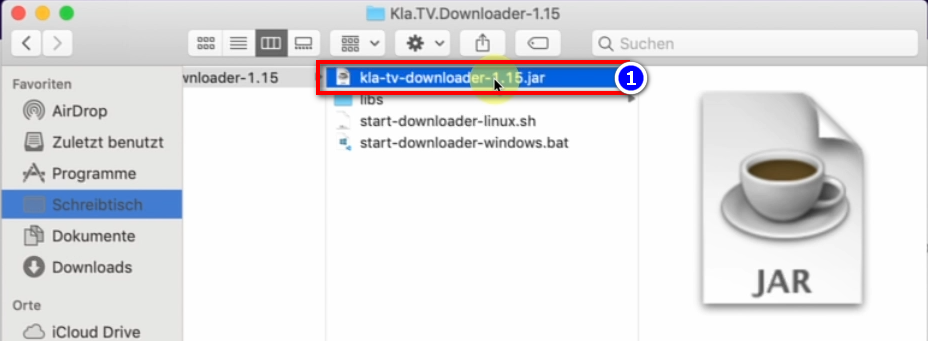
- <span style="background-color: rgb(251, 238, 184);">Sur le bureau, accédez au dossier Kla.TV-Downloader et ouvrez-le. <span lang="DE" style="font-size: 16pt; line-height: 107%; font-family: Wingdings; background-color: rgb(251, 238, 184);"><span style="mso-char-type: symbol; mso-symbol-font-family: Wingdings;"><span lang="EN-US" style="font-size: 11pt; line-height: 107%; font-family: 'Cambria Math', serif; background-color: rgb(251, 238, 184);">❶</span></span></span> </span>**<span style="background-color: rgb(251, 238, 184);">kla-tv-downloader-.jar</span>**  ![grafik.png](https://wiki.kla.tv/uploads/images/gallery/2024-11/scaled-1680-/xmXsOy2llxi8ItL3-grafik.png)
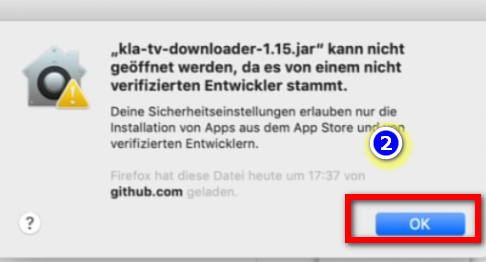
- Klicke auf der<span lang="DE" style="font-size: 16.0pt; mso-bidi-font-size: 11.0pt; line-height: 107%; font-family: Wingdings; mso-ascii-font-family: Calibri; mso-ascii-theme-font: minor-latin; mso-fareast-font-family: Calibri; mso-fareast-theme-font: minor-latin; mso-hansi-font-family: Calibri; mso-hansi-theme-font: minor-latin; mso-bidi-font-family: 'Times New Roman'; mso-bidi-theme-font: minor-bidi; mso-ansi-language: DE; mso-fareast-language: EN-US; mso-bidi-language: AR-SA; mso-char-type: symbol; mso-symbol-font-family: Wingdings;"><span style="mso-char-type: symbol; mso-symbol-font-family: Wingdings;"><span lang="EN-US" style="font-size: 11.0pt; line-height: 107%; font-family: 'Calibri',sans-serif; mso-ascii-theme-font: minor-latin; mso-fareast-font-family: Calibri; mso-fareast-theme-font: minor-latin; mso-hansi-theme-font: minor-latin; mso-bidi-font-family: 'Times New Roman'; mso-bidi-theme-font: minor-bidi; mso-ansi-language: EN-US; mso-fareast-language: EN-US; mso-bidi-language: AR-SA;"> </span><span lang="EN-US" style="font-size: 11.0pt; line-height: 107%; font-family: 'Cambria Math',serif; mso-fareast-font-family: Calibri; mso-fareast-theme-font: minor-latin; mso-bidi-font-family: 'Cambria Math'; mso-ansi-language: EN-US; mso-fareast-language: EN-US; mso-bidi-language: AR-SA;">❷</span></span></span> **Warnmeldung auf "OK**"  
    [![grafik.png](https://wiki.kla.tv/uploads/images/gallery/2024-11/scaled-1680-/ctWjfFgcE6oNtDZi-grafik.png)](https://wiki.kla.tv/uploads/images/gallery/2024-11/ctWjfFgcE6oNtDZi-grafik.png)

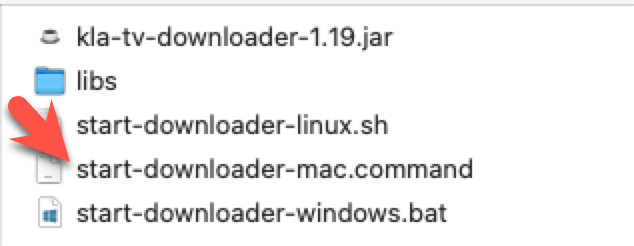
<p class="callout warning">Les anciennes versions MAC, par exemple Mac OS 10.7, ne peuvent pas ouvrir le fichier .jar en double-cliquant dessus. Pour ce faire, lancez le fichier « start-downloader-mac.command » qui se trouve également dans le dossier. Vous ne trouvez pas le fichier ? Alors téléchargez la nouvelle version et décompressez-la à nouveau : https://github.com/Kla-TV/downloader/releases/. (Le fichier a été ajouté le samedi 23 novembre à 15h12).</p>

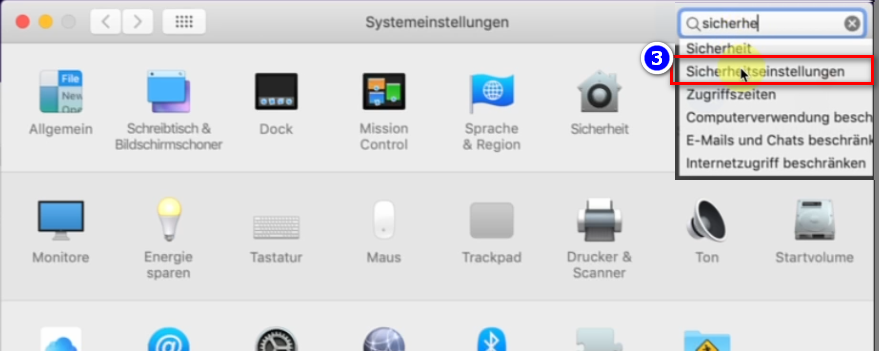
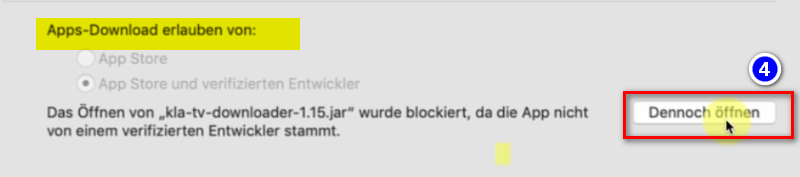
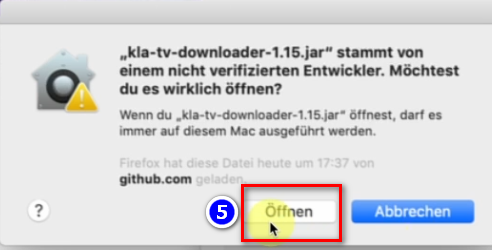
- <span style="background-color: rgb(251, 238, 184);">Ouvrez les préférences système de votre Mac → écrire <span lang="DE" style="font-size: 16pt; line-height: 107%; font-family: Wingdings; background-color: rgb(251, 238, 184);"><span style="mso-char-type: symbol; mso-symbol-font-family: Wingdings;"><span lang="EN-US" style="font-size: 11pt; line-height: 107%; font-family: 'Cambria Math', serif; background-color: rgb(251, 238, 184);">❸</span></span></span> « Paramètres de sécurité » (sur les Mac plus récents, allez dans : Confidentialité et sécurité) → sous « Autoriser le téléchargement d'applications depuis », cliquez sur ❹ « Ouvrir quand même » → ❺ Ouvrir</span> **[![grafik.png](https://wiki.kla.tv/uploads/images/gallery/2024-11/scaled-1680-/4QHcwAGwlXxVJpfH-grafik.png)](https://wiki.kla.tv/uploads/images/gallery/2024-11/4QHcwAGwlXxVJpfH-grafik.png)[![grafik.png](https://wiki.kla.tv/uploads/images/gallery/2024-11/scaled-1680-/7PJo5iZ9CpX9xGP4-grafik.png)](https://wiki.kla.tv/uploads/images/gallery/2024-11/7PJo5iZ9CpX9xGP4-grafik.png)[![grafik.png](https://wiki.kla.tv/uploads/images/gallery/2024-11/scaled-1680-/8DkrZiRyz2KlOO2K-grafik.png)](https://wiki.kla.tv/uploads/images/gallery/2024-11/8DkrZiRyz2KlOO2K-grafik.png)**
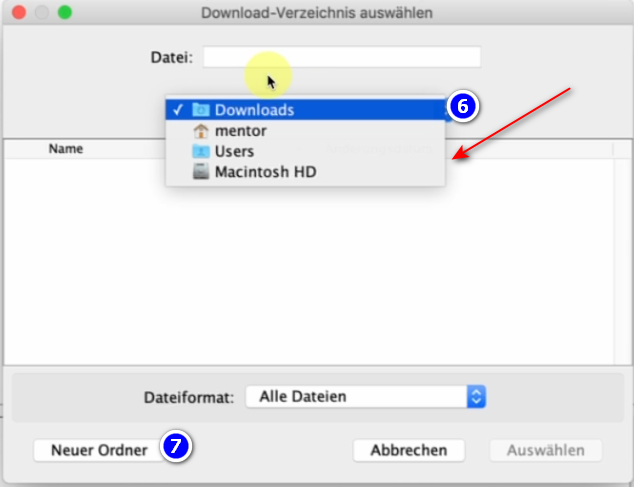
- <span style="background-color: rgb(251, 238, 184);">Dans le programme ouvert, sélectionnez ❻ l'emplacement où les fichiers téléchargés doivent être enregistrés (il est préférable d'utiliser un disque dur externe adapté) → créez un ❼ nouveau dossier nommé « Sauvegarde KlaTV » et sélectionnez ce dossier.</span>  
      
    [![grafik.png](https://wiki.kla.tv/uploads/images/gallery/2024-11/scaled-1680-/2gnwZlKS1YbJ22AJ-grafik.png)](https://wiki.kla.tv/uploads/images/gallery/2024-11/2gnwZlKS1YbJ22AJ-grafik.png)
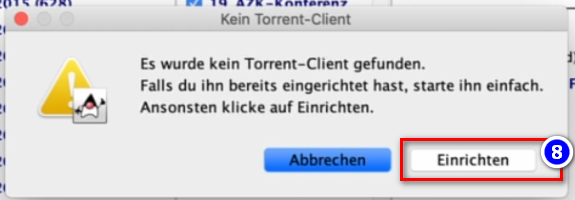
- <span style="background-color: rgb(251, 238, 184);">Un message apparaît indiquant qu'aucun client torrent n'a été trouvé (car qBittorrent est nécessaire pour cela) → cliquez sur ❽ Configurer</span>  
      
    [![grafik.png](https://wiki.kla.tv/uploads/images/gallery/2024-11/scaled-1680-/zhpiLXdRyXCGj3Pj-grafik.png)](https://wiki.kla.tv/uploads/images/gallery/2024-11/zhpiLXdRyXCGj3Pj-grafik.png)

### <span style="background-color: rgb(241, 196, 15);">**5. paramétrer le qBittorrent :**</span>

- <span style="background-color: rgb(251, 238, 184);">Après avoir cliqué sur « Configurer » à l'étape 8 ci-dessus, une page Internet s'ouvre. Laisse la page ouverte</span>
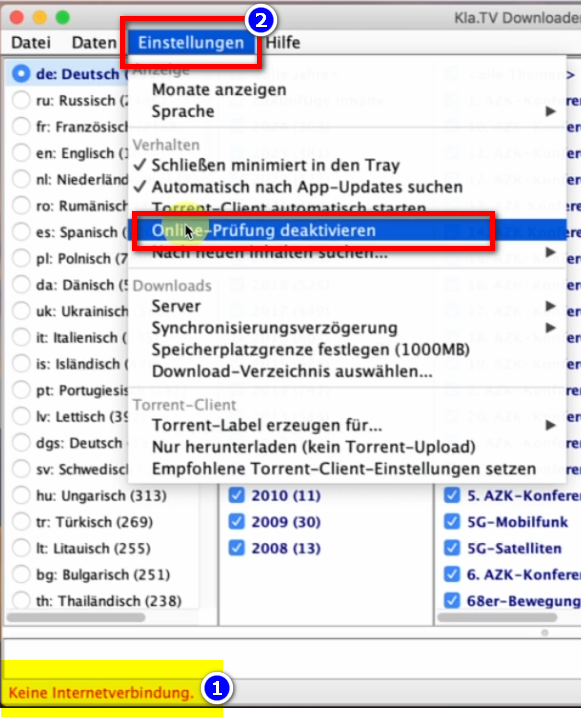
- <span style="background-color: rgb(251, 238, 184);">Passe au programme KlaTV Downloader et si le message suivant s'affiche en rouge en bas : ❶ « Pas de connexion Internet », va dans la barre de menu ❷ → Paramètres → Désactiver la vérification en ligne</span> **[![grafik.png](https://wiki.kla.tv/uploads/images/gallery/2024-11/scaled-1680-/lBx9ws8cG2ode0kv-grafik.png)](https://wiki.kla.tv/uploads/images/gallery/2024-11/lBx9ws8cG2ode0kv-grafik.png)**
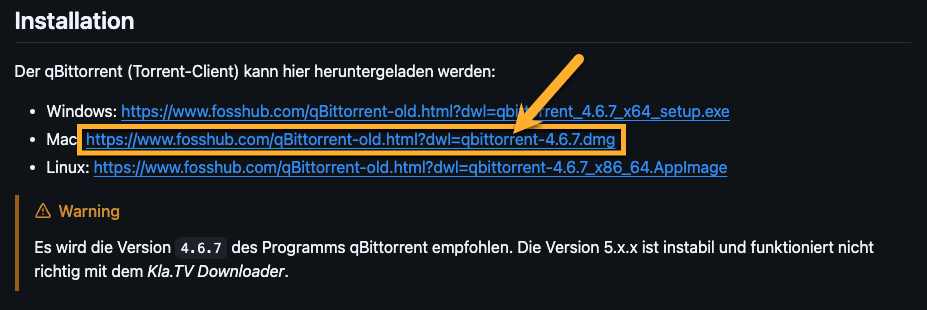
- <span style="background-color: rgb(251, 238, 184);">Retourne sur le site Internet (client torrent...) et fais défiler jusqu'à « Installation » → sélectionne le programme de téléchargement ❸.</span>**<span style="background-color: rgb(251, 238, 184);">  
      
    [https://github.com/Kla-TV/downloader/wiki/Torrent%E2%80%90Client-manuell-einrichten#installation](https://github.com/Kla-TV/downloader/wiki/Torrent%E2%80%90Client-manuell-einrichten#installation) </span>** [![image.png](https://wiki.kla.tv/uploads/images/gallery/2024-12/scaled-1680-/Xlt4zxUN0Vaj36Lb-image.png)](https://wiki.kla.tv/uploads/images/gallery/2024-12/Xlt4zxUN0Vaj36Lb-image.png)
- <span style="background-color: rgb(251, 238, 184);">Le téléchargement démarre automatiquement dès que vous cliquez sur le lien Mac.</span>
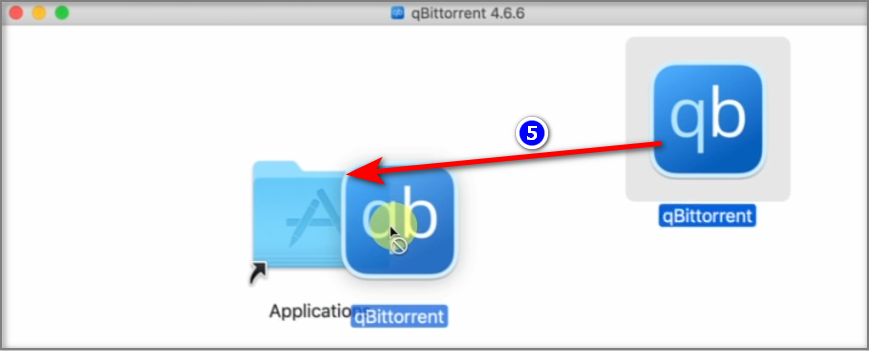
- <span style="background-color: rgb(251, 238, 184);">La fenêtre d'installation s'ouvre. Faites glisser le ❺ programme vers Applications → Authentifiez-vous (entrez votre mot de passe Mac)</span>  
    [![grafik.png](https://wiki.kla.tv/uploads/images/gallery/2024-11/scaled-1680-/OtnZFeOV0e12B3va-grafik.png)](https://wiki.kla.tv/uploads/images/gallery/2024-11/OtnZFeOV0e12B3va-grafik.png)
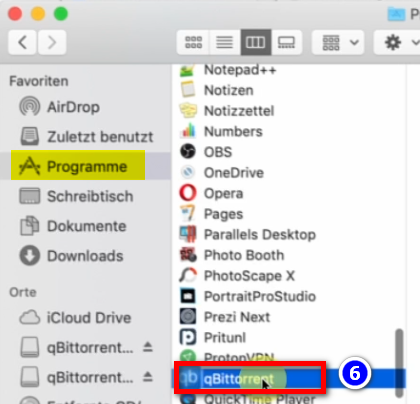
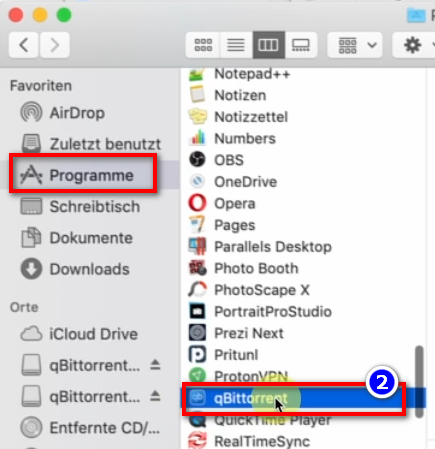
- <span style="background-color: rgb(251, 238, 184);">Accédez à vos programmes et ouvrez ❻ **« qBittorent ».**</span>  
      
    ![grafik.png](https://wiki.kla.tv/uploads/images/gallery/2024-11/scaled-1680-/R6s026HMTWcaSmzq-grafik.png)
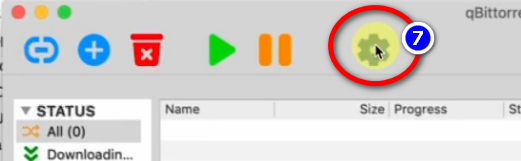
- <span style="background-color: rgb(251, 238, 184);">Dans le programme « qBittorent », cliquez sur la **roue dentée** ❼.</span> **[![grafik.png](https://wiki.kla.tv/uploads/images/gallery/2024-11/scaled-1680-/JZfeWVhWlOmQeUQm-grafik.png)](https://wiki.kla.tv/uploads/images/gallery/2024-11/JZfeWVhWlOmQeUQm-grafik.png)**
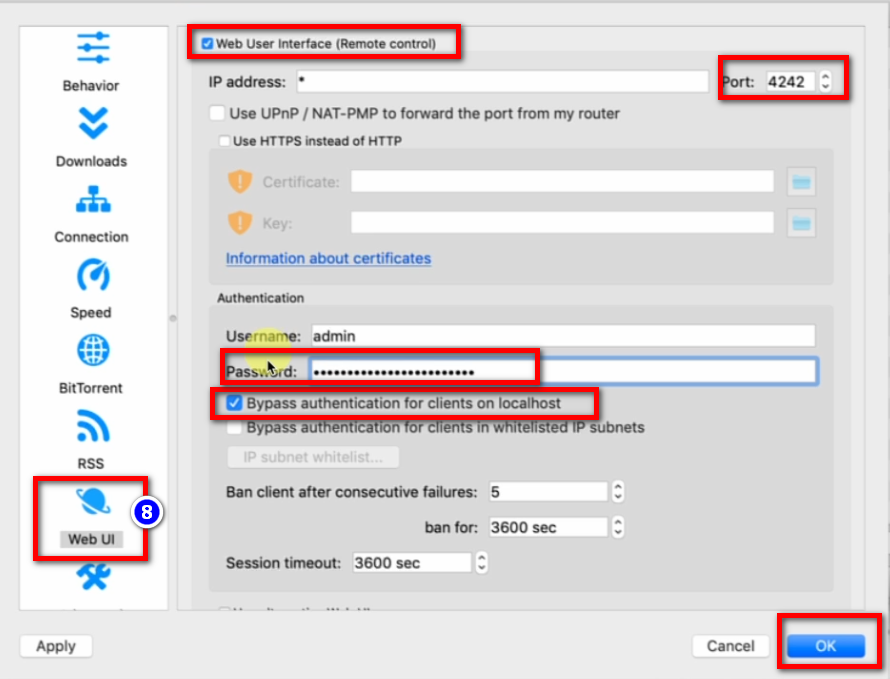
- <span style="background-color: rgb(251, 238, 184);">❽→ Interface utilisateur Web → activer : « Interface utilisateur Web » → Port : 4242 → Cocher « Contourner l'authentification pour les clients sur localhost » → Mot de passe : entrer n'importe quoi, pas besoin de le mémoriser</span>  
      
    [![grafik.png](https://wiki.kla.tv/uploads/images/gallery/2024-11/scaled-1680-/Q9GO0locW3FdJvQ2-grafik.png)](https://wiki.kla.tv/uploads/images/gallery/2024-11/Q9GO0locW3FdJvQ2-grafik.png)
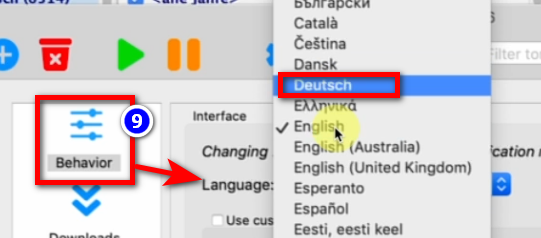
- <span style="background-color: rgb(251, 238, 184);"><span lang="DE" style="font-size: 16pt; line-height: 107%; font-family: Wingdings; background-color: rgb(251, 238, 184);"><span style="mso-char-type: symbol; mso-symbol-font-family: Wingdings;"><span lang="EN-US" style="font-size: 11pt; line-height: 107%; font-family: 'Cambria Math', serif; background-color: rgb(251, 238, 184);">❾</span></span></span>→ Behavior → Langue : Français → </span>**<span style="background-color: rgb(251, 238, 184);">OK</span>  
      
    [![grafik.png](https://wiki.kla.tv/uploads/images/gallery/2024-11/scaled-1680-/55rNMIdKK7U0mTje-grafik.png)](https://wiki.kla.tv/uploads/images/gallery/2024-11/55rNMIdKK7U0mTje-grafik.png)**
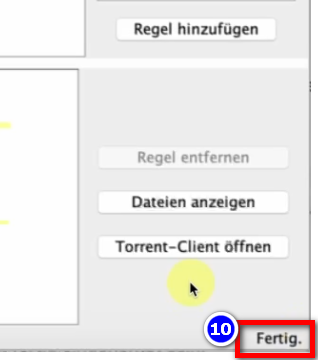
- <span style="background-color: rgb(251, 238, 184);">Fermez le programme « Kla.TV-Downloader » et rouvrez-le → en bas à droite, vous verrez désormais ❿ **« Terminé ».**</span>  
      
    [![grafik.png](https://wiki.kla.tv/uploads/images/gallery/2024-11/scaled-1680-/84bPGOJXwVAXo7fR-grafik.png)](https://wiki.kla.tv/uploads/images/gallery/2024-11/84bPGOJXwVAXo7fR-grafik.png)
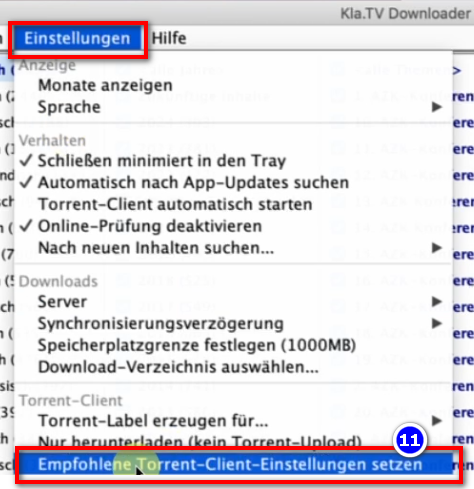
- <span style="background-color: rgb(251, 238, 184);">Dans le programme KlaTV-Downloader, allez dans la barre de menu → Paramètres → Définir les paramètres recommandés pour le client torrent (tous les paramètres corrects sont automatiquement renseignés).</span>  
      
    [![grafik.png](https://wiki.kla.tv/uploads/images/gallery/2024-11/scaled-1680-/gqloWaqFD8o7LbNg-grafik.png)](https://wiki.kla.tv/uploads/images/gallery/2024-11/gqloWaqFD8o7LbNg-grafik.png)


### <span style="background-color: rgb(241, 196, 15);">**6. Synchroniser :**</span>

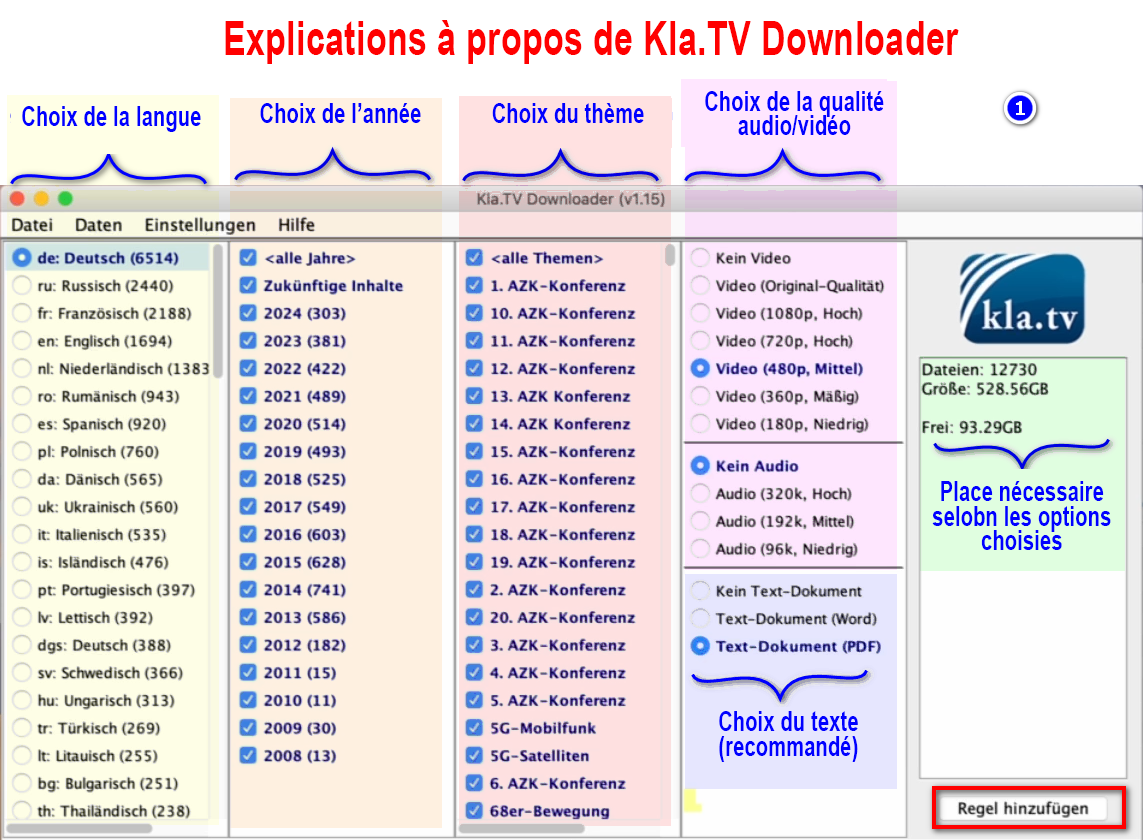
<p class="callout info">KlaTV Downloader ajoute des règles de synchronisation et les envoie à qBittorrent, qui télécharge ensuite les émissions et les maintient à jour. Cela signifie que le téléchargeur KlaTV définit uniquement comment et quoi télécharger, tandis que qBittorrent se charge du téléchargement.</p>

- <span style="background-color: rgb(251, 238, 184);">Ouvrez le téléchargeur kla.TV → sélectionnez les règles souhaitées ❶. (Explication à ce sujet, voir l'image)</span>  
    [![4.png](https://wiki.kla.tv/uploads/images/gallery/2025-08/scaled-1680-/JHtDghQwjkkKC9JY-4.png)](https://wiki.kla.tv/uploads/images/gallery/2024-11/Q9Op8e0KGpDAFHm6-grafik.png)  
      
    
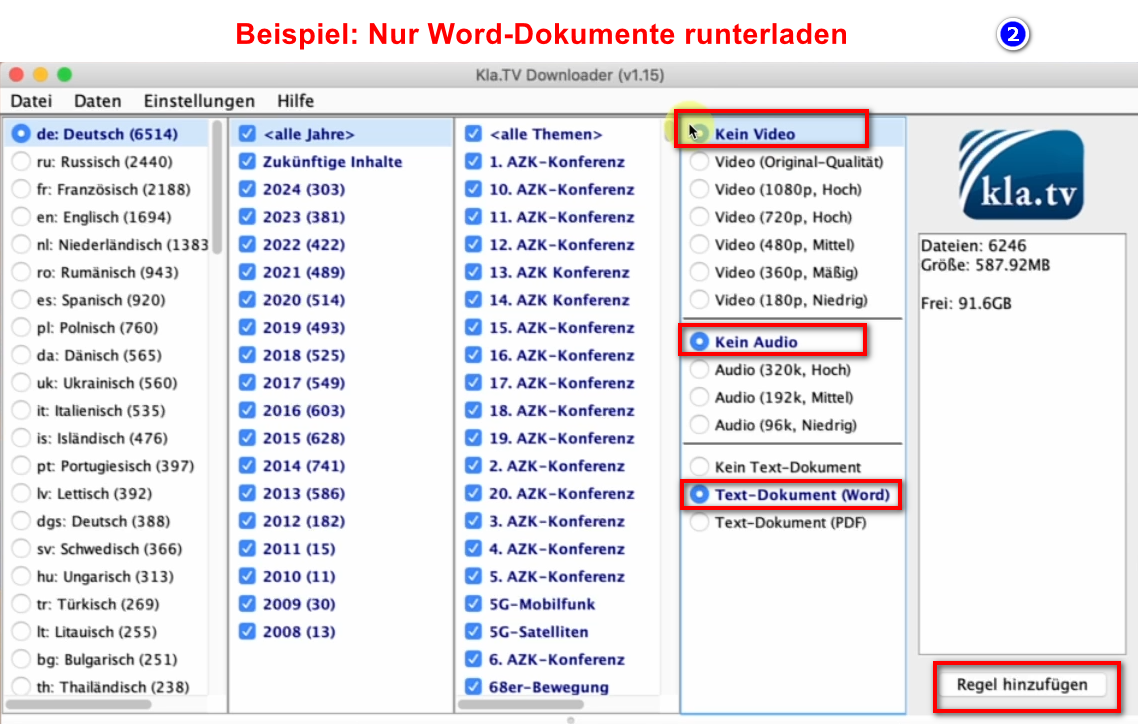
    - <span style="background-color: rgb(251, 238, 184);">Si tu souhaites sélectionner plusieurs qualités, tu dois ajouter plusieurs fois de suite une « règle ». Cette tâche est ensuite envoyée à qBittorrent et téléchargée. </span>
        
        <span style="background-color: rgb(251, 238, 184);">Voici un ❷ exemple si tu souhaites créer une nouvelle règle, par exemple UNIQUEMENT pour les fichiers Word. Désactive ensuite la vidéo/l'audio, sélectionne les années souhaitées et ajoute la règle. (exemple en allemand)</span>
        
          
        [![grafik.png](https://wiki.kla.tv/uploads/images/gallery/2024-11/scaled-1680-/MyrlhWDMHW4eBhyZ-grafik.png)](https://wiki.kla.tv/uploads/images/gallery/2024-11/MyrlhWDMHW4eBhyZ-grafik.png)
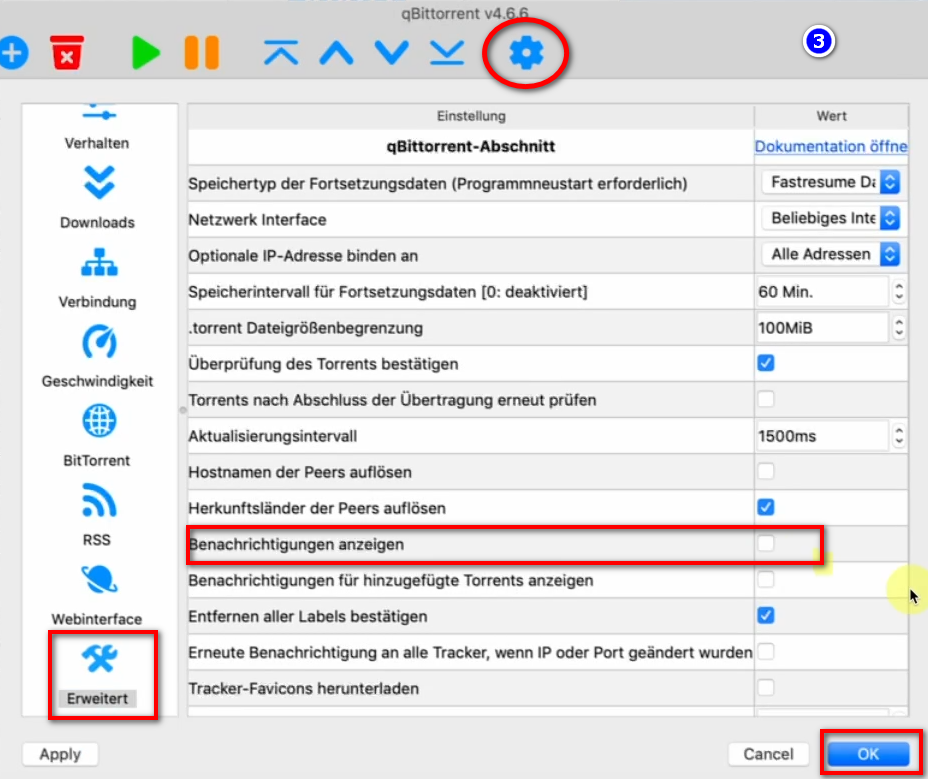
- <span style="background-color: rgb(251, 238, 184);">Pour éviter qu'une fenêtre contextuelle n'apparaisse à chaque fois qu'une vidéo est téléchargée → allez dans ❸ qBittorrent → Roue dentée → Avancé → Afficher les notifications → désactiver → OK</span> **[![grafik.png](https://wiki.kla.tv/uploads/images/gallery/2024-11/scaled-1680-/6G1eB56aGCy3ji5X-grafik.png)](https://wiki.kla.tv/uploads/images/gallery/2024-11/6G1eB56aGCy3ji5X-grafik.png)**
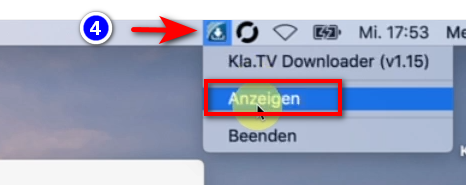
- <span style="background-color: rgb(251, 238, 184);">Les programmes peuvent être fermés et le chargement se poursuit en arrière-plan.</span>
- <span style="background-color: rgb(251, 238, 184);">Dans l'en-tête ❹, tu peux rouvrir le programme.</span> **[![grafik.png](https://wiki.kla.tv/uploads/images/gallery/2024-11/scaled-1680-/H0S0ZQ0639Lk5hWA-grafik.png)](https://wiki.kla.tv/uploads/images/gallery/2024-11/H0S0ZQ0639Lk5hWA-grafik.png)**


### <span style="background-color: rgb(241, 196, 15);">**6. Mettre le téléchargement à la disposition d'autres personnes :**</span>

- <span style="background-color: rgb(251, 238, 184);">Par défaut, qBittorrent met tous les fichiers téléchargés à la disposition d'autres utilisateurs. Si, pour une raison quelconque, vous ne le souhaitez pas, vous pouvez désactiver cette fonction :  
    </span>
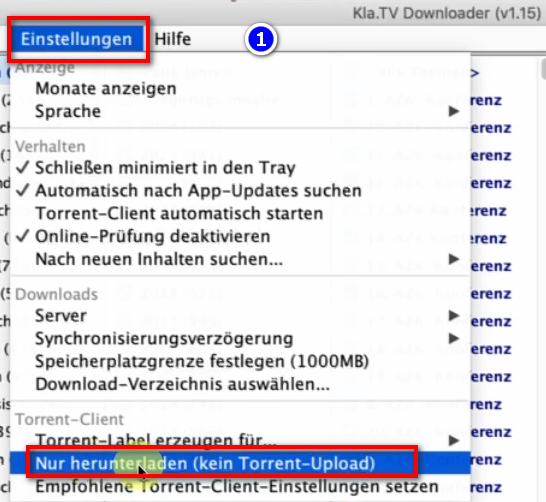
- **<span style="background-color: rgb(251, 238, 184);">Ouvrez ❶ qBittorrent → Paramètres → Téléchargement uniquement (pas de téléchargement torrent)</span>  
      
      
    [![grafik.png](https://wiki.kla.tv/uploads/images/gallery/2024-11/scaled-1680-/TTyJJDELOuYYB7pb-grafik.png)](https://wiki.kla.tv/uploads/images/gallery/2024-11/TTyJJDELOuYYB7pb-grafik.png)**

### <span style="background-color: rgb(241, 196, 15);">**7. Recommandation : configurer les options d'alimentation de manière à ce que l'ordinateur ne s'éteigne pas automatiquement :**   
</span>

<p class="callout info">Ce programme peut prendre plusieurs jours avant que tout soit synchronisé. Pour accélérer ce processus, il est recommandé de désactiver le mode économie d'énergie.</p>

- <span style="background-color: rgb(251, 238, 184);">Si l'ordinateur est redémarré, tu devras relancer l'application (voir instruction point 8).</span>
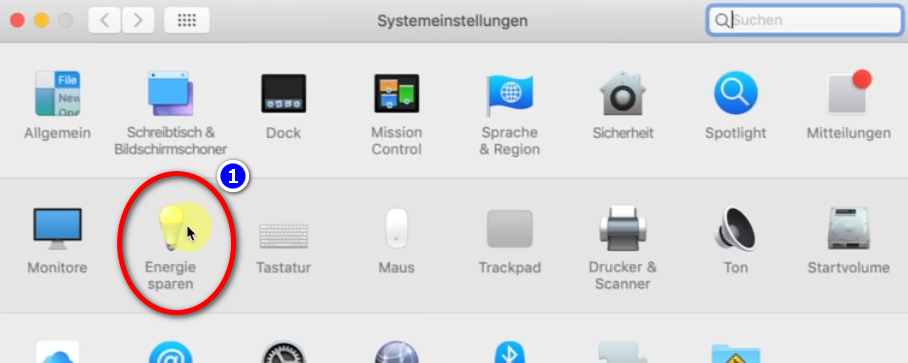
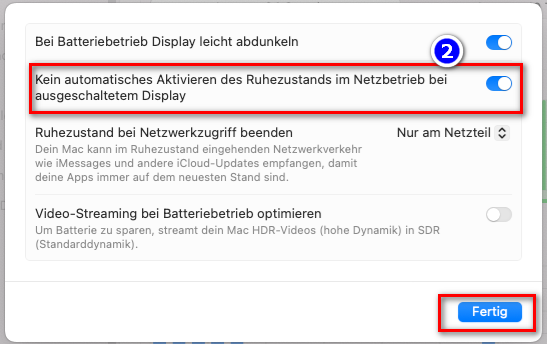
- <span style="background-color: rgb(251, 238, 184);">Pour éviter que le Mac ne s'éteigne automatiquement : Mac → ❶ Préférences Système → Économie d'énergie →</span>  
    <span style="background-color: rgb(251, 238, 184);">❷ Ne pas activer automatiquement le mode veille... → activer</span>
- <span style="background-color: rgb(251, 238, 184);">Laisser l'ordinateur allumé jusqu'à ce que tous les fichiers soient téléchargés.</span>
- [![grafik.png](https://wiki.kla.tv/uploads/images/gallery/2024-11/scaled-1680-/23U7rqFWbWlhJ5Uv-grafik.png)](https://wiki.kla.tv/uploads/images/gallery/2024-11/23U7rqFWbWlhJ5Uv-grafik.png)  
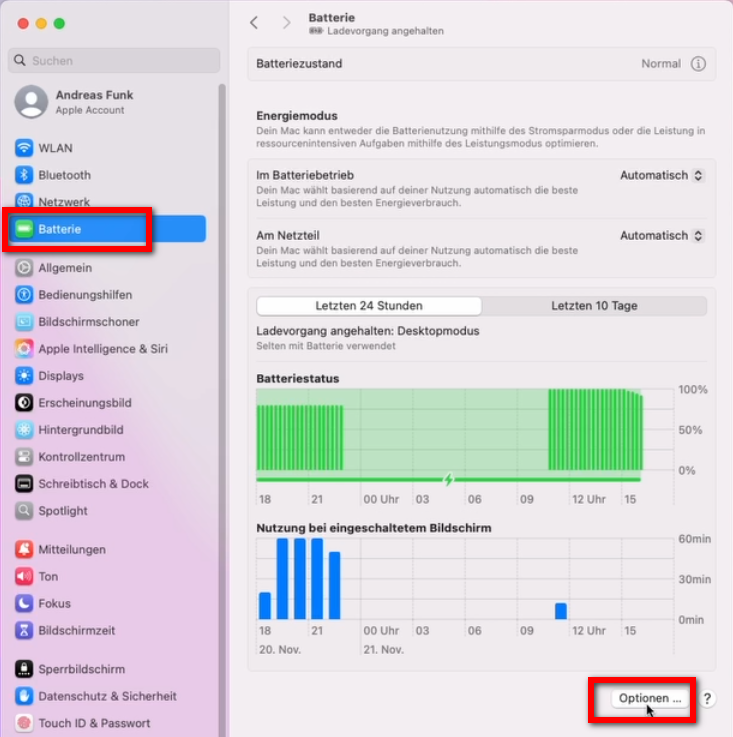
    <span style="background-color: rgb(251, 238, 184);">bei neueren Macs:</span>
    
    [![grafik.png](https://wiki.kla.tv/uploads/images/gallery/2024-11/scaled-1680-/gmOpiNFU9gKHn9B0-grafik.png)](https://wiki.kla.tv/uploads/images/gallery/2024-11/gmOpiNFU9gKHn9B0-grafik.png)
    
    [![grafik.png](https://wiki.kla.tv/uploads/images/gallery/2024-11/scaled-1680-/PGDWa65L7V1hj21V-grafik.png)](https://wiki.kla.tv/uploads/images/gallery/2024-11/PGDWa65L7V1hj21V-grafik.png)
### <span style="background-color: rgb(241, 196, 15);">**8. Redémarrer le programme après le redémarrage de l'ordinateur / Conserver les archives à jour**</span>

- <span style="background-color: rgb(251, 238, 184);">Lorsque vous redémarrez votre ordinateur, vos programmes de téléchargement sont fermés. Pour que le processus de téléchargement puisse se poursuivre, vous devez rouvrir les deux programmes (❶ KlaTV-Downloader et ❷ qBittorrent). Le processus de téléchargement se poursuivra alors automatiquement.</span>  
      
    **[![grafik.png](https://wiki.kla.tv/uploads/images/gallery/2024-11/scaled-1680-/IjhxA7jMF7QCHpDT-grafik.png)](https://wiki.kla.tv/uploads/images/gallery/2024-11/IjhxA7jMF7QCHpDT-grafik.png)[![grafik.png](https://wiki.kla.tv/uploads/images/gallery/2024-11/scaled-1680-/DPiy0yNoIIVHuK7d-grafik.png)](https://wiki.kla.tv/uploads/images/gallery/2024-11/DPiy0yNoIIVHuK7d-grafik.png)**
- <span style="background-color: rgb(251, 238, 184);">Veille à ouvrir ces deux programmes de temps en temps afin que les émissions actuelles soient automatiquement téléchargées sur ton disque dur.</span>

### <span style="background-color: rgb(241, 196, 15);">**9. Installer la mise à jour :**</span>

- **<span style="background-color: rgb(251, 238, 184);">De temps en temps, KlaTV Downloader est optimisé et vous devez installer la mise à jour. Voici comment cela fonctionne :</span>**
- <span style="background-color: rgb(251, 238, 184);">Ouvrir Kla.TV Downloader</span>
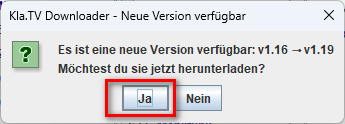
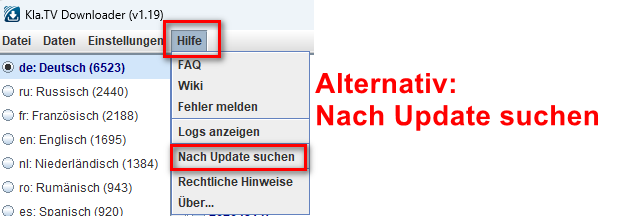
- <span style="background-color: rgb(251, 238, 184);">Le message suivant apparaît pour annoncer une nouvelle version du programme: (Si ce n'est pas le cas, allez dans Kla.TV Downloader → Aide → Rechercher les mises à jour</span>  
    [![grafik.png](https://wiki.kla.tv/uploads/images/gallery/2024-12/scaled-1680-/CPxIwgY3Aw6GYURU-grafik.png)](https://wiki.kla.tv/uploads/images/gallery/2024-12/CPxIwgY3Aw6GYURU-grafik.png)
    
    [![grafik.png](https://wiki.kla.tv/uploads/images/gallery/2024-12/scaled-1680-/YaiCj1fp8YsCOMGW-grafik.png)](https://wiki.kla.tv/uploads/images/gallery/2024-12/YaiCj1fp8YsCOMGW-grafik.png)
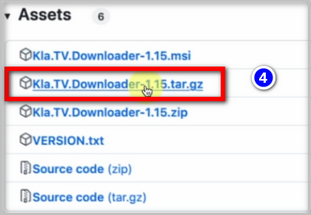
- L<span style="background-color: rgb(251, 238, 184);">a page Internet s'ouvre, faites défiler vers le bas jusqu'à « Assets » → cliquez sur ❹ « Kla.TV.Downloader-\*.\*\*.tar.gz ».</span>  
    
    - [![grafik.png](https://wiki.kla.tv/uploads/images/gallery/2024-11/scaled-1680-/xKO8pwvIyzzKFFa6-grafik.png)](https://wiki.kla.tv/uploads/images/gallery/2024-11/xKO8pwvIyzzKFFa6-grafik.png)
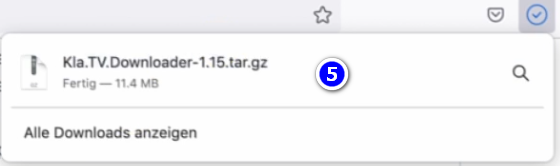
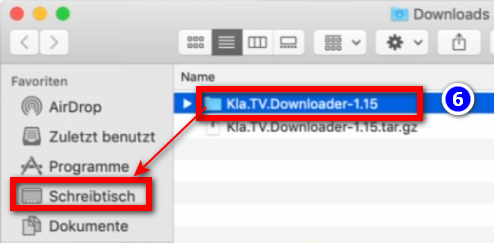
    - <span style="background-color: rgb(251, 238, 184);">❺ Ouvrez et décompressez le programme → faites-le glisser par exemple sur le ❻ bureau.</span>  
          
        ![grafik.png](https://wiki.kla.tv/uploads/images/gallery/2024-11/scaled-1680-/fqkvJohFv6e5fZeD-grafik.png)[![grafik.png](https://wiki.kla.tv/uploads/images/gallery/2024-11/scaled-1680-/fgT1bYzgnnG9BTgh-grafik.png)](https://wiki.kla.tv/uploads/images/gallery/2024-11/fgT1bYzgnnG9BTgh-grafik.png)
    
    
    - <span style="background-color: rgb(251, 238, 184);">Sur le bureau, accédez au dossier Kla.TV Downloader et ouvrez start-downlaoder-mac.command.</span>  
        [![grafik.png](https://wiki.kla.tv/uploads/images/gallery/2024-12/scaled-1680-/vZn1x5u9UzFI8eE7-grafik.png)](https://wiki.kla.tv/uploads/images/gallery/2024-12/vZn1x5u9UzFI8eE7-grafik.png)
    - Klicke auf der<span lang="DE" style="font-size: 16.0pt; mso-bidi-font-size: 11.0pt; line-height: 107%; font-family: Wingdings; mso-ascii-font-family: Calibri; mso-ascii-theme-font: minor-latin; mso-fareast-font-family: Calibri; mso-fareast-theme-font: minor-latin; mso-hansi-font-family: Calibri; mso-hansi-theme-font: minor-latin; mso-bidi-font-family: 'Times New Roman'; mso-bidi-theme-font: minor-bidi; mso-ansi-language: DE; mso-fareast-language: EN-US; mso-bidi-language: AR-SA; mso-char-type: symbol; mso-symbol-font-family: Wingdings;"><span style="mso-char-type: symbol; mso-symbol-font-family: Wingdings;"><span lang="EN-US" style="font-size: 11.0pt; line-height: 107%; font-family: 'Calibri',sans-serif; mso-ascii-theme-font: minor-latin; mso-fareast-font-family: Calibri; mso-fareast-theme-font: minor-latin; mso-hansi-theme-font: minor-latin; mso-bidi-font-family: 'Times New Roman'; mso-bidi-theme-font: minor-bidi; mso-ansi-language: EN-US; mso-fareast-language: EN-US; mso-bidi-language: AR-SA;"> </span><span lang="EN-US" style="font-size: 11.0pt; line-height: 107%; font-family: 'Cambria Math',serif; mso-fareast-font-family: Calibri; mso-fareast-theme-font: minor-latin; mso-bidi-font-family: 'Cambria Math'; mso-ansi-language: EN-US; mso-fareast-language: EN-US; mso-bidi-language: AR-SA;">❷</span></span></span> **Warnmeldung auf "OK**"  
        [![grafik.png](https://wiki.kla.tv/uploads/images/gallery/2024-11/scaled-1680-/ctWjfFgcE6oNtDZi-grafik.png)](https://wiki.kla.tv/uploads/images/gallery/2024-11/ctWjfFgcE6oNtDZi-grafik.png)
    
    
    - <span style="background-color: rgb(251, 238, 184);">Ouvrez les paramètres système de votre Mac → entrez ❸ « Paramètres de sécurité » (sur les Mac plus récents, allez dans : Confidentialité et sécurité) → sous « Autoriser le téléchargement d'applications depuis », cliquez sur ❹ « Ouvrir quand même » → ❺ Ouvrir</span> **[![grafik.png](https://wiki.kla.tv/uploads/images/gallery/2024-11/scaled-1680-/4QHcwAGwlXxVJpfH-grafik.png)](https://wiki.kla.tv/uploads/images/gallery/2024-11/4QHcwAGwlXxVJpfH-grafik.png)[![grafik.png](https://wiki.kla.tv/uploads/images/gallery/2024-11/scaled-1680-/7PJo5iZ9CpX9xGP4-grafik.png)](https://wiki.kla.tv/uploads/images/gallery/2024-11/7PJo5iZ9CpX9xGP4-grafik.png)[![grafik.png](https://wiki.kla.tv/uploads/images/gallery/2024-11/scaled-1680-/8DkrZiRyz2KlOO2K-grafik.png)](https://wiki.kla.tv/uploads/images/gallery/2024-11/8DkrZiRyz2KlOO2K-grafik.png)**


    
    <span style="background-color: rgb(251, 238, 184);">Supprime l'ancienne version, ouvre à nouveau le téléchargeur Kla.TV actuel et profite de la version optimisée 😊</span>

##### Autres articles susceptibles de t'intéresser :  
  
[**Rechercher dans les archives sécurisées**](https://wiki.kla.tv/books/fr-sauvegarder-klatv/page/rechercher-dans-les-archives-securisees)