# LINUX : Installation & connexion à Filezilla (Accès au serveur)

### **Qu'apprends-tu avec cet article ?**

Tu apprends comment sauvegarder **les émissions de Kla.TV sur ton propre disque dur via l'accès à nos serveurs.** Ces émissions sont classées par date ou par thème et dans différentes qualités. Tu apprends également comment trouver des émissions spécifiques dans des documents téléchargés en utilisant des mots-clés.

### **Vidéo explicatives : (13min)**

*- Sous-titres générés automatiquement -*

<div class="responsive-iframe" id="bkmrk-"><div class="responsive-iframe"><iframe allowfullscreen="allowfullscreen" frameborder="0" height="332" src="https://video.elaion-verlag.ch?video_by_id=JZ0dBD3n57TD" width="590"></iframe>

</div></div><div class="responsive-iframe" id="bkmrk--1"></div><p class="callout warning">Nous vous recommandons de regarder d'abord la vidéo afin de mieux comprendre les instructions écrites.</p>

### **Instructions écrites :**

#### <span style="background-color: rgb(241, 196, 15);">**1.** </span><span style="background-color: rgb(241, 196, 15);">**Accès au serveur :**</span>

- <span style="background-color: rgb(251, 238, 184);">Va sur la page **[kla.tv/sichern](https://www.kla.tv/sichern)**  </span>
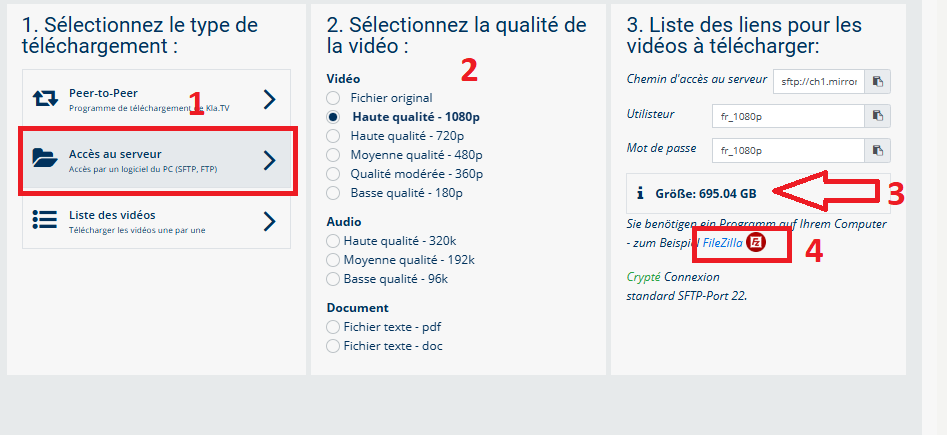
- <span style="background-color: rgb(251, 238, 184);">Va <span lang="DE" style="font-size: 11pt; line-height: 107%; font-family: 'Cambria Math', serif; color: rgb(7, 40, 230); background-color: rgb(251, 238, 184);">❶</span> sur **"Accès au serveur"** (voir l'image ci-dessous)→ et choisis <span style="background-color: rgb(251, 238, 184);"> <span lang="DE" style="font-size: 11pt; line-height: 107%; font-family: 'Cambria Math', serif; color: rgb(7, 40, 230); background-color: rgb(251, 238, 184);">❷</span></span> la **qualité** souhaitée   
    </span>
- <span style="background-color: rgb(251, 238, 184);"><span lang="DE" style="font-size: 11pt; line-height: 107%; font-family: 'Cambria Math', serif; color: rgb(7, 40, 230); background-color: rgb(251, 238, 184);">❸</span>  la flèche rouge indique l'espace libre dont tu as besoin sur ton disque dur. Ajuste la qualité en conséquence.  
    </span>
- <span style="background-color: rgb(251, 238, 184);">Ensuite, tu as besoin du programme « FileZilla ». <span class="--l --r sentence_highlight">Pour l'installer, clique sur</span> <span lang="DE" style="font-size: 11pt; line-height: 107%; font-family: 'Cambria Math', serif; color: rgb(7, 40, 230); background-color: rgb(251, 238, 184);">❹</span></span>***<span style="background-color: rgb(251, 238, 184);"><span style="color: rgb(7, 40, 230);"> </span>"FileZilla"</span>***

[![1.png](https://wiki.kla.tv/uploads/images/gallery/2025-04/scaled-1680-/G9ujgjj72sqZiWgq-1.png)](https://wiki.kla.tv/uploads/images/gallery/2025-04/G9ujgjj72sqZiWgq-1.png)

-  ***→** <span style="background-color: rgb(251, 238, 184);">**ASTUCE :** il n'est pas possible de sélectionner plusieurs choses en même temps. Dans cet article, tu apprendras comment enregistrer plusieurs qualités dans la même structure de dossier : clique ici → **Télécharger plusieurs qualités**</span>*

#### <span style="background-color: rgb(241, 196, 15);">**2.** </span><span style="background-color: rgb(241, 196, 15);">**Installer Filezilla :** </span>

*- les images sont en allemands mais devraient correspondre visuellement à votre Linux en français -*

Selon la version de Linux que tu as, il y a différentes manières de procéder. Ici, nous allons montrer deux façons de procéder avec Ubuntu :

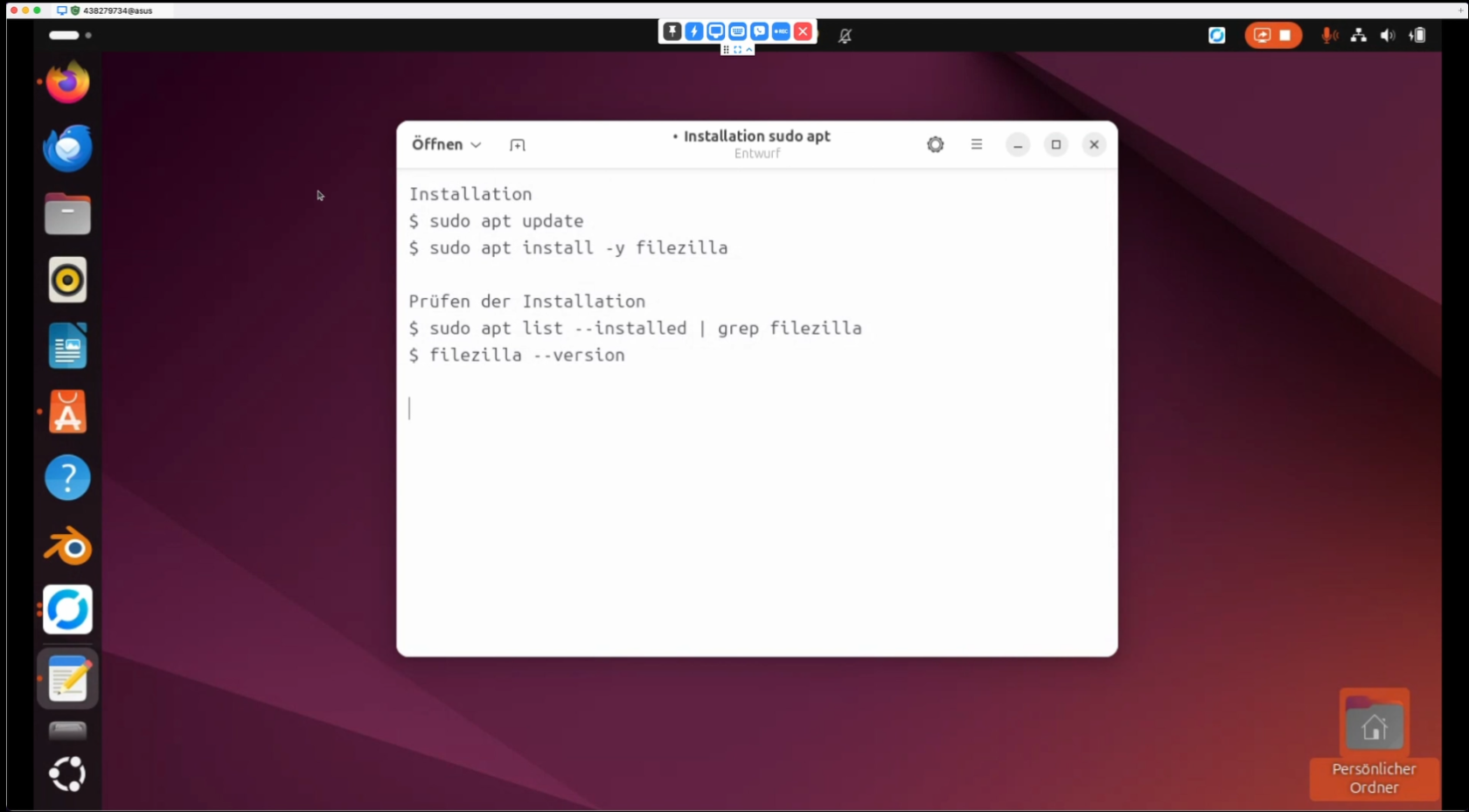
Soit tu ouvres le terminal et tu y tapes les commandes suivantes :

<p class="callout info">Installation</p>

```
$ sudo apt update
$ sudo apt install -y filezilla
```

<p class="callout info">Tester l'installation</p>

```
$ sudo apt list --installed | grep filezilla
$ filezilla --version
```

[![image.png](https://wiki.kla.tv/uploads/images/gallery/2024-11/scaled-1680-/7MGhW1g9EamixdNU-image.png)](https://wiki.kla.tv/uploads/images/gallery/2024-11/7MGhW1g9EamixdNU-image.png)
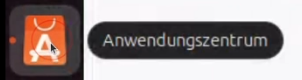
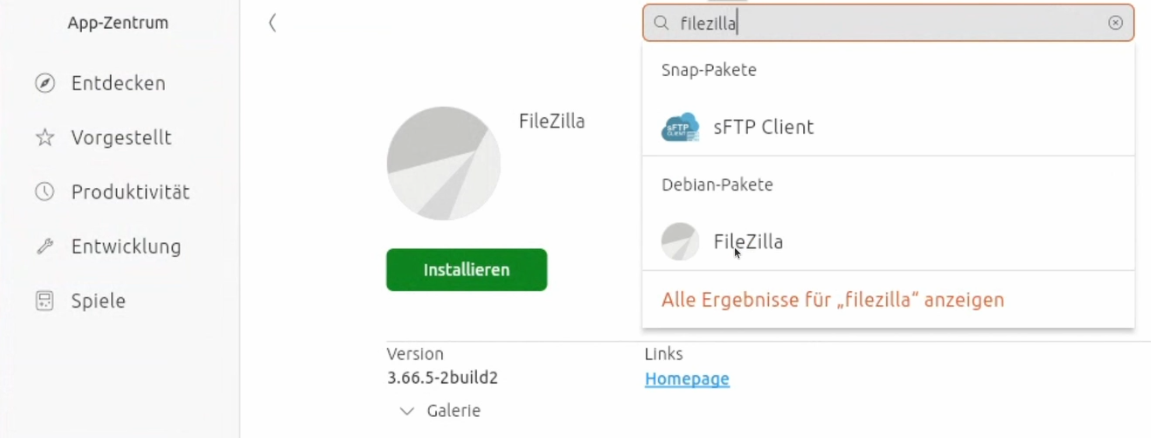
Ou tu peux aller sur le centre logiciel

[![image.png](https://wiki.kla.tv/uploads/images/gallery/2024-11/scaled-1680-/e64QXjSrpPigPsCV-image.png)](https://wiki.kla.tv/uploads/images/gallery/2024-11/e64QXjSrpPigPsCV-image.png)
et tu tapes « filezilla » dans le champ de recherche. Ensuite, tu cliques sur "**Installer**" [![image.png](https://wiki.kla.tv/uploads/images/gallery/2024-11/scaled-1680-/dtKfYzaFKqPTru0Y-image.png):](https://wiki.kla.tv/uploads/images/gallery/2024-11/dtKfYzaFKqPTru0Y-image.png)
[![image.png](https://wiki.kla.tv/uploads/images/gallery/2024-11/scaled-1680-/lYdub7eHmTtRWSAj-image.png)](https://wiki.kla.tv/uploads/images/gallery/2024-11/lYdub7eHmTtRWSAj-image.png)
Ensuite, tu peux simplement aller sur l'application :

[![image.png](https://wiki.kla.tv/uploads/images/gallery/2024-11/scaled-1680-/JAHpJwLL32YIRT31-image.png)](https://wiki.kla.tv/uploads/images/gallery/2024-11/JAHpJwLL32YIRT31-image.png)
#### <span style="background-color: rgb(241, 196, 15);">**3.** </span><span style="background-color: rgb(241, 196, 15);">**Paramétrer FileZilla :**</span>

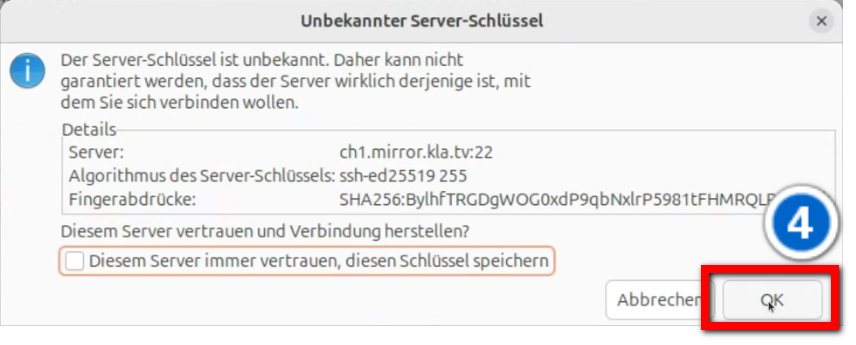
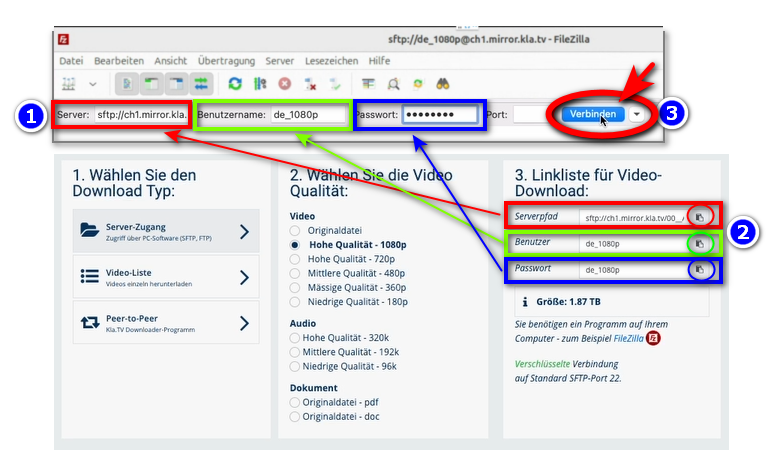
- Copier dans <span lang="DE" style="font-size: 11pt; line-height: 107%; font-family: 'Cambria Math', serif; color: rgb(7, 40, 230);">❶</span> **FileZilla les données du serveur** que tu trouves sur la page web <span lang="DE" style="font-size: 11pt; line-height: 107%; font-family: 'Cambria Math', serif; color: rgb(7, 40, 230);">❷</span> [**kla.tv/sichern**](https://www.kla.tv/sichern)  → ensuite sur  <span lang="DE" style="font-size: 11pt; line-height: 107%; font-family: 'Cambria Math', serif; color: rgb(7, 40, 230);">❸</span> cliquer sur « Connexion rapide » :  
    (Cliquer sur l'icône « copier »![copy icon.png](https://wiki.kla.tv/uploads/images/gallery/2024-11/scaled-1680-/FBgYTFlPc2gfJRTu-copy-icon.png) entourée d'un cercle et coller dans FileZilla avec ctrl + V)![image.png](https://wiki.kla.tv/uploads/images/gallery/2024-11/scaled-1680-/2uu5gLnLsLmRHnO4-image.png)
    
                 [![image.png](https://wiki.kla.tv/uploads/images/gallery/2024-11/scaled-1680-/pM63WbD8vtCOQYoc-image.png)](https://wiki.kla.tv/uploads/images/gallery/2024-11/pM63WbD8vtCOQYoc-image.png)

#### <span style="background-color: rgb(241, 196, 15);">**4.** </span><span style="background-color: rgb(241, 196, 15);">**Sauvegarder les émissions :**</span>

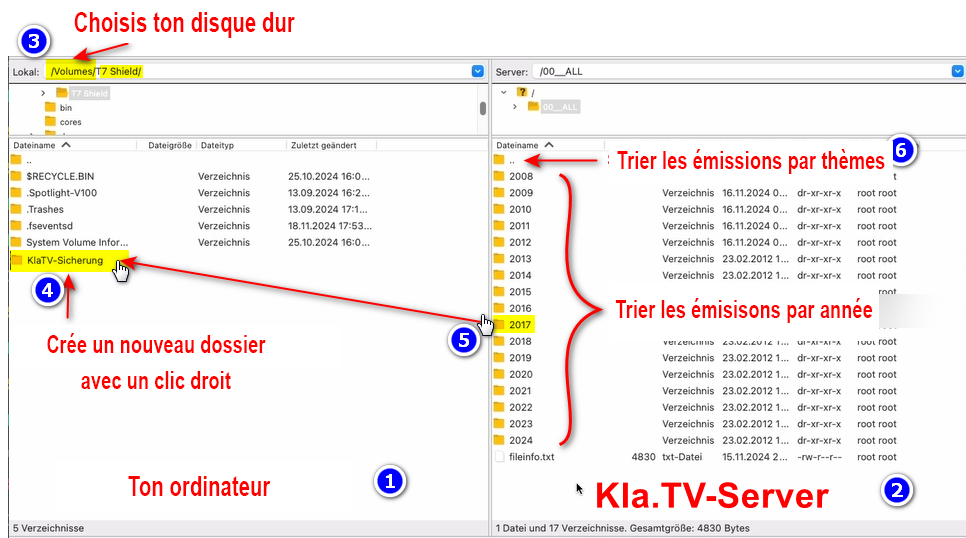
- <span lang="DE" style="font-size: 11pt; line-height: 107%; font-family: 'Cambria Math', serif; color: rgb(7, 40, 230);">❶</span> A gauche, tu vois **ton** ordinateur, <span lang="DE" style="font-size: 11pt; line-height: 107%; font-family: 'Cambria Math', serif; color: rgb(7, 40, 230);">❷</span> à droite le serveur de Kla.TV
- Navigue à gauche <span lang="DE" style="font-size: 11pt; line-height: 107%; font-family: 'Cambria Math', serif; color: rgb(7, 40, 230);">❸</span>  sur **ton disque dur.** (Sélectionne ton disque dur)
- Crée **<span lang="DE" style="font-size: 11pt; line-height: 107%; font-family: 'Cambria Math', serif; color: rgb(7, 40, 230);">❹</span> un nouveau dossier** avec un clic droit « Créer un dossier » → nomme le dossier par exemple « Sauvegarde KlaTV ».
- Déplace <span lang="DE" style="font-size: 11pt; line-height: 107%; font-family: 'Cambria Math', serif; color: rgb(7, 40, 230);">❺</span> **le dossier d'émissions souhaité** sur ton disque dur en maintenant le bouton de la souris enfoncé.
- Tu peux aussi <span lang="DE" style="font-size: 11pt; line-height: 107%; font-family: 'Cambria Math', serif; color: rgb(7, 40, 230);">❻</span> télécharger **un thème particulier** (par ex. 5G, vaccination, Bill Gates, etc.). L'inconvénient est qu'avec le temps, de nouvelles vidéos sont ajoutées et stockées dans ces dossiers thématiques. Tu devras toujours faire une comparaison avec le disque dur et tu auras besoin de plus d'espace de stockage.
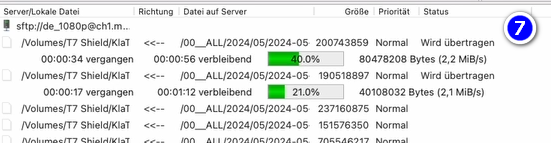
- <span style="color: rgb(7, 40, 230);"><span lang="DE" style="font-size: 11pt; line-height: 107%; font-family: 'Cambria Math', serif;">❼</span> </span>Ci-dessous, tu peux voir comment les vidéos sont téléchargées dans l'ordre (cela peut prendre beaucoup de temps).   
      
    *→ **ASTUCE :** Ici, tu apprendras comment limiter la vitesse d'Internet pour FileZilla, afin que tu puisses quand même travailler sur Internet à côté : clique ici → **[Limiter la vitesse de Filezilla](https://wiki.kla.tv/books/fr-sauvegarder-klatv/page/sauvegarder-klatv-avec-lacces-au-serveur-limiter-la-vitesse-de-filezilla "Limiter la vitesse de Filezilla")***

[![grafik.png](https://wiki.kla.tv/uploads/images/gallery/2024-11/scaled-1680-/uLGmaW3NtFcExaZn-grafik.png)](https://wiki.kla.tv/uploads/images/gallery/2024-11/uLGmaW3NtFcExaZn-grafik.png)
[![filezilla.png](https://wiki.kla.tv/uploads/images/gallery/2025-04/scaled-1680-/i68PLOBKKWCcR4WX-filezilla.png)](https://wiki.kla.tv/uploads/images/gallery/2025-04/i68PLOBKKWCcR4WX-filezilla.png)
#### <span style="background-color: rgb(241, 196, 15);">**5.** </span><span style="background-color: rgb(241, 196, 15);">**ALTERNATIVE - Sauvegarder les émissions sans FileZilla, directement sur le site :**</span>

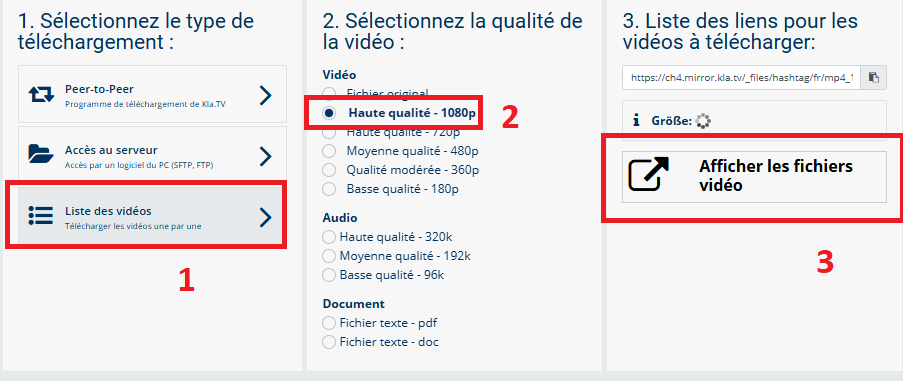
- Va sur **[kla.tv/sichern](https://www.kla.tv/sichern)** → <span lang="DE" style="font-size: 11pt; line-height: 107%; font-family: 'Cambria Math', serif; color: rgb(7, 40, 230);">❶</span> **Liste des vidéos** → choisis <span lang="DE" style="font-size: 11pt; line-height: 107%; font-family: 'Cambria Math', serif; color: rgb(7, 40, 230);">❷</span> la **qualité souhaitée** →clique <span lang="DE" style="font-size: 11pt; line-height: 107%; font-family: 'Cambria Math', serif; color: rgb(7, 40, 230);">❸</span> sur "**Afficher les fichiers vidéo"**
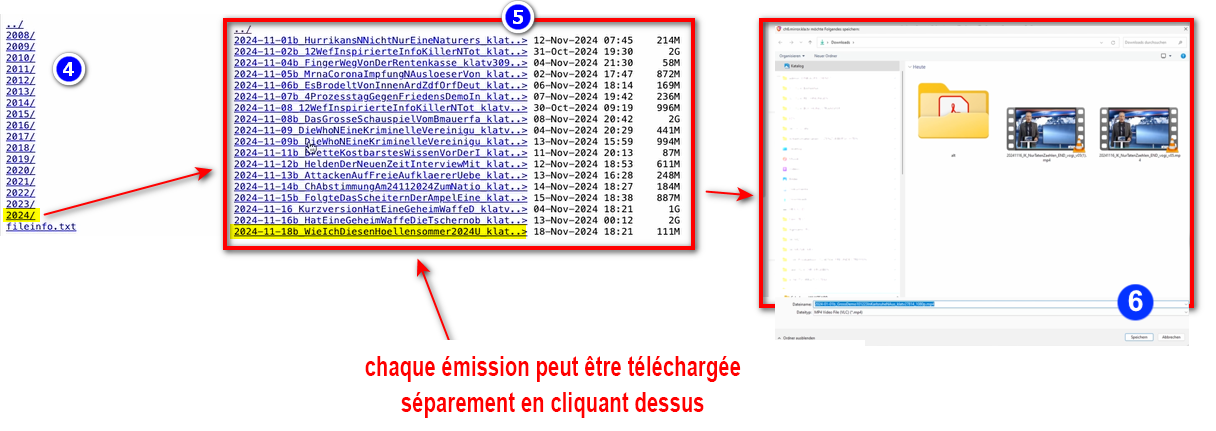
- Maintenant,<span lang="DE" style="font-size: 11pt; line-height: 107%; font-family: 'Cambria Math', serif; color: rgb(7, 40, 230);">❹</span>  toutes les vidéos sont listées **par année**/mois. Clique dans l'année/mois souhaité et clique<span lang="DE" style="font-size: 11pt; line-height: 107%; font-family: 'Cambria Math', serif; color: rgb(7, 40, 230);">❺</span> sur l'émission et appuie<span lang="DE" style="font-size: 11pt; line-height: 107%; font-family: 'Cambria Math', serif; color: rgb(7, 40, 230);">❻</span> sur  « **Enregistrer** ». Chaque émission peut être téléchargée individuellement.  
      
    *→ **ASTUCE :** Cela demande beaucoup de temps et d'efforts. C'est pourquoi la variante avec FileZilla est recommandée*  
    
    [![3.png](https://wiki.kla.tv/uploads/images/gallery/2025-04/scaled-1680-/4KgTm5XUnLiUAWEs-3.png)](https://wiki.kla.tv/uploads/images/gallery/2025-04/4KgTm5XUnLiUAWEs-3.png)
    
    [![2.png](https://wiki.kla.tv/uploads/images/gallery/2025-04/scaled-1680-/xPoAraObZCKDvuQB-2.png)](https://wiki.kla.tv/uploads/images/gallery/2025-04/xPoAraObZCKDvuQB-2.png)
<p class="callout info">Nous recommandons en outre les formations suivantes :  
  
**[Déterminer l'espace de stockage](https://wiki.kla.tv/books/fr-sauvegarder-klatv/page/sauvegarder-klatv-avec-lacces-au-serveur-determiner-lespace-de-stockage "Déterminer l'espace de stockage")  
  
[Limiter la vitesse de Filezilla](https://wiki.kla.tv/books/fr-sauvegarder-klatv/page/sauvegarder-klatv-avec-lacces-au-serveur-limiter-la-vitesse-de-filezilla "Limiter la vitesse de Filezilla")  
  
[Télécharger plusieurs qualités](https://wiki.kla.tv/books/fr-sauvegarder-klatv/page/sauvegarder-klatv-avec-lacces-au-serveur-telecharger-plusieurs-qualites "Télécharger plusieurs qualités")  
  
[Rechercher dans les archives sauvegardées](https://wiki.kla.tv/books/fr-sauvegarder-klatv/page/sauvegarder-klatv-avec-lacces-au-serveur-rechercher-dans-les-archives-sauvegardees "Rechercher dans les archives sauvegardées")**</p>