FR_Sauvegarder Kla.TV
👉 www.kla.tv/sichern
- Accès au serveur avec Filezilla (SFTP)
- WINDOWS : Installation & connexion à Filezilla (Accès au serveur)
- MAC : Installation & connexion à Filezilla (Accès au serveur)
- LINUX : Installation & connexion à Filezilla (Accès au serveur)
- Sauvegarder KlaTV avec l'accès au serveur - déterminer l'espace de stockage
- Sauvegarder KlaTV avec l'accès au serveur - Limiter la vitesse de Filezilla
- Sauvegarder KlaTV avec l'accès au serveur - Télécharger plusieurs qualités
- Sauvegarder KlaTV avec l'accès au serveur - Rechercher dans les archives sauvegardées
- Programme Kla.TV Downloader(P2P)
Accès au serveur avec Filezilla (SFTP)
WINDOWS : Installation & connexion à Filezilla (Accès au serveur)
Qu'apprends-tu avec cet article ?
Tu apprends comment sauvegarder les émissions de Kla.TV sur ton propre disque dur via l'accès à nos serveurs. Ces émissions sont classées par date ou par thème et en différentes qualités. Tu apprends également comment trouver des émissions spécifiques dans des documents téléchargés en utilisant des mots-clés.
Vidéo explicative : (12min)
- Sous-titres générés automatiquement -
Nous vous recommandons de regarder d'abord la vidéo afin de mieux comprendre les instructions écrites.
Instructions écrites :
1. Accès au serveur :
-
Va sur la page kla.tv/sichern
-
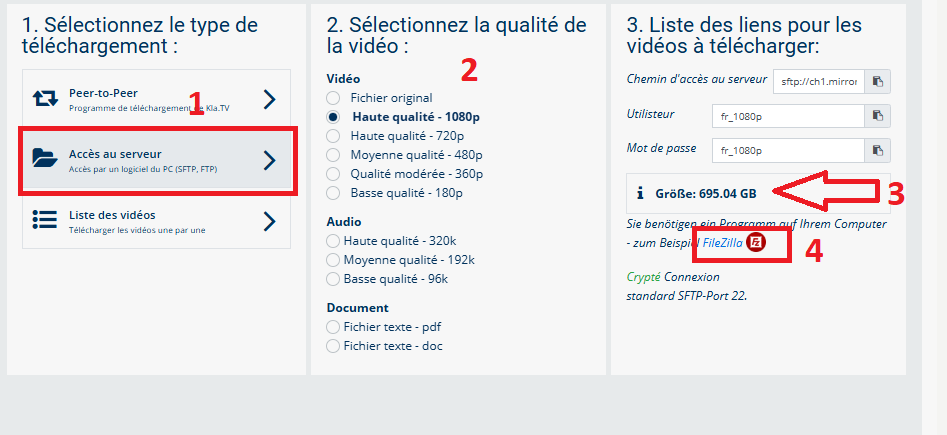
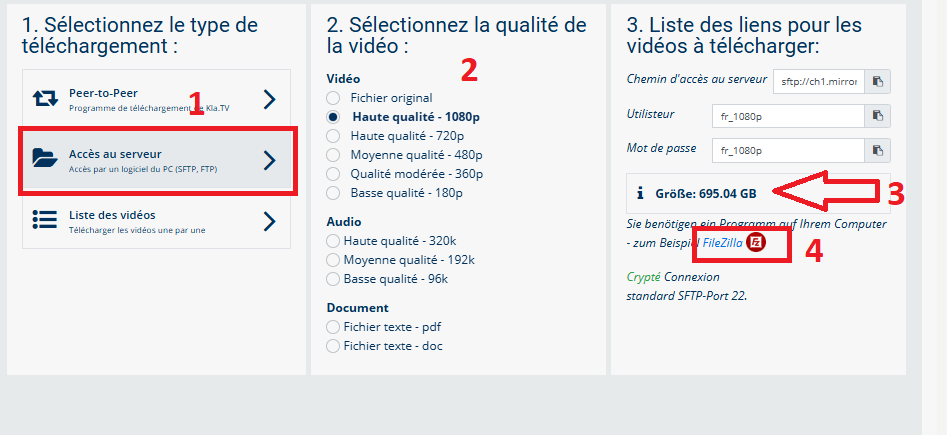
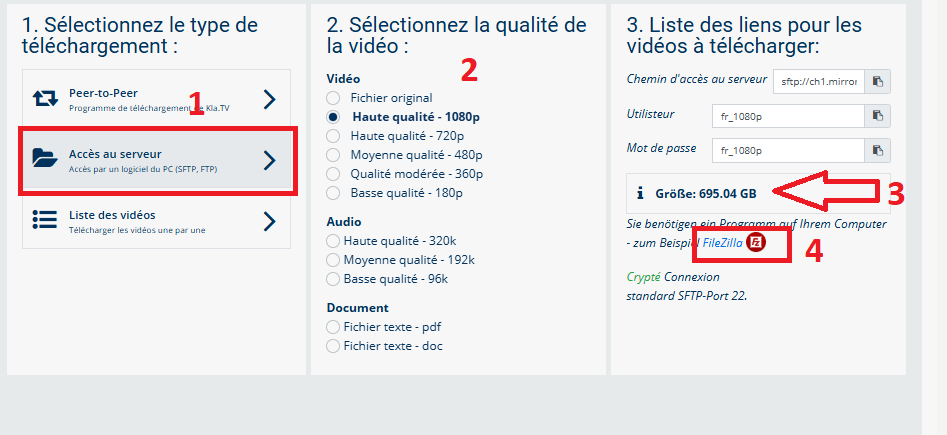
Va ❶ sur "Accès au serveur" (voir l'image ci-dessous)→ et choisis ❷ la qualité souhaitée
-
❸ la flèche rouge indique l'espace libre dont tu as besoin sur ton disque dur. Ajuste la qualité en conséquence.
-
Ensuite, tu as besoin du programme « FileZilla ». Pour l'installer, clique sur ❹ "FileZilla"

- → ASTUCE : il n'est pas possible de sélectionner plusieurs choses en même temps. Dans cet article, tu apprendras comment enregistrer plusieurs qualités dans la même structure de dossier : clique ici → Télécharger plusieurs qualités
2. Installer Filezilla :
(Les images sont en allemands mais correspondent en français)
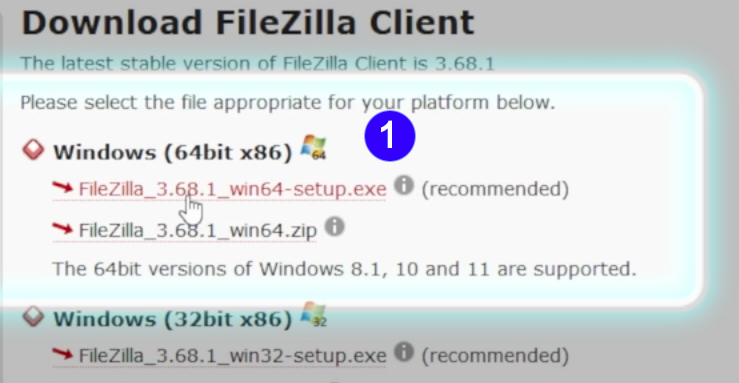
- Choisis ❶ "Windows (64bit x86)" → Le fichier d'installation se télécharge automatiquement
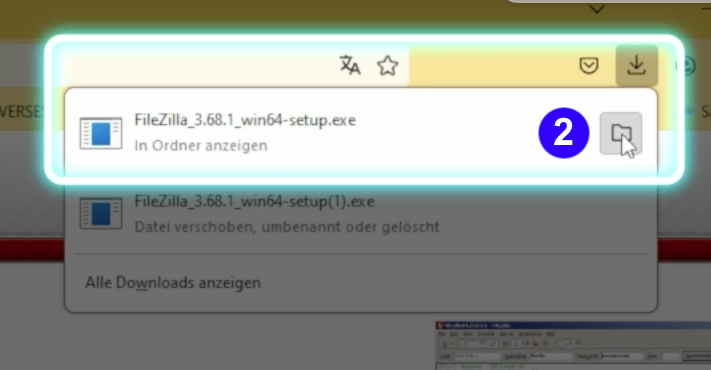
- ❷ Clique sur l'icône « Dossier ».

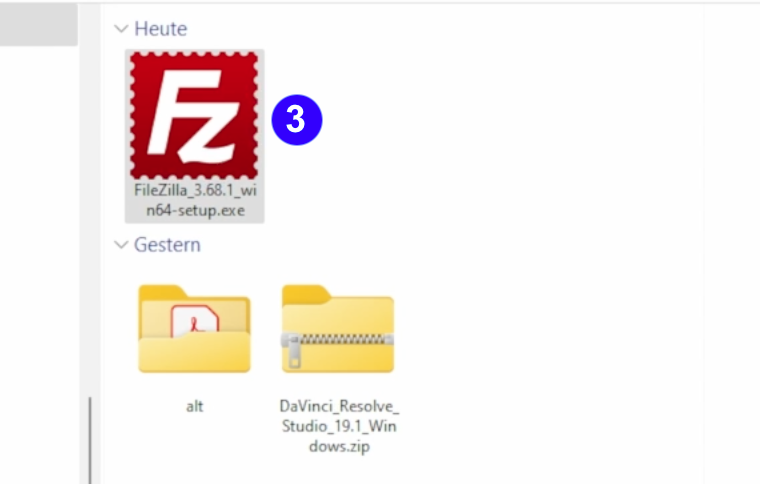
- ❸ Double-clique sur l'icône FileZilla
- ❹ Installe FileZilla (voir images ci-dessous)
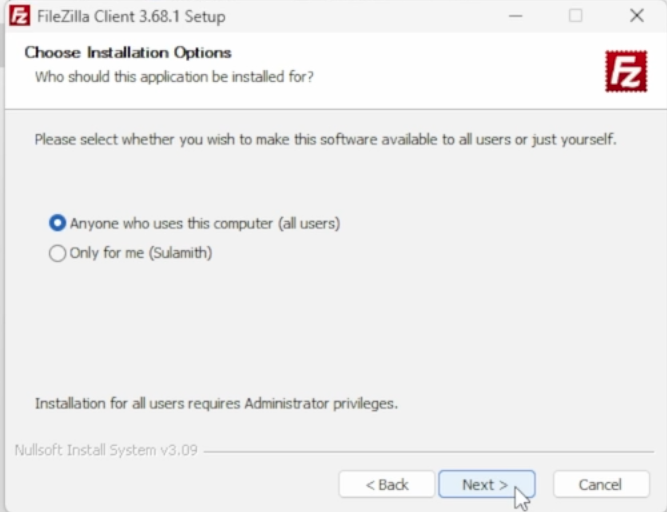
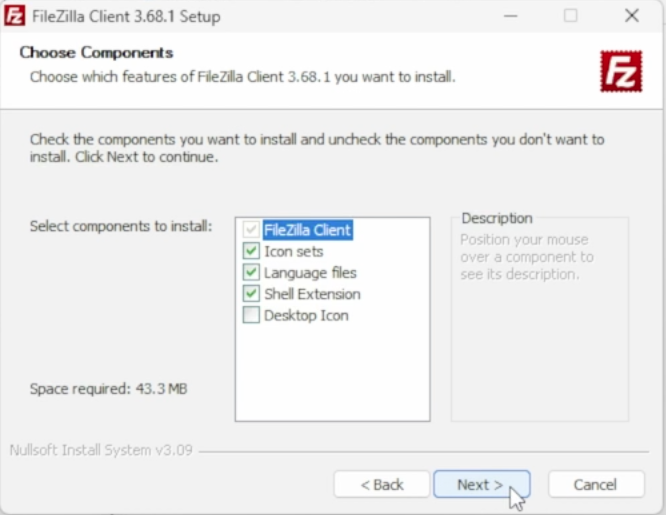
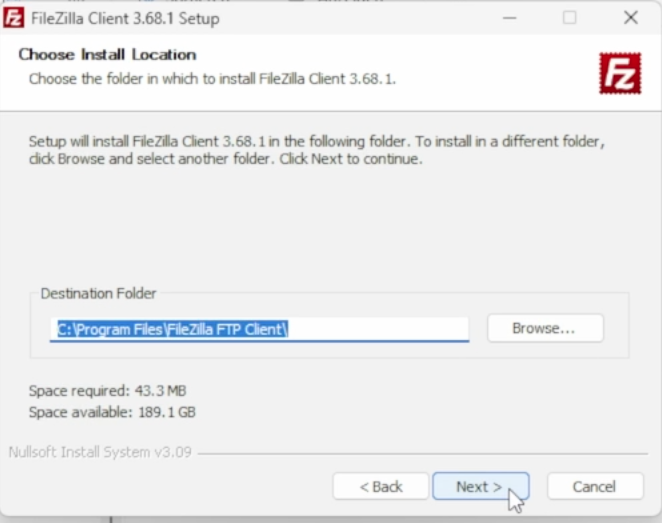
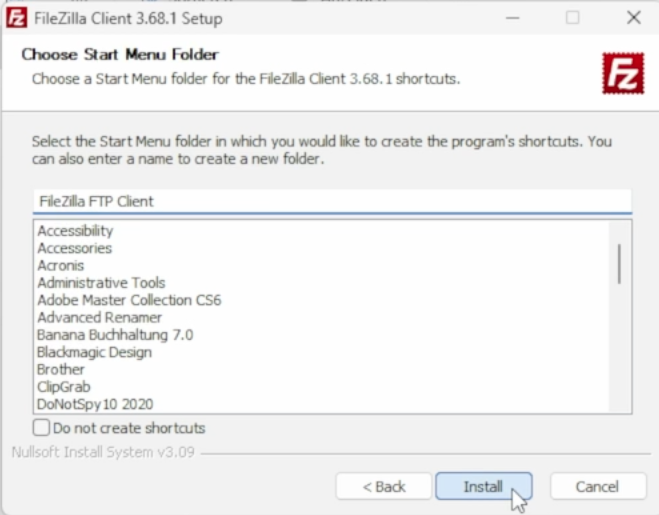
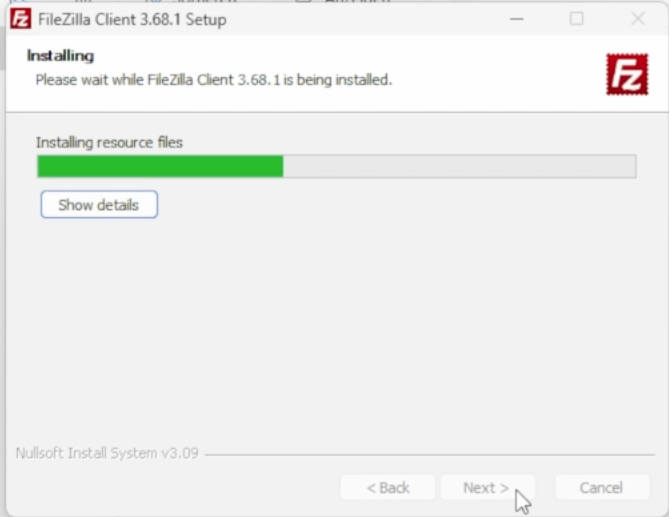
- ❺ Démarre FileZilla en cliquant sur « Finish ».

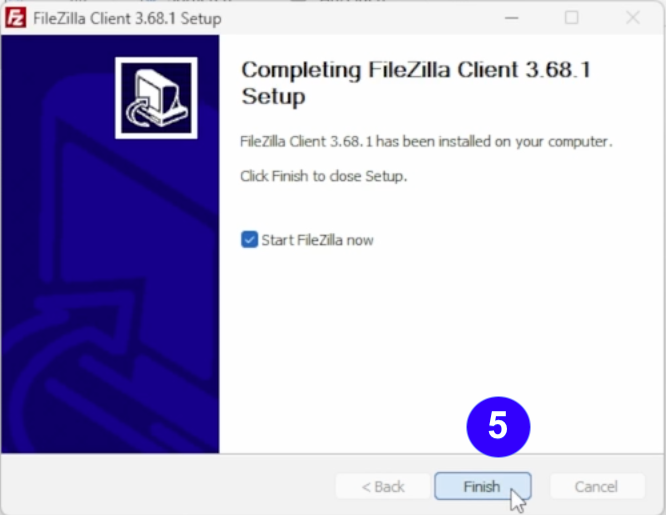
3. Paramétrer FileZilla :
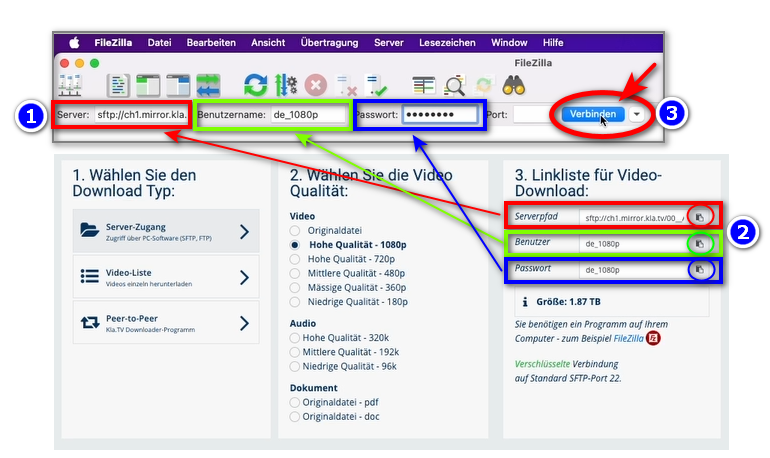
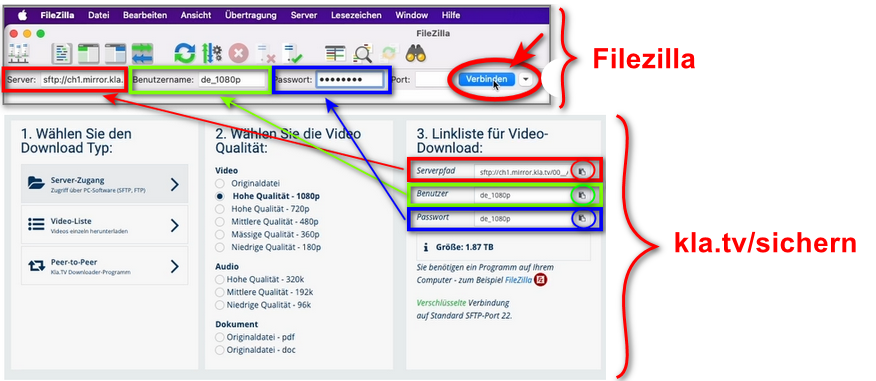
- Copier dans ❶ FileZilla les données du serveur que tu trouves sur la page web ❷ kla.tv/sichern → ensuite sur ❸ cliquer sur « Connexion rapide » :
(Cliquer sur l'icône « copier » entourée d'un cercle et coller dans FileZilla avec ctrl + V)

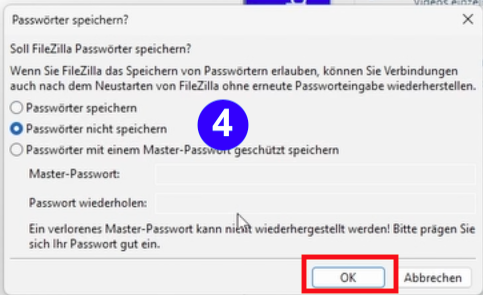
- ❹ Deux messages apparaissent. Clique sur « Ne pas enregistrer les mots de passe », puis sur « OK ».

et sur « OK » lorsque le message « Clé de serveur inconnue » s'affiche

4. Sauvegarder les émissions :
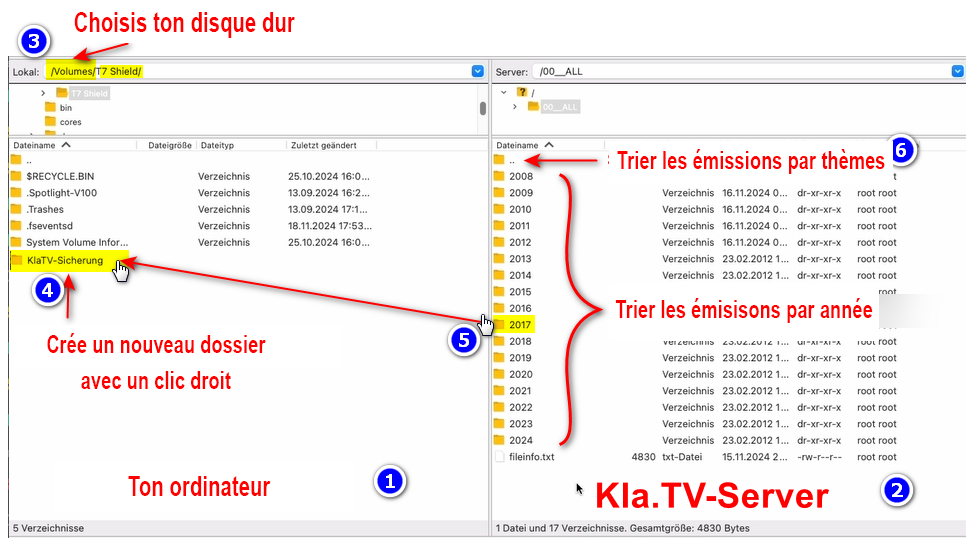
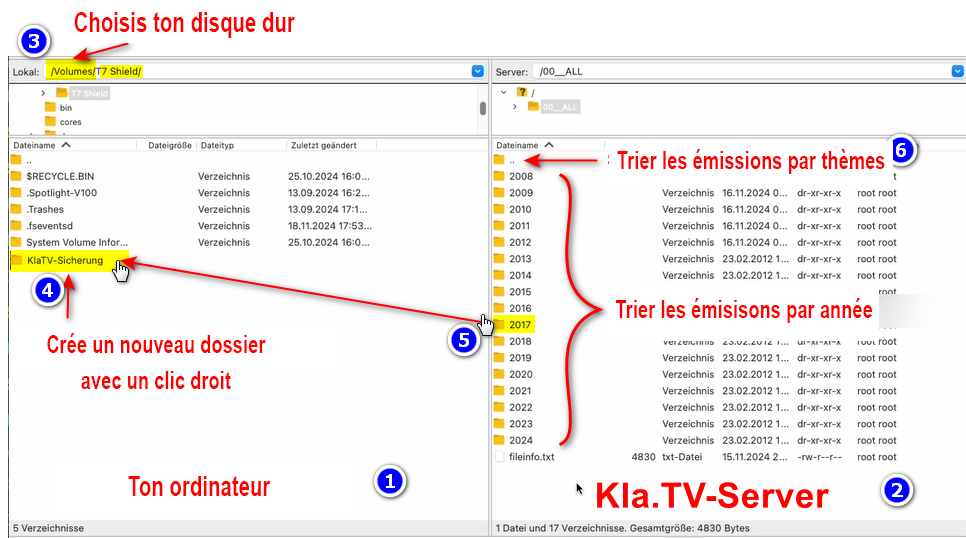
- ❶ A gauche, tu vois ton ordinateur, ❷ à droite le serveur de Kla.TV
- Navigue à gauche ❸ sur ton disque dur. (Sélectionne ton disque dur)
- Crée ❹ un nouveau dossier avec un clic droit « Créer un dossier » → nomme le dossier par exemple « Sauvegarde KlaTV ».
- Déplace ❺ le dossier d'émissions souhaité sur ton disque dur en maintenant le bouton de la souris enfoncé.
- Tu peux aussi ❻ télécharger un thème particulier (par ex. 5G, vaccination, Bill Gates, etc.). L'inconvénient est qu'avec le temps, de nouvelles vidéos sont ajoutées et stockées dans ces dossiers thématiques. Tu devras toujours faire une comparaison avec le disque dur et tu auras besoin de plus d'espace de stockage.
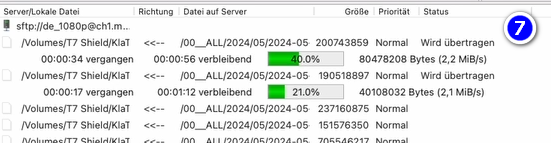
- ❼ Ci-dessous, tu peux voir comment les vidéos sont téléchargées dans l'ordre (cela peut prendre beaucoup de temps).
→ ASTUCE : Ici, tu apprendras comment limiter la vitesse d'Internet pour FileZilla, afin que tu puisses quand même travailler sur Internet à côté : clique ici → Limiter la vitesse de Filezilla
5. ALTERNATIVE - Sauvegarder les émissions sans FileZilla, directement sur le site :
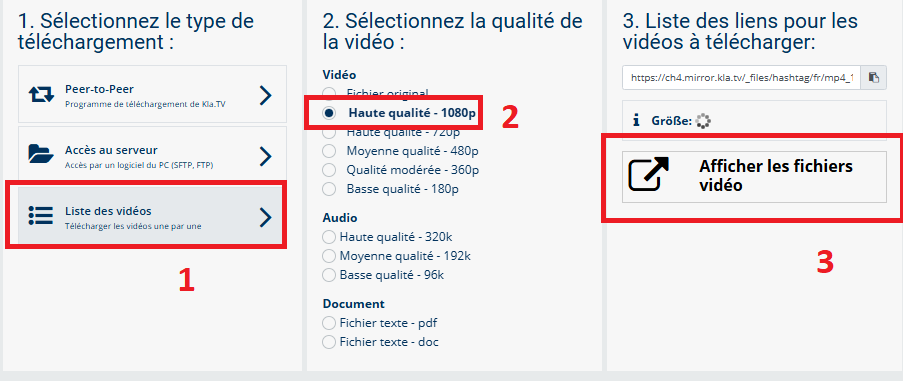
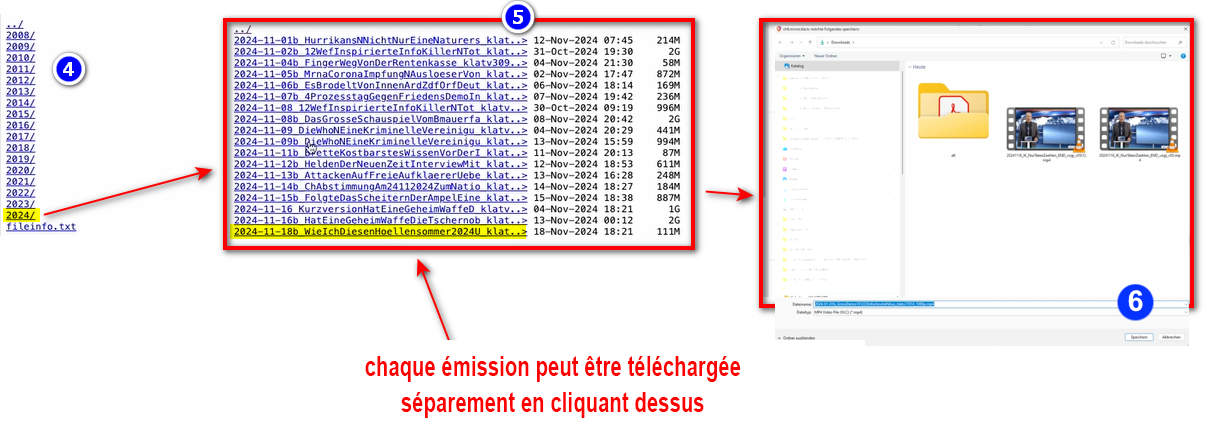
- Va sur kla.tv/sichern → ❶ Liste des vidéos → choisis ❷ la qualité souhaitée →clique ❸ sur "Afficher les fichiers vidéo"

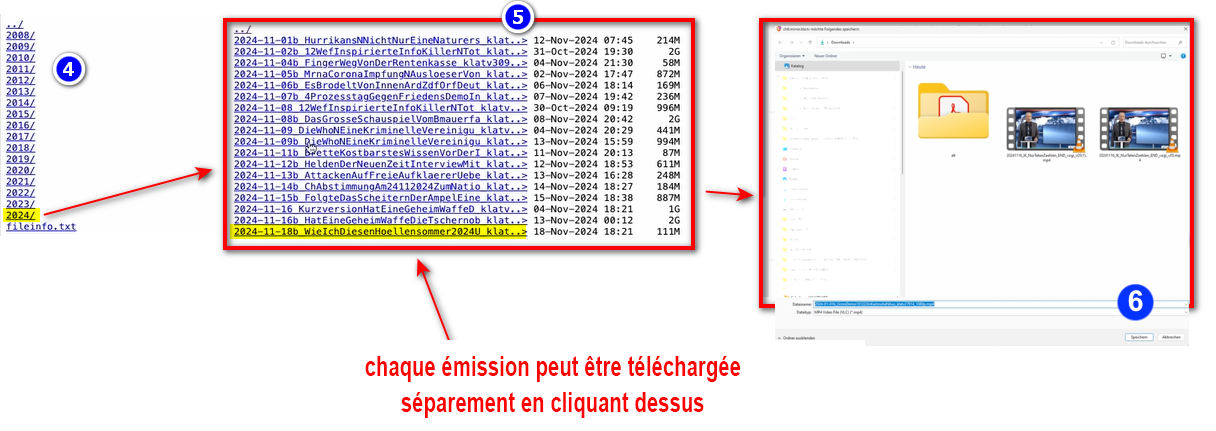
- Maintenant,❹ toutes les vidéos sont listées par année/mois. Clique dans l'année/mois souhaité et clique ❺ sur l'émission et appuie ❻ sur « Enregistrer ». Chaque émission peut être téléchargée individuellement.

→ ASTUCE : Cela demande beaucoup de temps et d'efforts. C'est pourquoi la variante avec FileZilla est recommandée
6. Recommandation : régler les options d'alimentation de manière à ce que l'ordinateur ne s'éteigne pas automatiquement :
- Si l'ordinateur a redémarré, tu dois redémarrer l'application (voir instructions point 8).
- Modifier les options d'alimentation de manière à ce que l'ordinateur ne s'arrête pas : Icône Windows→ Champ de recherche : Energie → ❶ Modifier le plan d'économie d'énergie → ❷ Mode d'économie d'énergie vers : Jamais → Enregistrer la modification (si vous ne trouver pas les mots correspondant en français, cherchez dans vos paramètres à "alimentation", "mise en veille"...)
- Laisse tourner l'ordinateur jusqu'à ce que tous les fichiers soient téléchargés


Nous recommandons en outre les formations suivantes :
Déterminer l'espace de stockage
Comment puis-je limiter la vitesse de Filezilla ?
Télécharger plusieurs qualités
Rechercher dans les archives sauvegardées
MAC : Installation & connexion à Filezilla (Accès au serveur)
Qu'apprends-tu dans cet article ?
Tu apprends comment sauvegarder les émissions de KlaTV sur ton propre disque dur via l'accès au serveur. Classées par date ou par thème et de différentes qualités. Tu apprends également comment trouver des émissions spécifiques dans des documents téléchargés en utilisant des mots-clés.
Vidéo explicative : (13min)
- Sous-titres générés automatiquement -
Nous vous recommandons de regarder d'abord la vidéo afin de mieux comprendre les instructions écrites.
Instructions écrites :
1. Accès au serveur :
-
Va sur la page kla.tv/sichern
-
Va ❶ sur "Accès au serveur" (voir l'image ci-dessous)→ et choisis ❷ la qualité souhaitée
→ ASTUCE : il n'est pas possible de sélectionner plusieurs choses en même temps. Dans cet article, tu apprendras comment enregistrer plusieurs qualités dans la même structure de dossier : clique ici → Télécharger plusieurs qualités -
❸ la flèche rouge indique l'espace libre dont tu as besoin sur ton disque dur. Ajuste la qualité en conséquence.
-
Ensuite, tu as besoin du programme « FileZilla ». Pour l'installer, clique sur ❹ "FileZilla"
2. Installer Filezilla :
(Les images sont en allemands mais correspondent en français)
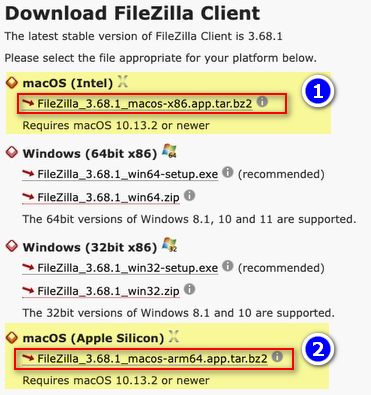
- En fonction de la version de ton Mac (voir ASTUCE), choisis ❶ « macOS (Intel) » ou ❷ « macOS (Apple Silicon) ». → appuie sur ❸ « Sauvegarder ».


- ❹ Ouvre le programme → Décompresse le programme en double-cliquant dessus → Glisse le FileZilla décompressé dans ❺ Programmes → Ouvre FileZilla dans tes programmes


- ASTUCE : Si tu ne sais pas quelle est la version de ton Mac : Choisis pour cela en haut à gauche dans le menu Apple (
 ) l'option "A propos de ce Mac" → "Puce/Processeur" → Si tu y trouves "Apple M1", "M2" ou "M3", tu as un
Apple Silicon Mac // Si tu y trouves "Intel" (par ex. "Intel Core i5"), il s'agit d'un Intel Mac
3. Paramétrer FileZilla :
- Copier dans ❶ FileZilla les données du serveur que tu trouves sur la page web ❷ kla.tv/sichern → ensuite sur ❸ cliquer sur « Connexion rapide » :
(Cliquer sur l'icône « copier » entourée d'un cercle et coller dans FileZilla )
)
- Un message ❹ apparaît, clique sur OK
4. Sauvegarder les émissions :
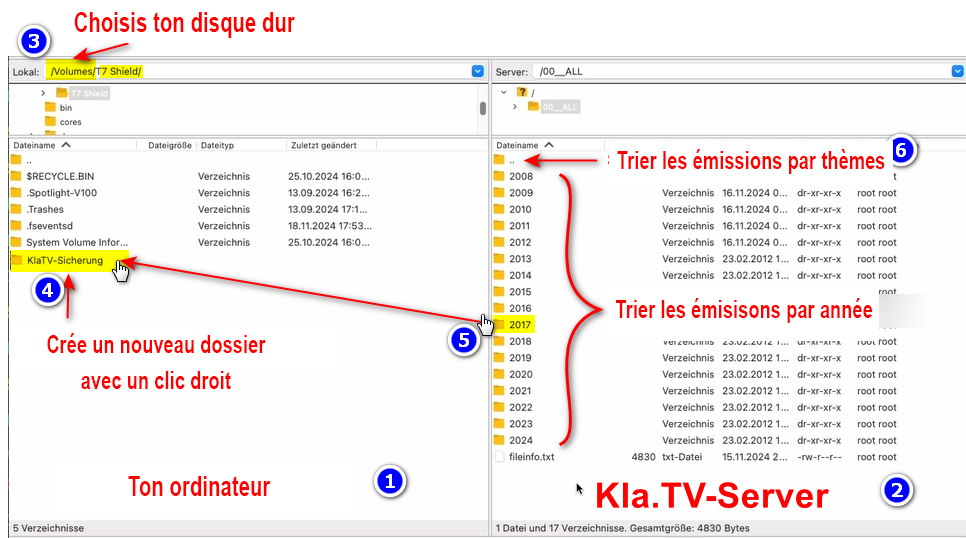
- ❶ A gauche, tu vois ton ordinateur, ❷ à droite le serveur de Kla.TV
- Navigue à gauche ❸ sur ton disque dur. (Sélectionne ton disque dur)
- Crée ❹ un nouveau dossier avec un clic droit « Créer un dossier » → nomme le dossier par exemple « Sauvegarde KlaTV ».
- Déplace ❺ le dossier d'émissions souhaité sur ton disque dur en maintenant le bouton de la souris enfoncé.
- Tu peux aussi ❻ télécharger un thème particulier (par ex. 5G, vaccination, Bill Gates, etc.). L'inconvénient est qu'avec le temps, de nouvelles vidéos sont ajoutées et stockées dans ces dossiers thématiques. Tu devras toujours faire une comparaison avec le disque dur et tu auras besoin de plus d'espace de stockage.
- ❼ Ci-dessous, tu peux voir comment les vidéos sont téléchargées dans l'ordre (cela peut prendre beaucoup de temps).
→ ASTUCE : Ici, tu apprendras comment limiter la vitesse d'Internet pour FileZilla, afin que tu puisses quand même travailler sur Internet à côté : clique ici → Limiter la vitesse de Filezilla -

5. ALTERNATIVE - Sauvegarder les émissions sans FileZilla, directement sur le site :
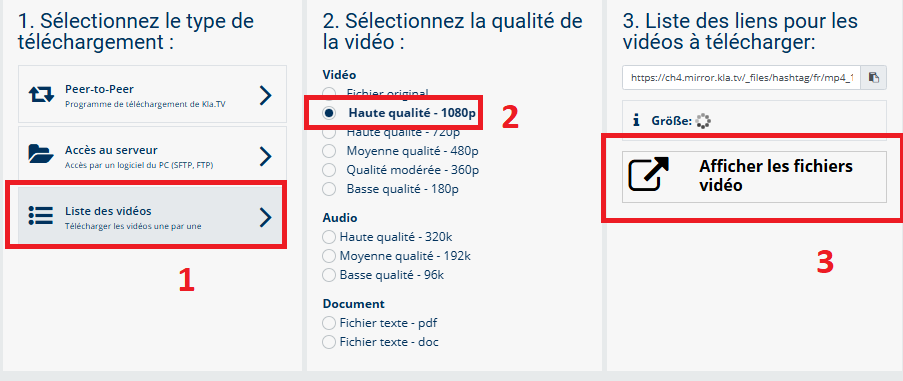
- Va sur kla.tv/sichern → ❶ Liste des vidéos → choisis ❷ la qualité souhaitée →clique ❸ sur "Afficher les fichiers vidéo"
- Maintenant,❹ toutes les vidéos sont listées par année/mois. Clique dans l'année/mois souhaité et clique ❺ sur l'émission et appuie ❻ sur « Enregistrer ». Chaque émission peut être téléchargée individuellement.
→ ASTUCE : Cela demande beaucoup de temps et d'efforts. C'est pourquoi la variante avec FileZilla est recommandée
6. Recommandation : régler les options d'alimentation de manière à ce que l'ordinateur ne s'éteigne pas automatiquement :
- Si l'ordinateur a redémarré, tu dois redémarrer l'application (voir instructions point 8).
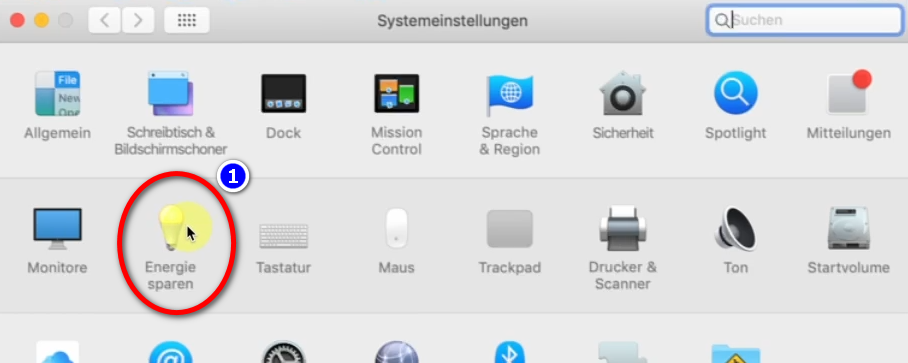
- Pour éviter que ton Mac ne s'éteigne automatiquement : Mac → ❶ Préférences Système → Économie d'énergie →
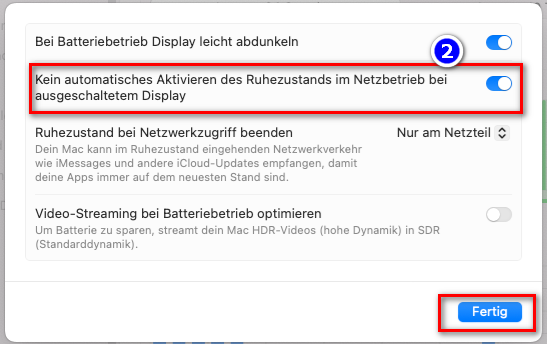
❷ Ne pas activer automatiquement la mise en veille ... → activer - Laisser tourner l'ordinateur jusqu'à ce que tous les fichiers soient téléchargés
-


Nous recommandons en outre les formations suivantes :
Déterminer l'espace de stockage
Limiter la vitesse de Filezilla
Télécharger plusieurs qualités
Rechercher dans les archives sauvegardées
LINUX : Installation & connexion à Filezilla (Accès au serveur)
Qu'apprends-tu avec cet article ?
Tu apprends comment sauvegarder les émissions de Kla.TV sur ton propre disque dur via l'accès à nos serveurs. Ces émissions sont classées par date ou par thème et dans différentes qualités. Tu apprends également comment trouver des émissions spécifiques dans des documents téléchargés en utilisant des mots-clés.
Vidéo explicatives : (13min)
- Sous-titres générés automatiquement -
Nous vous recommandons de regarder d'abord la vidéo afin de mieux comprendre les instructions écrites.
Instructions écrites :
1. Accès au serveur :
-
Va sur la page kla.tv/sichern
-
Va ❶ sur "Accès au serveur" (voir l'image ci-dessous)→ et choisis ❷ la qualité souhaitée
-
❸ la flèche rouge indique l'espace libre dont tu as besoin sur ton disque dur. Ajuste la qualité en conséquence.
-
Ensuite, tu as besoin du programme « FileZilla ». Pour l'installer, clique sur ❹ "FileZilla"
- → ASTUCE : il n'est pas possible de sélectionner plusieurs choses en même temps. Dans cet article, tu apprendras comment enregistrer plusieurs qualités dans la même structure de dossier : clique ici → Télécharger plusieurs qualités
2. Installer Filezilla :
- les images sont en allemands mais devraient correspondre visuellement à votre Linux en français -
Selon la version de Linux que tu as, il y a différentes manières de procéder. Ici, nous allons montrer deux façons de procéder avec Ubuntu :
Soit tu ouvres le terminal et tu y tapes les commandes suivantes :
Installation
$ sudo apt update
$ sudo apt install -y filezillaTester l'installation
$ sudo apt list --installed | grep filezilla
$ filezilla --version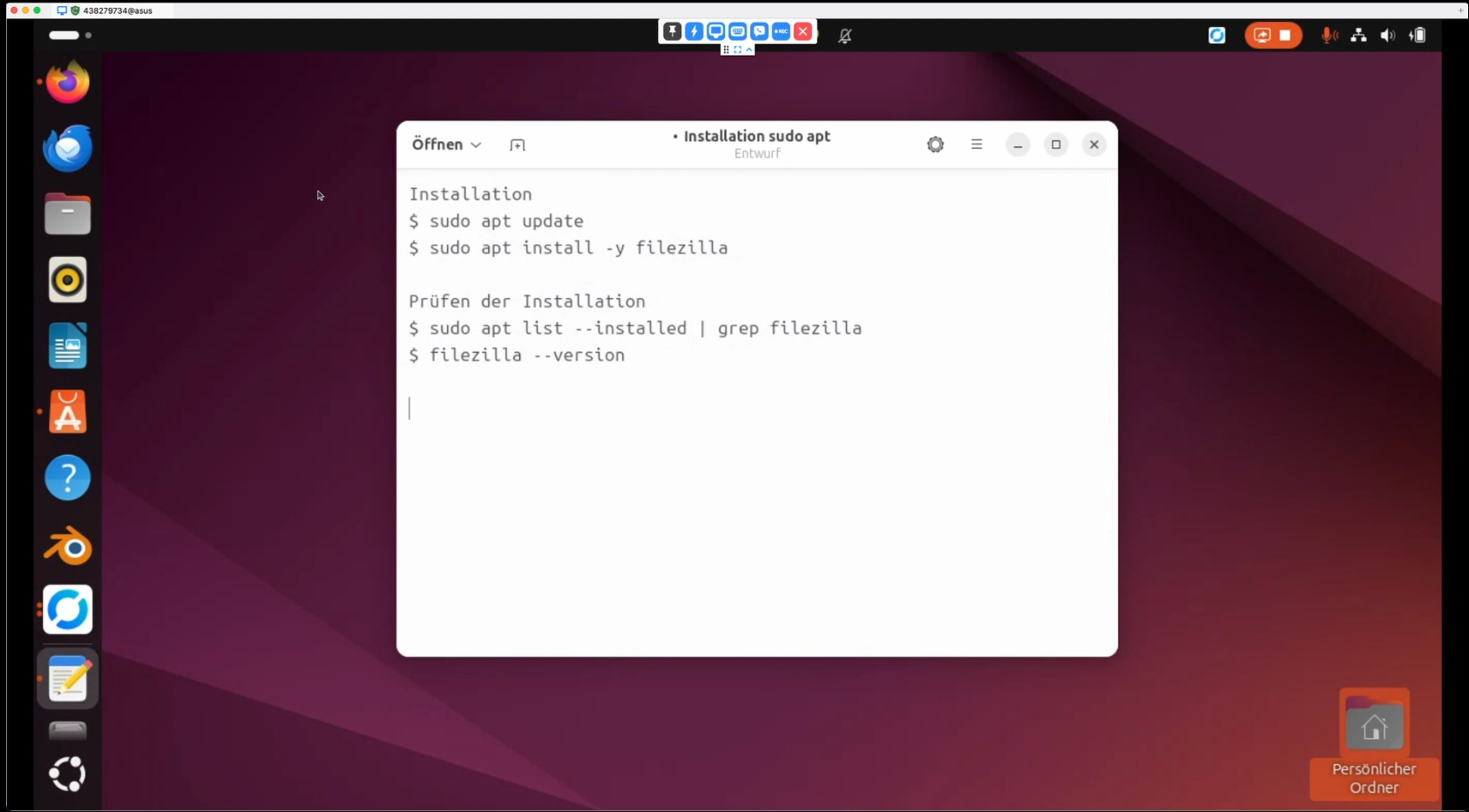
Ou tu peux aller sur le centre logiciel
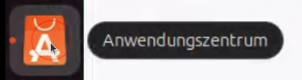
et tu tapes « filezilla » dans le champ de recherche. Ensuite, tu cliques sur "Installer"  :
:
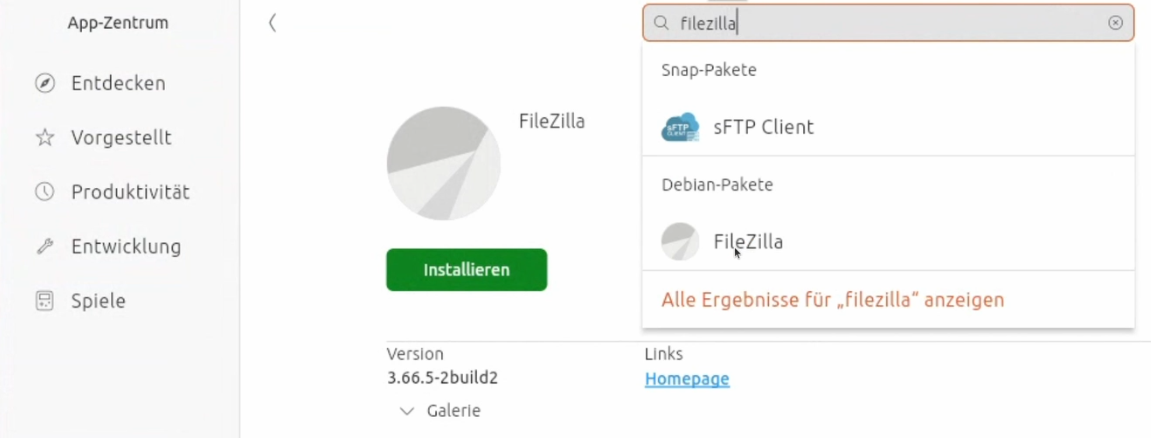
Ensuite, tu peux simplement aller sur l'application :

3. Paramétrer FileZilla :
-
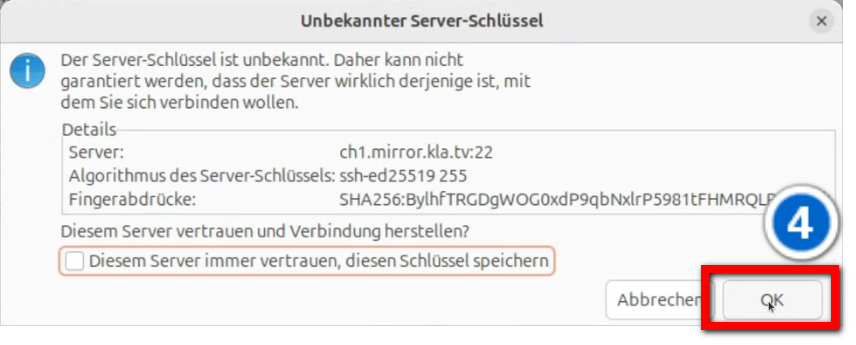
Copier dans ❶ FileZilla les données du serveur que tu trouves sur la page web ❷ kla.tv/sichern → ensuite sur ❸ cliquer sur « Connexion rapide » :
(Cliquer sur l'icône « copier » entourée d'un cercle et coller dans FileZilla avec ctrl + V)

4. Sauvegarder les émissions :
- ❶ A gauche, tu vois ton ordinateur, ❷ à droite le serveur de Kla.TV
- Navigue à gauche ❸ sur ton disque dur. (Sélectionne ton disque dur)
- Crée ❹ un nouveau dossier avec un clic droit « Créer un dossier » → nomme le dossier par exemple « Sauvegarde KlaTV ».
- Déplace ❺ le dossier d'émissions souhaité sur ton disque dur en maintenant le bouton de la souris enfoncé.
- Tu peux aussi ❻ télécharger un thème particulier (par ex. 5G, vaccination, Bill Gates, etc.). L'inconvénient est qu'avec le temps, de nouvelles vidéos sont ajoutées et stockées dans ces dossiers thématiques. Tu devras toujours faire une comparaison avec le disque dur et tu auras besoin de plus d'espace de stockage.
- ❼ Ci-dessous, tu peux voir comment les vidéos sont téléchargées dans l'ordre (cela peut prendre beaucoup de temps).
→ ASTUCE : Ici, tu apprendras comment limiter la vitesse d'Internet pour FileZilla, afin que tu puisses quand même travailler sur Internet à côté : clique ici → Limiter la vitesse de Filezilla
5. ALTERNATIVE - Sauvegarder les émissions sans FileZilla, directement sur le site :
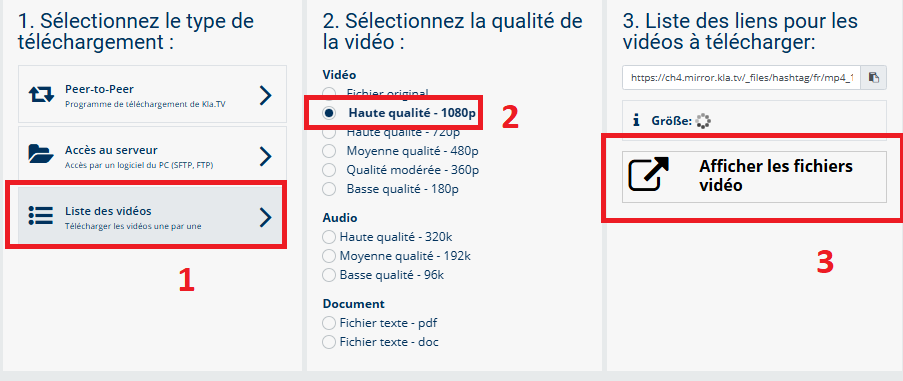
- Va sur kla.tv/sichern → ❶ Liste des vidéos → choisis ❷ la qualité souhaitée →clique ❸ sur "Afficher les fichiers vidéo"
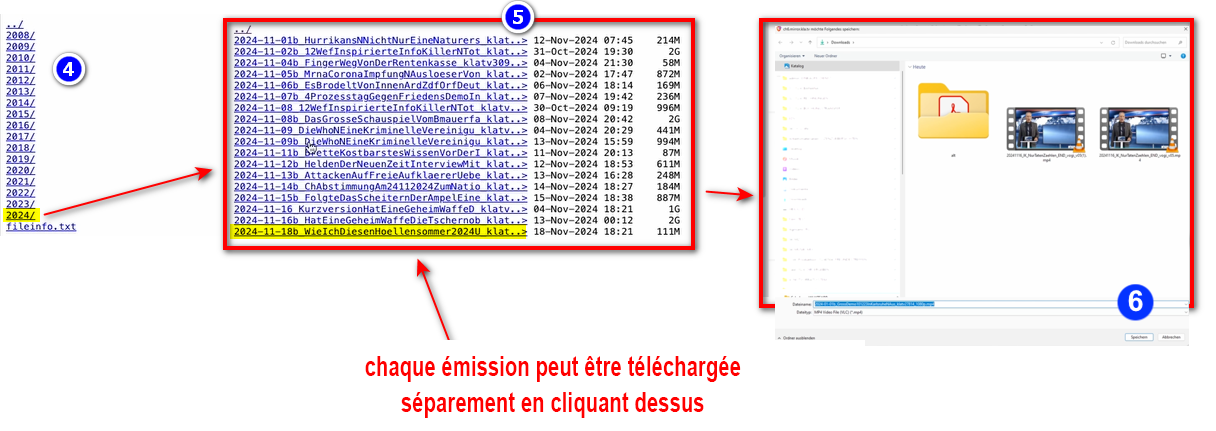
- Maintenant,❹ toutes les vidéos sont listées par année/mois. Clique dans l'année/mois souhaité et clique❺ sur l'émission et appuie❻ sur « Enregistrer ». Chaque émission peut être téléchargée individuellement.
→ ASTUCE : Cela demande beaucoup de temps et d'efforts. C'est pourquoi la variante avec FileZilla est recommandée
Nous recommandons en outre les formations suivantes :
Déterminer l'espace de stockage
Limiter la vitesse de Filezilla
Télécharger plusieurs qualités
Rechercher dans les archives sauvegardées
Sauvegarder KlaTV avec l'accès au serveur - déterminer l'espace de stockage
Qu'apprends-tu avec cet article ?
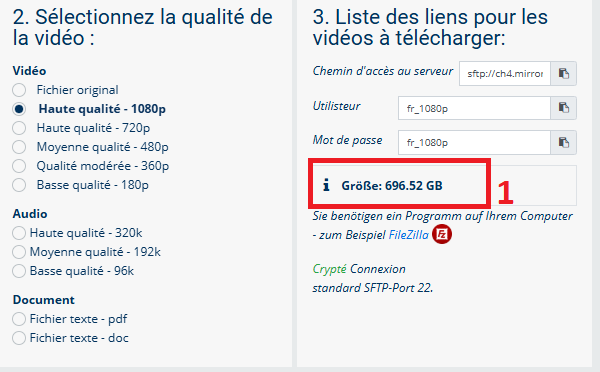
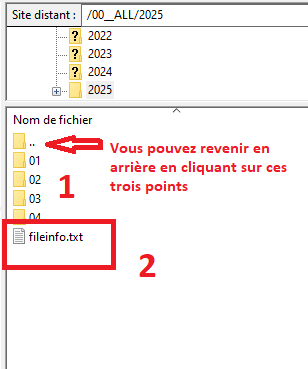
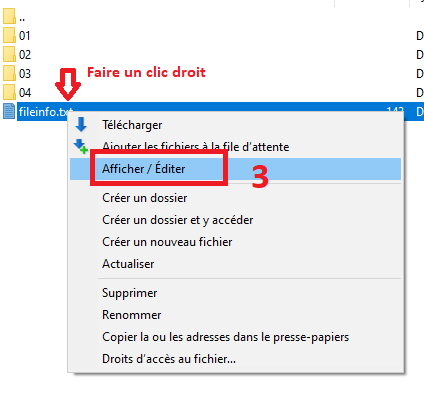
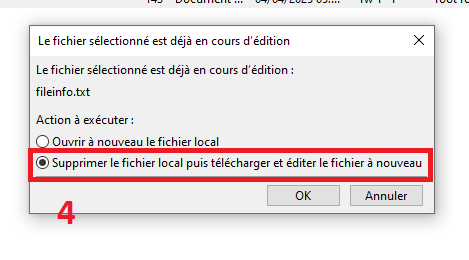
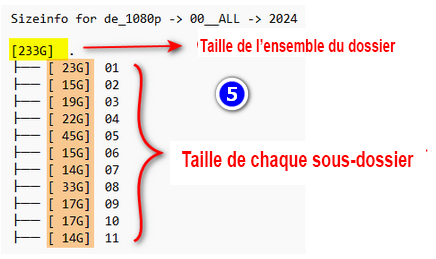
Sur kla.tv/sichern, seule la taille de l'archive complète est affichée ❶, en fonction de la qualité que tu as choisie. Comment trouver l'espace de stockage nécessaire si tu ne veux télécharger qu'une partie spécifique ? Par exemple, seulement une année ou quelques mois ? Tu le découvriras dans cet article.
Vidéo explicative : (1min)
- Sous-titres générés automatiquement -
Instructions écrites :
-
Ouvre Filezilla et connecte-toi au serveur de kla.TV (Instructions détaillées à ce sujet : clique ici→ Sécuriser KlaTV : accès au serveur avec Filezilla )


Sauvegarder KlaTV avec l'accès au serveur - Limiter la vitesse de Filezilla
Qu'apprends-tu dans cet article ?
Si tu souhaites utiliser Internet en plus du téléchargement de Filezilla, il est conseillé de limiter la vitesse de Filezilla. Tu peux ainsi continuer à utiliser Internet en parallèle. Tu apprendras comment faire dans cet article.
Vidéo explicatives : (2min)
- Sous-titres générés automatiquement -
Instructions écrites :
1. Déterminer la vitesse de son propre Internet :
- Ouvre le site speedtest.net
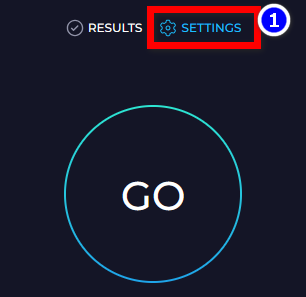
- Va sur ❶ « Settings » → choisis dans « Speed » ❷ “Kbps” → appuie sur ❸ « Go » pour démarrer la mesure
 →
→  →
→ 
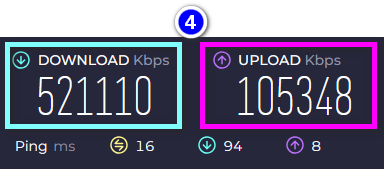
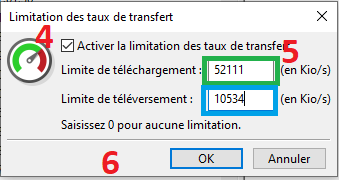
- Tu vois maintenant ta vitesse de téléchargement ❹ et ta vitesse d'envoi. Si tu souhaites mettre à disposition de Filezilla par exemple 10% de ce transfert de données, saisis 10% de ces chiffres dans Filezilla. (voir point suivant)

→ ASTUCE : pour calculer 10%, il suffit de supprimer le dernier chiffre : par ex. téléchargement : 52111(0) Upload : 10534(8)
 →
→ 
2. Limiter la vitesse dans Filezilla :
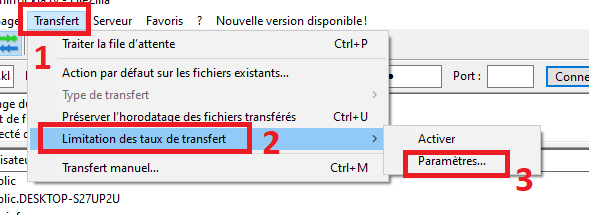
- Limiter la vitesse dans Filezilla: Ouvrir Filezilla → Aller dans la barre de menu ❶ "Transfert" → ❷ "Limitation des taux de transfert" →❸ "Paramètres".

- Coche→ ❹ "Activer la limitation des taux de transfert" → insère par exemple tes 10% pour ❺ vitesse de téléchargement et d'upload → ❻ OK

Sauvegarder KlaTV avec l'accès au serveur - Télécharger plusieurs qualités
Qu'apprends-tu dans cet article ?
Si tu souhaites télécharger différentes qualités de vidéo ou d'audio ou encore des documents, il est préférable que les fichiers associés soient également téléchargés dans la même structure de dossiers et non pas dans des dossiers différents. Cet article t'explique comment procéder.
Vidéo explicative : (2min)
- Sous-titres générés automatiquement -
Instructions écrites :
1. Informations importantes :
- La structure des fichiers sur ton disque dur doit correspondre exactement à celle de l'archive KlaTV. Il est préférable de ne pas modifier le nom ou l'ordre des dossiers sur le disque dur de tes archives, tu seras ainsi en sécurité.
- Si tu as déjà téléchargé la qualité moyenne - 360p - et que tu souhaites télécharger la haute qualité - 1080p ou les documents texte, ces fichiers seront automatiquement recopiés dans la bonne structure de dossier lors du téléchargement.
2. Télécharger d'autres qualités (Vidéo, audio, texte) :
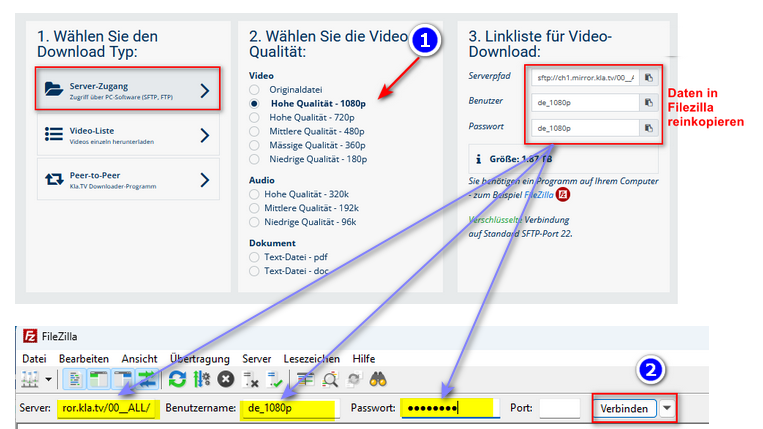
- Va sur kla.tv/sichern → choisis ❶ qualité souhaitée → ❷ connecte-toi grâce à Filezilla au serveur de Kla.TV (pour des instructions plus détaillées, cliquez ici→ Accès au serveur avec Filezilla )
(copier les données entourées en rouge dans Filezilla et cliquer sur Connexion dans Filezilla)
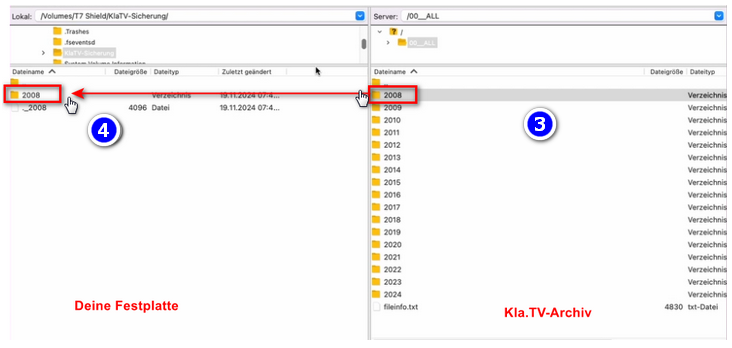
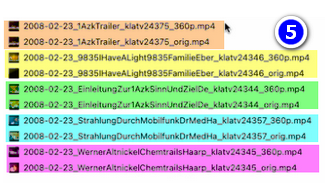
- Sur ❺ ton disque dur, tu trouves maintenant les différentes qualités toutes au même endroit. Il en va de même pour les fichiers audio et les documents texte.
Sauvegarder KlaTV avec l'accès au serveur - Rechercher dans les archives sauvegardées
Qu'apprends-tu dans cet article ?
À quoi sert une archive si on ne peut pas y faire de recherche ? Tu apprendras dans cet article comment faire des recherches dans tes archives sauvegardées.
Vidéo explicative : (2min)
- Sous-titres générés automatiquement -
Instructions écrites :
1. Informations importantes :
- Assure-toi que tu as le logiciel gratuit Adobe Acrobat Reader sur ton ordinateur. Si tu ne l'as pas, tu peux le télécharger ici : https://get.adobe.com/fr/reader/

- COMME ALTERNATIVE, il est possible d'utiliser un autre lecteur PDF, par exemple le Foxit PDF-Reader (les instructions suivantes se réfèrent à Adobe Acrobat Reader. Le principe peut être transféré)
- Pour pouvoir rechercher des mots-clés et autres dans tes archives, tu dois avoir téléchargé tous les documents PDF dans tes archives. (Pour savoir comment faire, consulte cet article : clique ici →). Télécharger plusieurs qualités par ex. les PDF
2. Parcourir les archives :
- Ouvre dans tes archives ❶ un fichier PDF avec un clic droit → Ouvrir avec → Adobe Acrobat

- Barre de menu → ❷ Fichier → Recherche avancée

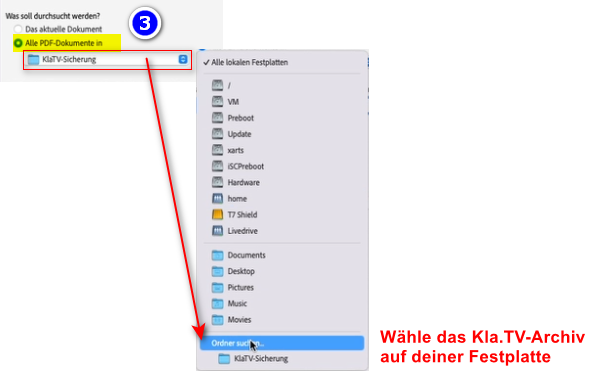
- ❸ « Sur quoi doit porter la recherche » → « Tous les documents PDF » → appuie sur « Tous les disques durs locaux » et va sur « Rechercher un dossier... » → sélectionne l'archive Kla.TV sur ton disque dur
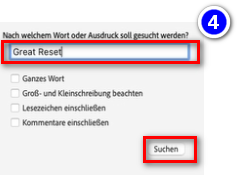
- Dans ❹ « Quel est le mot ou l'expression à rechercher ? », entre le terme de recherche souhaité (par ex. Great Reset) → va sur « Rechercher ».
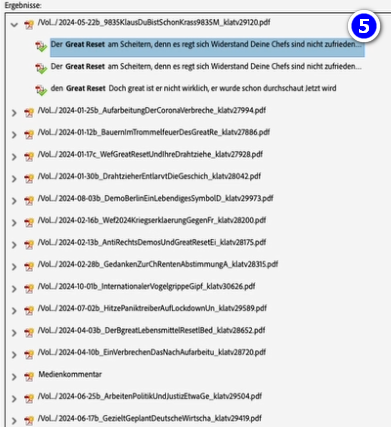
- ❺ Tous les documents (ou émissions) contenant le terme « Great Reset », par exemple, sont affichés.
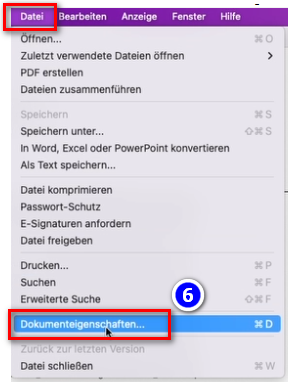
- ❻ Tu veux savoir où cette émission est sauvegardée : ouvre le document souhaité → barre de menu → fichier → propriétés du document
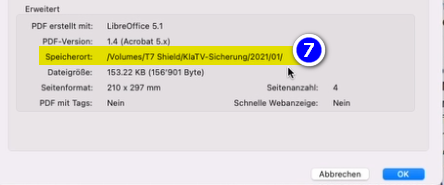
- ❼ Clique sur le chemin d'accès à l'emplacement, le dossier s'ouvre alors directement et marque l'émission souhaitée.
Programme Kla.TV Downloader(P2P)
WINDOWS : Installation et utilisation de "Kla.TV Downloader"
Qu'apprendras-tu dans cet article ?
Tu apprends comment installer Kla.TV Downloader sur Windows. Kla.TV-Downloader maintient automatiquement tes archives à jour. En même temps, tu peux mettre le téléchargement à la disposition d'autres utilisateurs grâce à tes téléchargements. C'est parti !
Ces instructions sont pour Windows 10 et supérieur. Tu as encore Windows 7 ? Tout en bas de ce guide, tu trouveras des indications pour Windows 7.
Vidéo explicative : (8min)
Nous te recommandons de regarder d'abord la vidéo afin de mieux comprendre les instructions écrites.
Instructions écrites :
1. Fondamentaux :
- Quelle est la différence entre le téléchargement de Kla.TV et le téléchargement par accès au serveur (via FileZilla) ?
- Par le biais de l'accès au serveur, tu télécharges une fois l'archive avec FileZilla et tu dois toujours la tenir à jour « manuellement » et télécharger les émissions les plus récentes.
- Le programme de téléchargement te permet de maintenir automatiquement tes archives à jour et de les synchroniser avec les données du serveur. Tu le configures une fois et il est automatiquement mis à jour. De plus, tu peux mettre les vidéos téléchargées à la disposition d'autres utilisateurs pour qu'ils les téléchargent à leur tour.
- Pour cela, tu dois installer deux programmes. 1. Kla.TV Downloader et 2. le qBittorrent. Voici les instructions :
2. Installation de Kla.TV Downloader :
- Les images sont en allemands mais correspondent avec le français normalement-
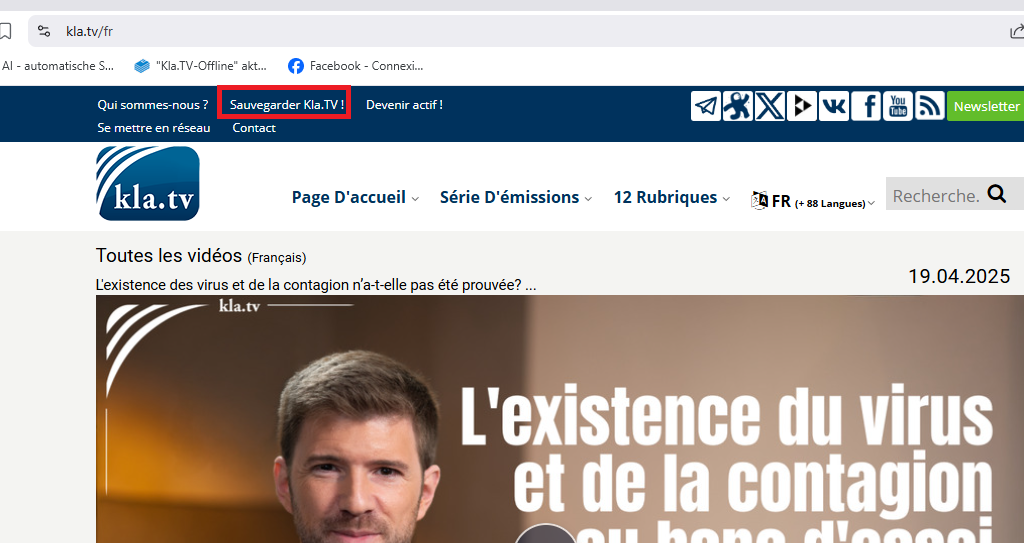
- Va sur la page kla.tv/sichern (0)

- Puis choisissez "Kla.TV Downoalder"

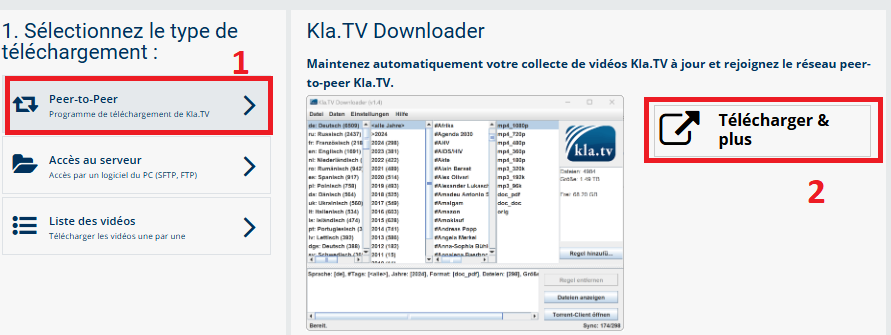
- Aller au type de téléchargement ❶ « Peer-to-Peer » → ❷ « Télécharger & plus ».

- Clique sur le ❸ Kla.TV Downloader → Télécharge le programme le plus récent (toujours en haut) en cliquant sur ❹ « Kla.TV.Downloader-*.**msi » dans « Assets » →.


- ❺ Ouvre le programme par un double clic


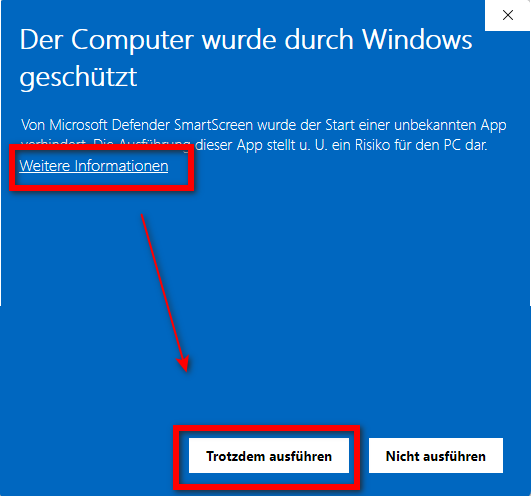
- Un message d'avertissement apparaît → clique sur ❻ « Plus d'informations » → puis sur ❼ « Exécuter quand même »

REMARQUE : Dans quelques cas, Windows refuse l'installation ou le démarrage de Kla.TV Downloader en affichant un message de virus/trojan (par ex. Wacatac.B!ml), sans possibilité d'obtenir une exception. Étant donné que Microsoft revendique en général de plus en plus de contrôle sur le système Windows, nous recommandons de libérer son propre PC de cette situation à l'aide des instructions de https://fr.anti-control.info/ !


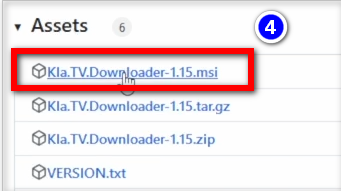
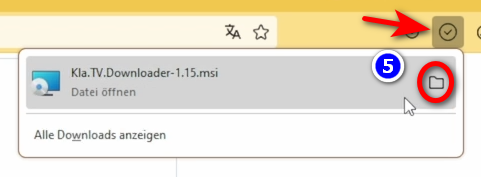
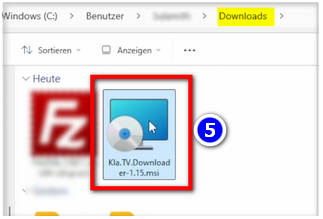
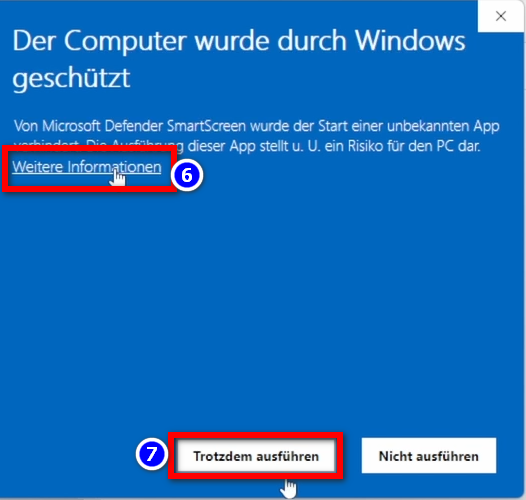
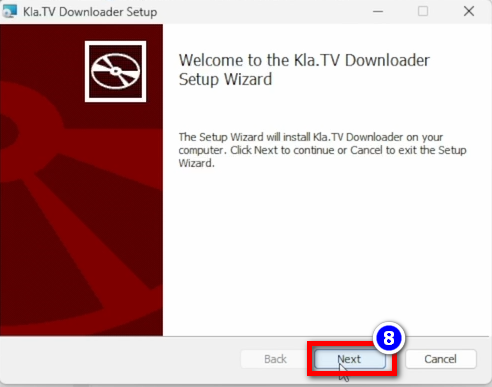
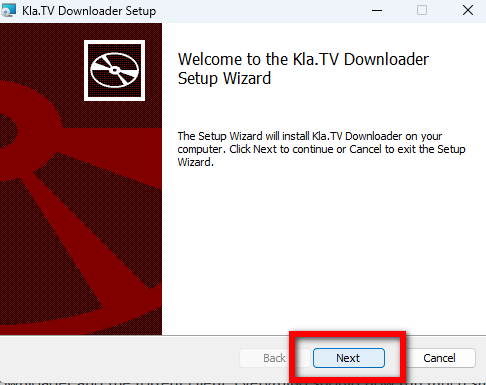
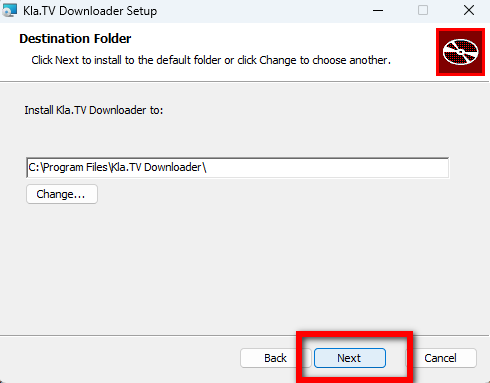
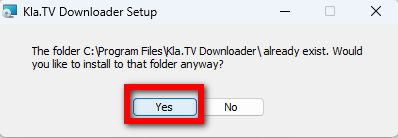
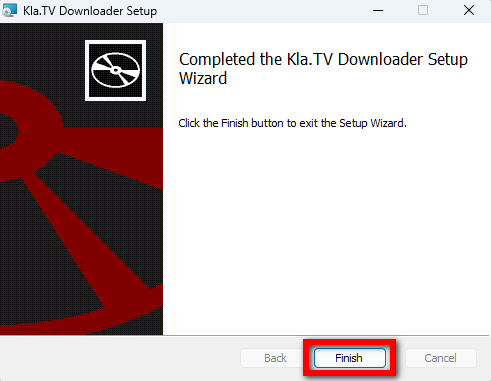
- La fenêtre d'installation s'ouvre : aller sur ❽ Next → Next → Install → Finish → le programme est installé

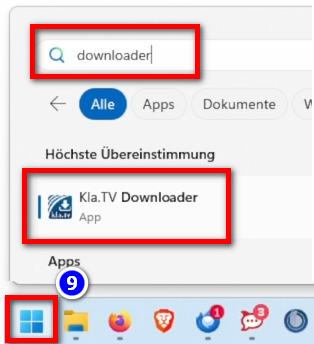
- Ouvre-le sous ❾ « Windows » → champ de recherche : Downloader → Kla.TV Downloader

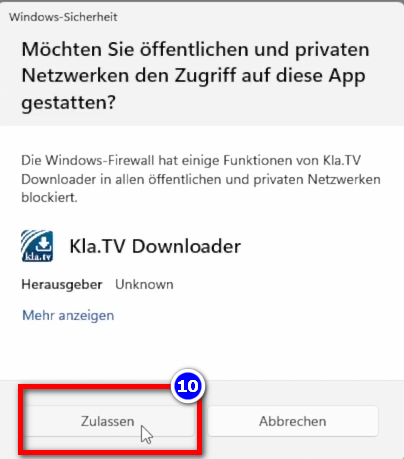
- Avertissement : ❿ Autoriser

3. Paramétrer Kla.TV Downloader
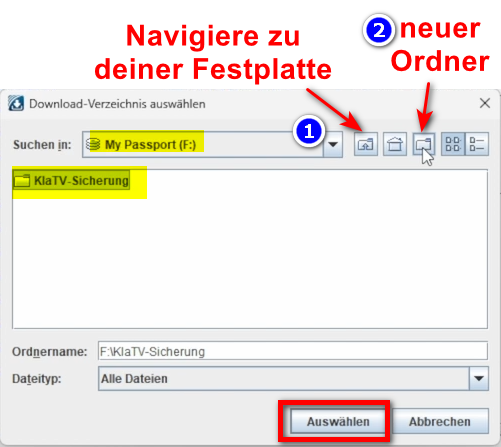
- Une fenêtre apparaît dans le programme ouvert. Indique ❶ où les fichiers téléchargés doivent être enregistrés (utiliser de préférence un disque dur externe) → crée un ❷ nouveau dossier nommé "Sauvegarde-Kla.TV" (Kla.TV-Sicherung en allemand) et sélectionne ce dossier

- un message apparaît, appuie sur ❸ "Autoriser"

- ► ASTUCE : Si tu souhaites modifier ultérieurement l'emplacement du disque dur, va dans le programme de téléchargement Kla.TV dans la barre de menu "Paramètres" → "Sélectionner le répertoire de téléchargement"
4. qBittorrent (Torrent-Client) :
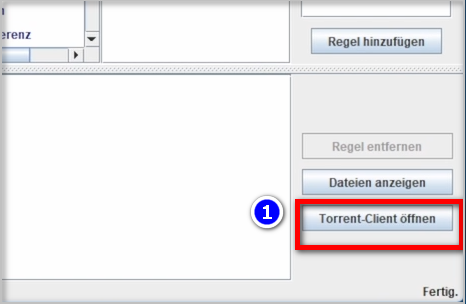
- Dans le programme Kla.TV Downloader, clique sur ❶ « Ouvrir le client torrent » et le client torrent s'ouvre (le client torrent est l'instance exécutante de tout ce que tu saisis dans le programme de téléchargement de Kla.TV).

- Dans la barre de menu ❷, tu vois deux icônes des deux programmes. Même si les programmes sont fermés, ils sont actifs en arrière-plan (si tu vois les icônes). Si ce n'est pas le cas, ouvre à nouveau le programme.
 (ASTUCE : les deux icônes peuvent être déplacées vers le bas dans la barre de menu de la barre d'état système avec les autres icônes en maintenant le bouton de la souris enfoncé. Ainsi, tu as toujours une vue d'ensemble pour savoir si les programmes sont démarrés).
 - Tu trouveras plus d'explications sur l'interface du client torrent dans la vidéo ci-dessus (mais il n'y a rien à configurer spécifiquement).
5. Synchroniser :
Le Kla.TV-Downloader ajoute des règles de synchronisation et les envoie à qBittorrent, qui télécharge ensuite les émissions et les tient toujours à jour. En d'autres termes, le Kla.TV-Downloader se contente de définir comment et ce qui doit être téléchargé, tandis que qBittorrent se charge du travail de téléchargement.
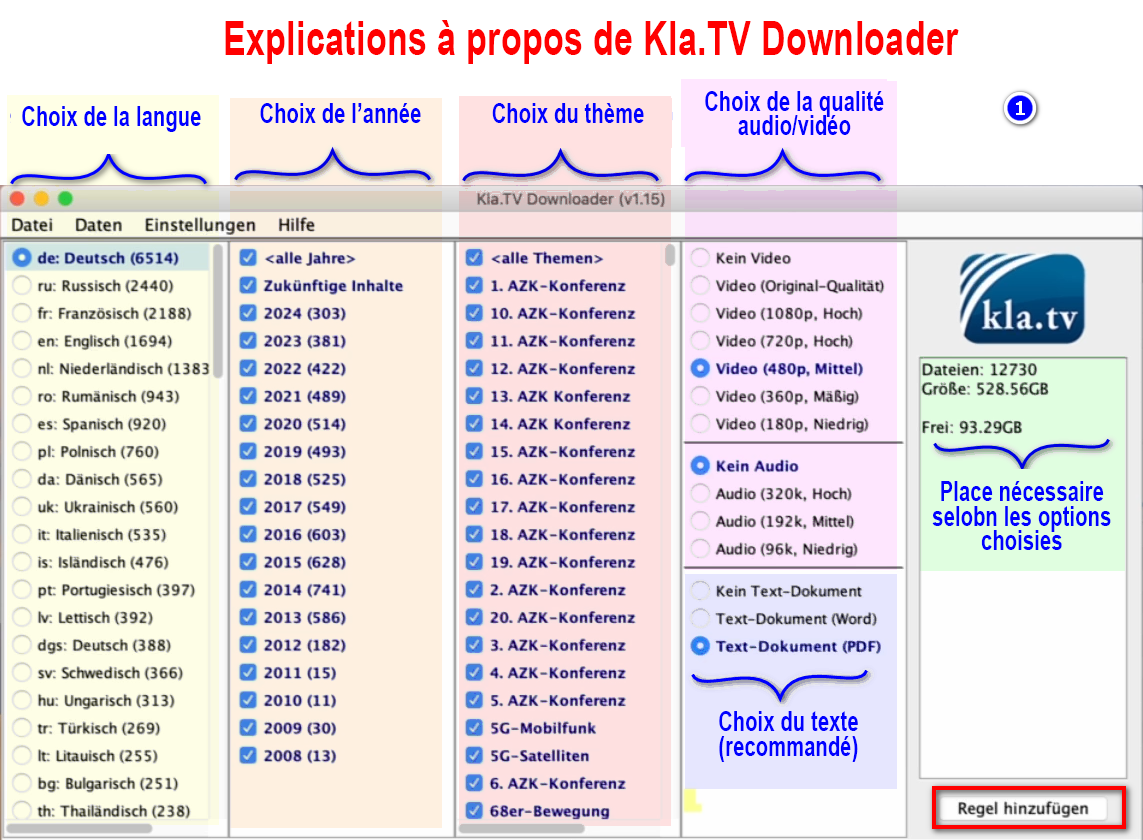
- Ouvre Kla.TV Downloader → choisis tes ❶ règles souhaitées. (Voir les explications dans l'image)


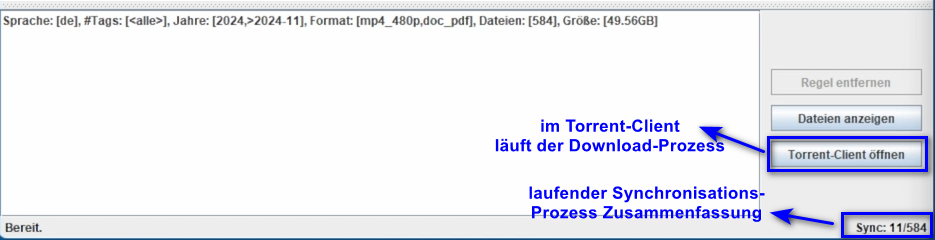
*Le processus est en cours dans le Torrent-Client * Résumé de la synchronisation en cours - Si tu souhaites sélectionner plusieurs qualités, tu dois ajouter plusieurs fois une « règle ». Ensuite, cette commande sera envoyée au client torrent où elle sera téléchargée.
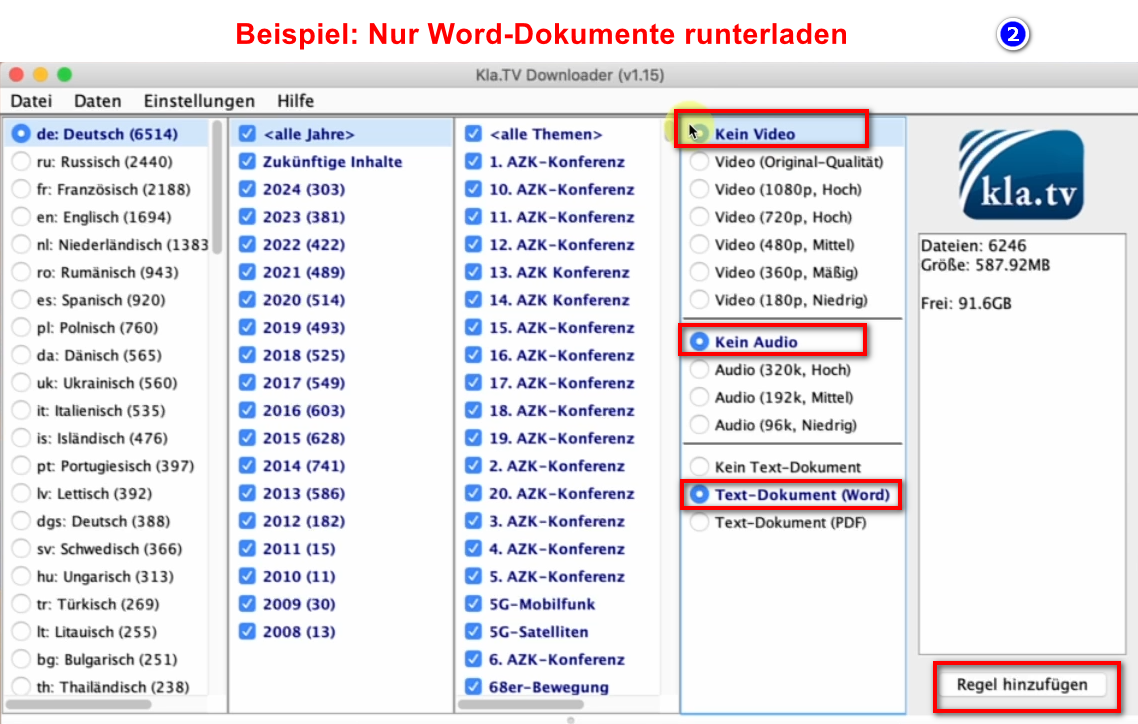
- Voici un exemple ❷ si tu veux saisir une nouvelle règle, avec par exemple UNIQUEMENT des fichiers Word. Ensuite, désactive la vidéo et l'audio, sélectionne les années souhaitées et ajoute la règle. (Pour la vidéo, l'audio est inclus ;)

- Voici un exemple ❷ si tu veux saisir une nouvelle règle, avec par exemple UNIQUEMENT des fichiers Word. Ensuite, désactive la vidéo et l'audio, sélectionne les années souhaitées et ajoute la règle. (Pour la vidéo, l'audio est inclus ;)
- Les programmes peuvent être fermés et le chargement se poursuit en arrière-plan.
5.1 Que faire si les téléchargements ne démarrent pas et que la synchronisation ne fonctionne pas ?
Si les téléchargements ne démarrent pas dans le Torrent-Client QBittorrent, cela peut être dû à un problème de synchronisation entre Kla.TV Dowloader et le Torrent-Client. Pour résoudre ce problème, veuillez suivre les instructions suivantes.
- Dans le menu de Kla.TV-Downloader, sélectionner ❶ Paramètres, puis cliquer sur l'option la plus basse ❷ Définir les paramètres recommandés du Torrent-Client.
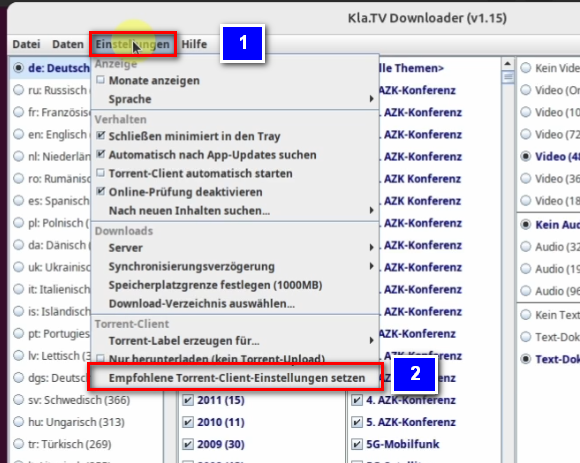
- Le message suivant doit s'afficher en bas à gauche de la fenêtre de Kla.TV-Downloader : *Les paramètres recommandés de Torrent-Client ont été définis

6. Mettre le téléchargement à la disposition d'autres personnes :
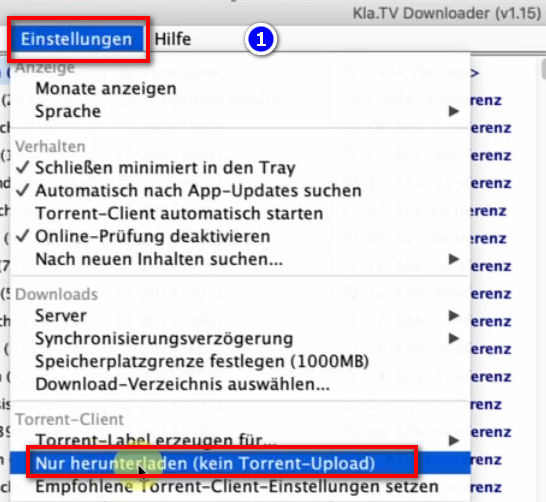
- Par défaut, le qBittorrent met à disposition pour d'autres personnes tous les fichiers que l'on télécharge. Si, pour une raison ou une autre, on ne le souhaite pas, il est possible de le désactiver :
- Ouvre ❶ qBittorrent → Paramètres → Télécharger uniquement (pas de téléchargement torrent)

7. Recommandation : régler les options d'alimentation de manière à ce que l'ordinateur ne s'éteigne pas automatiquement :
Ce programme peut rapidement prendre plusieurs jours pour que tout soit synchronisé. Pour accélérer le processus, il est conseillé de désactiver le mode d'économie d'énergie.
- Si l'ordinateur est redémarré, tu dois redémarrer l'application (voir instructions point 8).
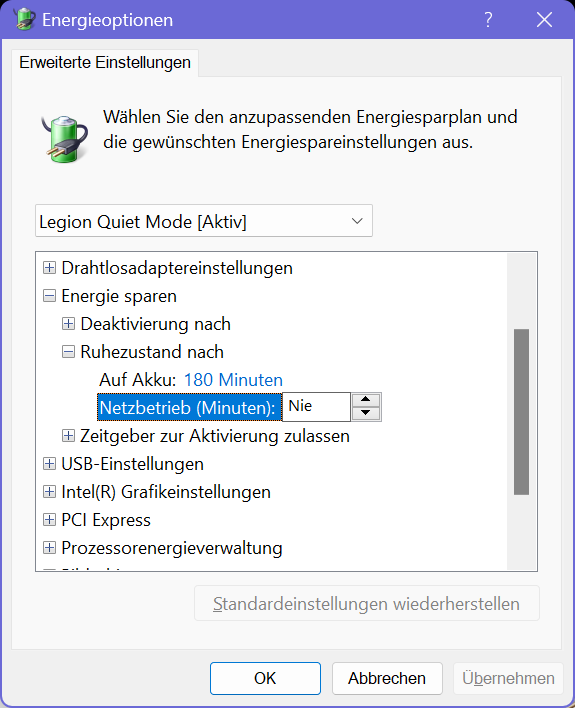
- Modifier les options d'alimentation de manière à ce que l'ordinateur ne s'éteigne pas : Icône Windows→ Champ de recherche : plan d'économie d'énergie → ❶ Modifier le plan d'économie d'énergie → ❷ Mode d'économie d'énergie vers : Jamais → Enregistrer la modification (termes traduit de l'allemand, à vous de trouver les bons en français)
Désactiver éventuellement encore le mode veille dans « Paramètres d'énergie avancés » :
- Laisser tourner l'ordinateur jusqu'à ce que tous les fichiers soient téléchargés
8. Redémarrer le programme, après le redémarrage de l'ordinateur / garder les archives à jour :
- Lorsque tu redémarres ton ordinateur, tes programmes de téléchargement sont fermés. Pour que le processus de téléchargement puisse se poursuivre, tu dois rouvrir le téléchargeur ❶ Kla.TV. (raccourci du programme sur le bureau). Ainsi, le processus de téléchargement se poursuivra automatiquement.

- Veille à ouvrir de temps en temps ce programme pour que les émissions actuelles soient automatiquement téléchargées sur ton disque dur (il suffit de l'ouvrir et de ne rien faire d'autre).

9. Installer la mise à jour :
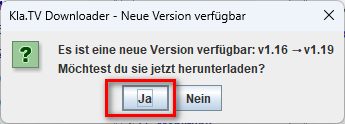
- De temps en temps, le téléchargeur Kla.TV est optimisé et tu devrais installer la mise à jour. Voici comment cela fonctionne :
- Ouvre Kla.TV Downloader
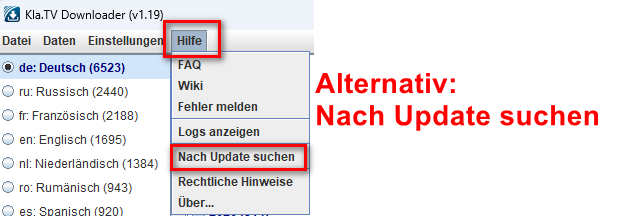
- Ce message apparaît : (Si ce n'est pas le cas, dans Kla.TV Downloader, va sur → Aide → Rechercher les mises à jour Une nouvelle version est disponible : v1.16--> v.19. Souhaites-tu la télécharger ?
-

Alternative : Aide/Chercher des mises à jour
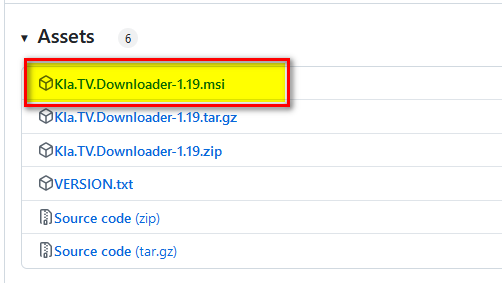
- Internet s'ouvre, fais défiler vers le bas jusqu'à « Assets » → sélectionne le fichier .msi :

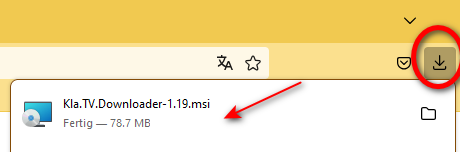
- Clique sur le fichier d'installation téléchargé :

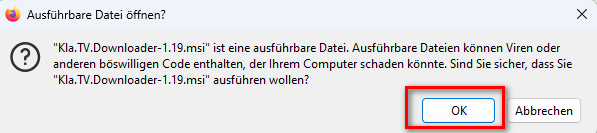
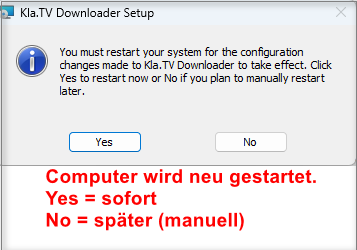
- Suis les instructions :


L'ordinateur va redémarrer/ Oui : tout de suite / Non : plus tard (manuellement)
- Ouvre à nouveau Kla.TV Downloader et profite de la version optimisée 😊
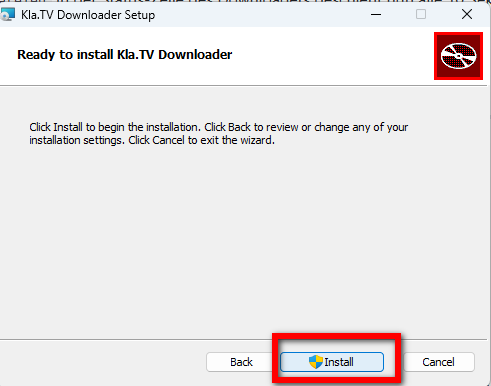
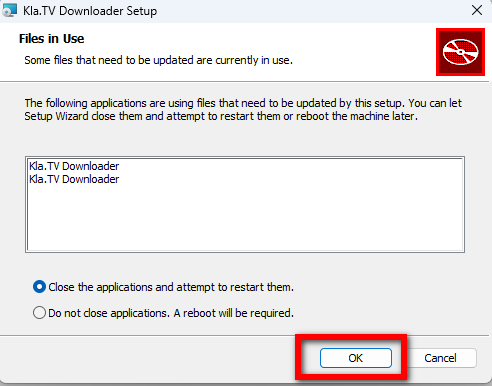
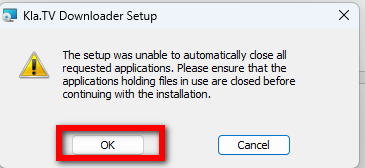
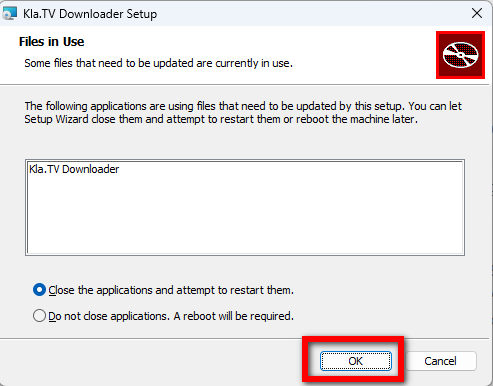
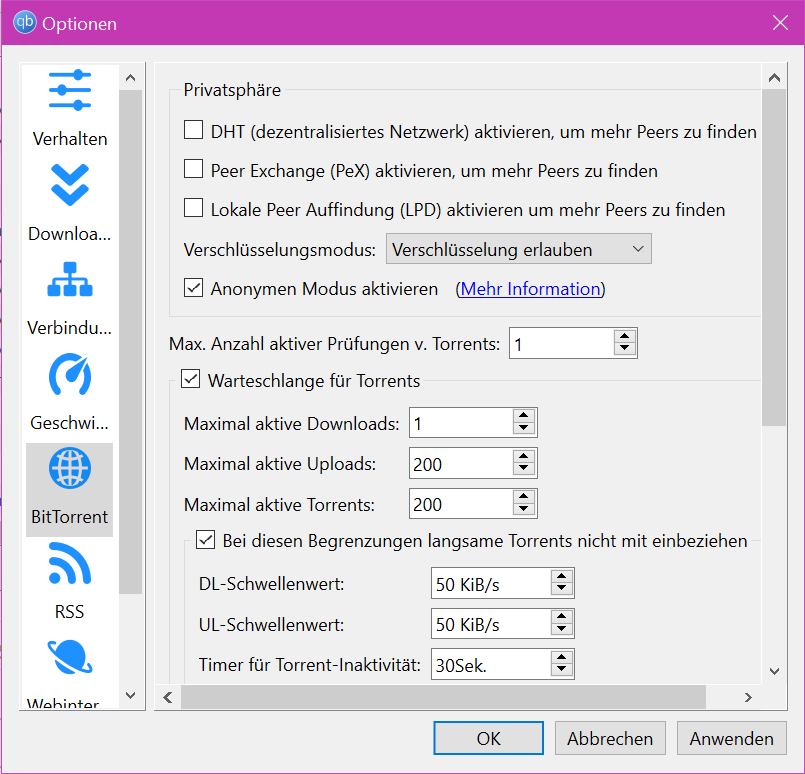
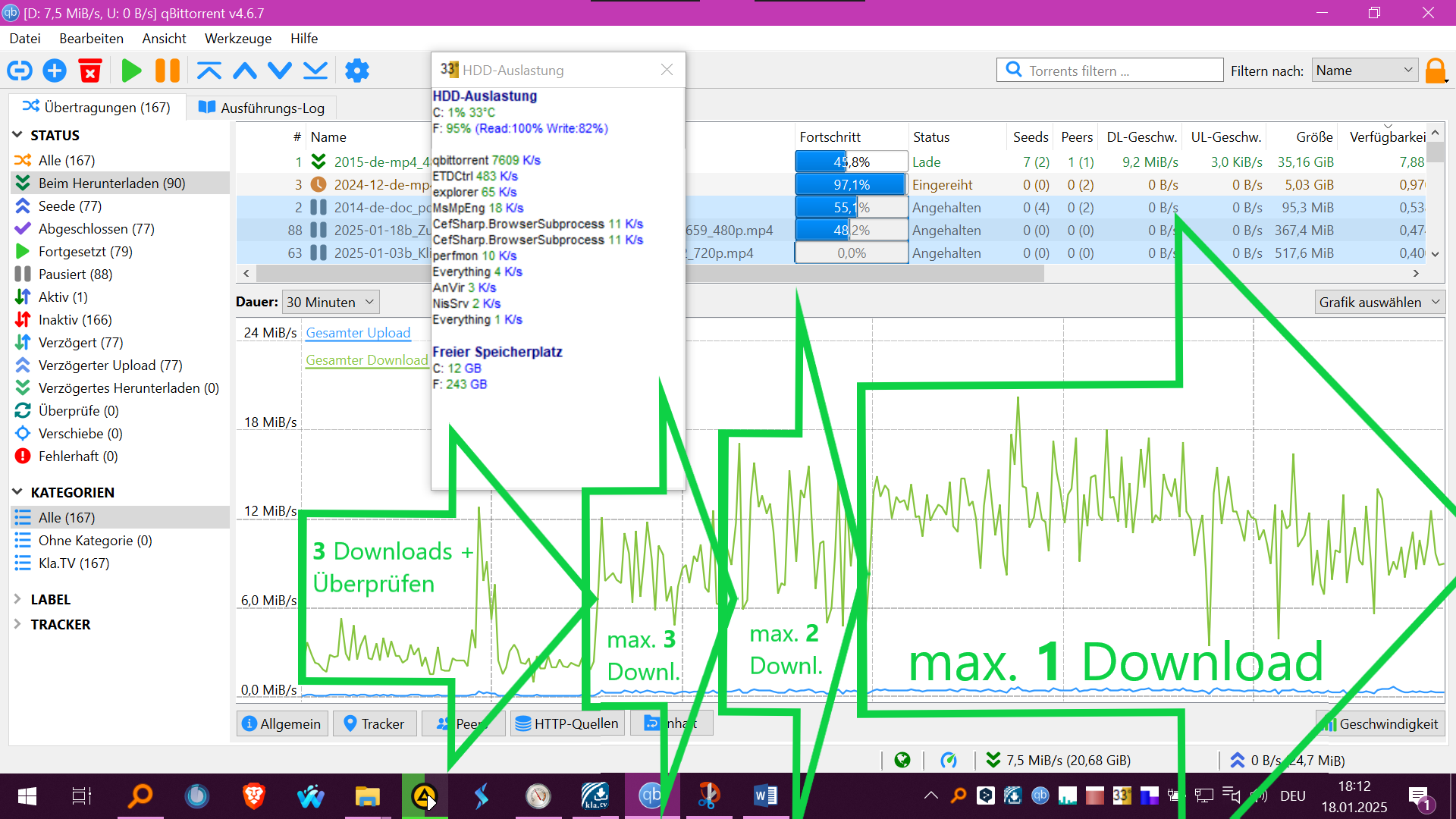
Astuce pour les lecteurs HDD (disques durs) :
Il se peut que le téléchargement soit plus rapide si l'on n'autorise qu'un seul téléchargement :  Référer-vous à l'image allemande pour paramétrer vos options en français


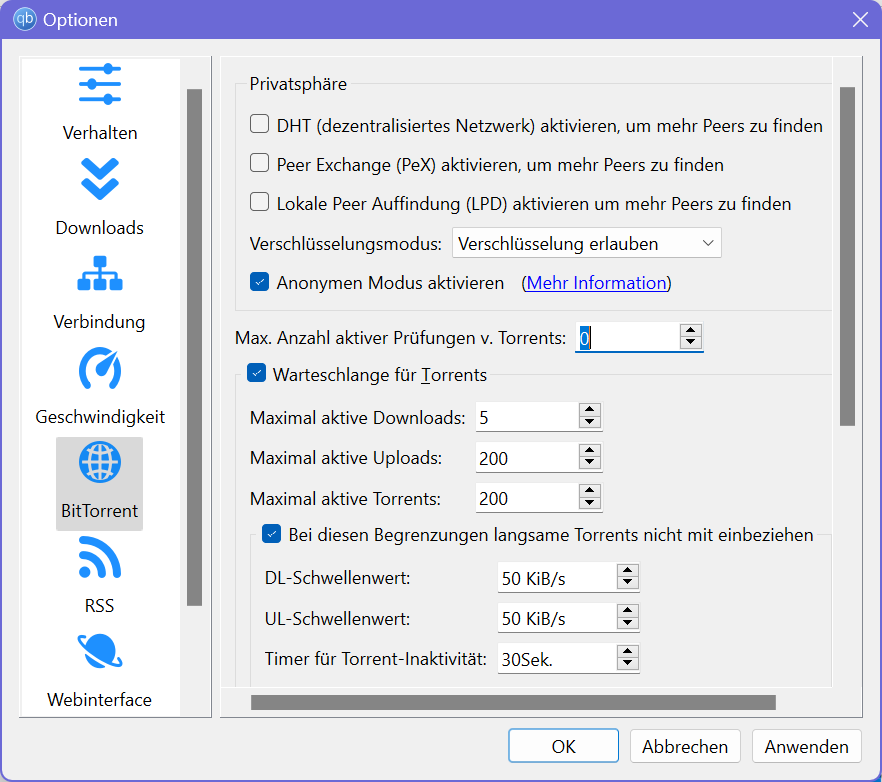
Après la reprise des téléchargements, l'intégralité des fichiers présents a été vérifiée simultanément, ce qui peut également saturer le HDD. Il est possible d'interrompre manuellement ce processus en sélectionnant 'Nombre max. de vérifications actives de torrents : 0' et de le reprendre plus tard :


D'autres articles qui pourraient t'intéresser :
Rechercher dans les archives sauvegardées
Instructions pour Windows 7 :
En principe, le processus d'installation est le même que pour Windows 10. Malheureusement, la version portable de qBittorrent 5 et plus, contenue dans le script d'installation ne peut pas être exécutée et affiche un message d'erreur...
Tu peux procéder de la manière suivante :
- Télécharge la version v4.4.5 de qBittorrent à partir de ce lien : https://sourceforge.net/projects/qbittorrent/files/qbittorrent-win32/qbittorrent-4.4.5/ et installe le programme.
- Configure le qBittorrent manuellement à l'aide de cette instruction (en allemand) : https://github.com/Kla-TV/downloader/wiki/Torrent%E2%80%90Client-manuell-einrichten
Astuce : Pour avoir une idée de la manière dont « Kla.TV Downloader » et qBittorrent fonctionnent ensemble, consulte également les instructions pour Linux ou MAC. On y trouve un aperçu approfondi.
MAC : Installation et utilisation de "Kla.TV Downloader"
Qu'apprends-tu dans cet article ?
Tu vas apprendre comment installer le Kla.TV Downloader sur Mac. Le Kla.TV Downloader met automatiquement à jour tes archives. En même temps, tu peux mettre tes vidéos à la disposition d'autres utilisateurs grâce à ta connexion. C'est parti !
Instruction vidéo: (13min)
(en allemand)
Instructions écrites :
1. Principes fondamentaux :
- Quelle est la différence entre le téléchargeur Kla.TV et le téléchargement via l'accès au serveur (via FileZilla) ?
- Via l'accès au serveur, vous téléchargez l'archive une seule fois avec FileZilla et vous devez la maintenir à jour « manuellement » et télécharger régulièrement les dernières émissions.
- Grâce au programme de téléchargement, vous pouvez maintenir votre archive à jour automatiquement et la synchroniser avec la base de données du serveur. Vous le configurez une seule fois et il est automatiquement mis à jour. De plus, vous pouvez mettre les vidéos de votre connexion vidéo à la disposition d'autres utilisateurs pour qu'ils les téléchargent. - Pour cela, vous devez installer deux nouveaux programmes. 1. le téléchargeur Kla.TV et 2. le qBittorrent. Voici les instructions :
2. Installation du Kla.TV-Downloader :
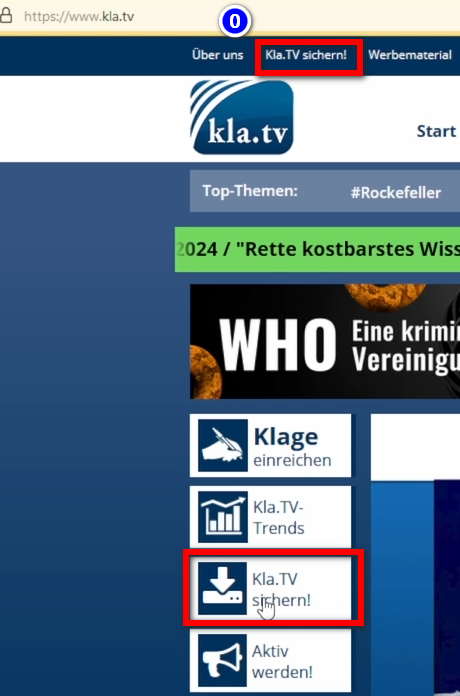
- Aller sur la page kla.tv/sichern (0)
Sur la page française "Sauvegarder Kla.TV"
- Choisir "Kla.TV/Downloader"
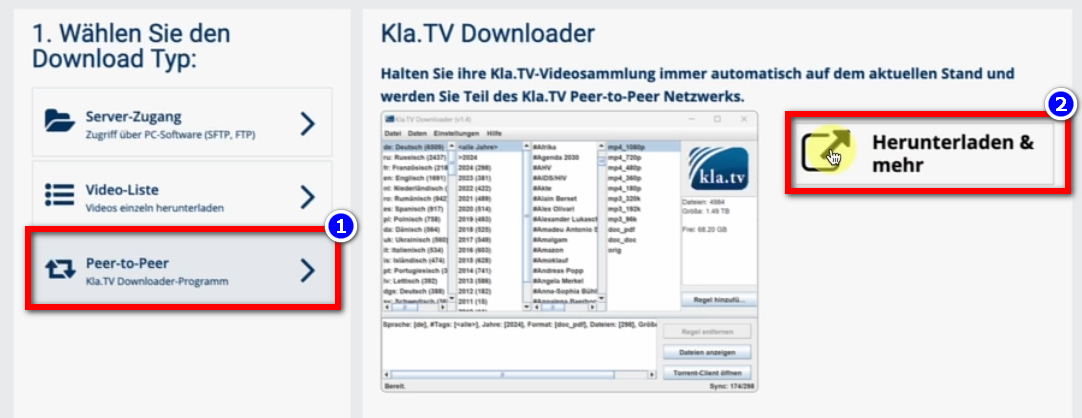
- Choisir le type de téléchargement ❶ "Peer-to-Peer" → ❷ "Télécharger & plus"

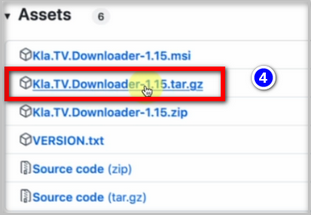
- Cliquer sur ❸ Kla-TV-Downloader → Téléchargez le programme le plus récent (toujours en haut) en cliquant sur « Assets »→ cliquer sur ❹ "Kla.TV.Downloader-*.**.tar.gz"


- ❺ Ouvrir et décompresser le programme. → Je le télécharge par exemple sur le ❻ bureau



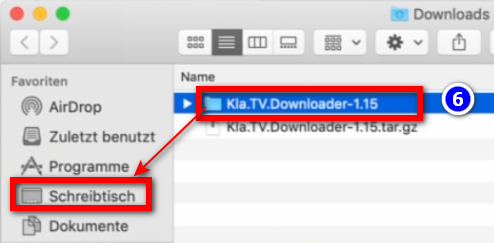
3. Installation de JAVA (afin que Kla.TV-Downloader functionne) :
- Aller sur le site web adoptium.net/
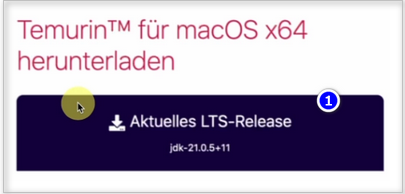
- Le programme adapté « Version LTS actuelle » pour votre Mac s'affiche ici. Téléchargez-le en cliquant dessus.

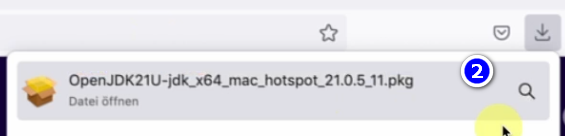
- ❷ Installez le programme en double-cliquant dessus → Continuer → Accepter → Continuer → Installer (saisissez le nom d'utilisateur et le mot de passe de votre Mac) → Installer le logiciel → Fermer → Déplacer vers la corbeille (fichier d'installation)

4. Configurer les paramètres de sécurité et installer le téléchargeur :
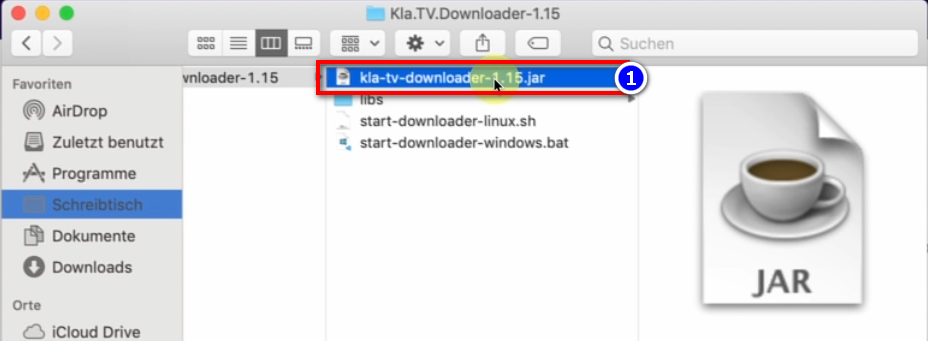
- Sur le bureau, accédez au dossier Kla.TV-Downloader et ouvrez-le. ❶ kla-tv-downloader-.jar

- Klicke auf der ❷ Warnmeldung auf "OK"

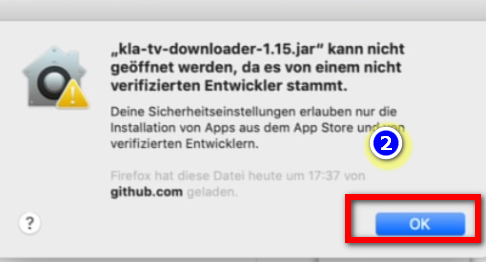
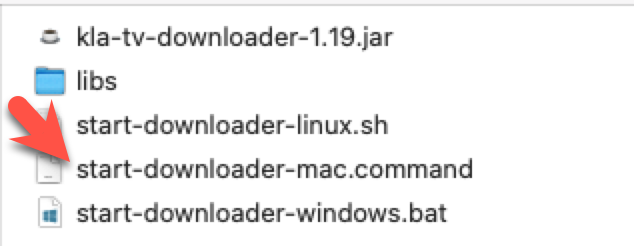
Les anciennes versions MAC, par exemple Mac OS 10.7, ne peuvent pas ouvrir le fichier .jar en double-cliquant dessus. Pour ce faire, lancez le fichier « start-downloader-mac.command » qui se trouve également dans le dossier. Vous ne trouvez pas le fichier ? Alors téléchargez la nouvelle version et décompressez-la à nouveau : https://github.com/Kla-TV/downloader/releases/. (Le fichier a été ajouté le samedi 23 novembre à 15h12).
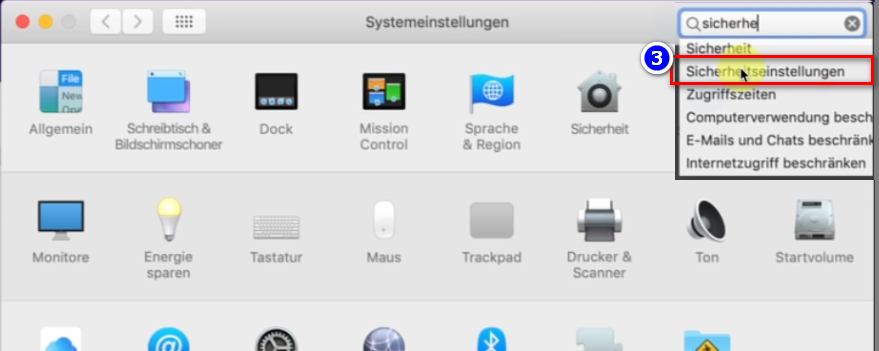
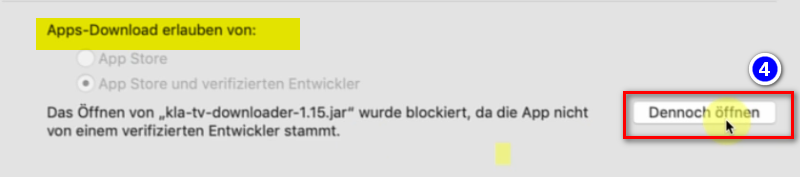
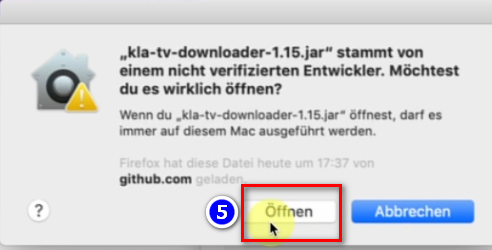
- Ouvrez les préférences système de votre Mac → écrire ❸ « Paramètres de sécurité » (sur les Mac plus récents, allez dans : Confidentialité et sécurité) → sous « Autoriser le téléchargement d'applications depuis », cliquez sur ❹ « Ouvrir quand même » → ❺ Ouvrir


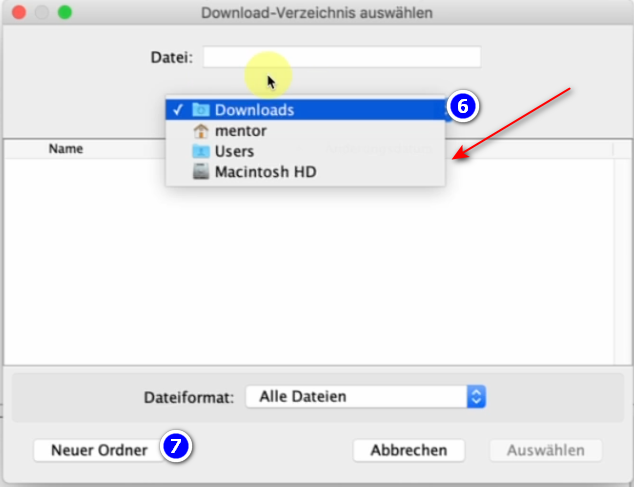
- Dans le programme ouvert, sélectionnez ❻ l'emplacement où les fichiers téléchargés doivent être enregistrés (il est préférable d'utiliser un disque dur externe adapté) → créez un ❼ nouveau dossier nommé « Sauvegarde KlaTV » et sélectionnez ce dossier.

- Un message apparaît indiquant qu'aucun client torrent n'a été trouvé (car qBittorrent est nécessaire pour cela) → cliquez sur ❽ Configurer

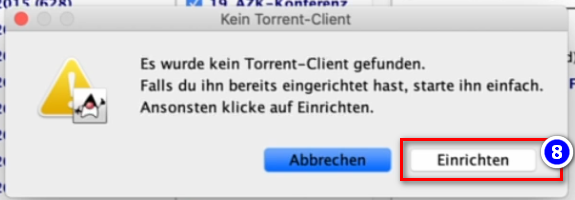
5. paramétrer le qBittorrent :
- Après avoir cliqué sur « Configurer » à l'étape 8 ci-dessus, une page Internet s'ouvre. Laisse la page ouverte
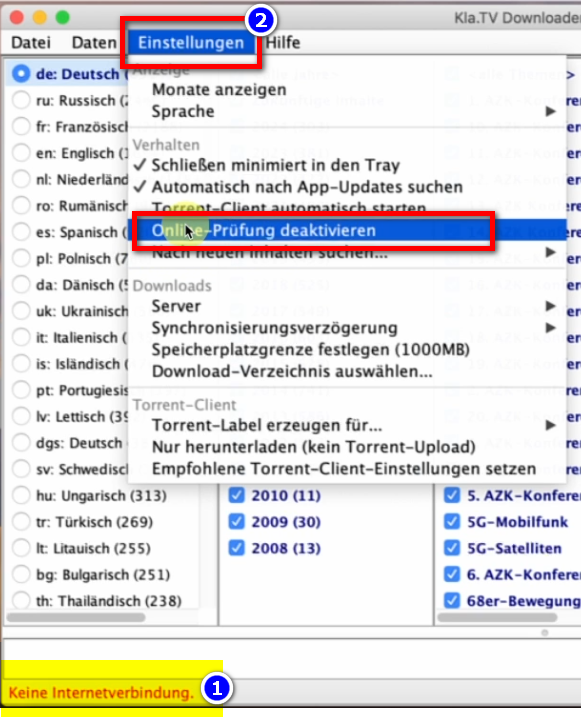
- Passe au programme KlaTV Downloader et si le message suivant s'affiche en rouge en bas : ❶ « Pas de connexion Internet », va dans la barre de menu ❷ → Paramètres → Désactiver la vérification en ligne

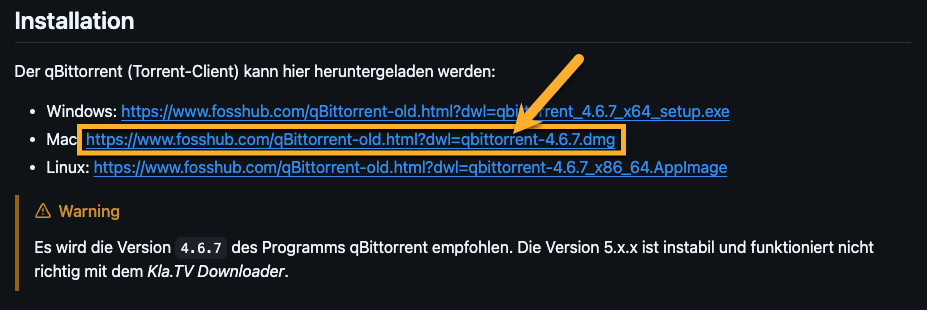
- Retourne sur le site Internet (client torrent...) et fais défiler jusqu'à « Installation » → sélectionne le programme de téléchargement ❸.
https://github.com/Kla-TV/downloader/wiki/Torrent%E2%80%90Client-manuell-einrichten#installation

- Le téléchargement démarre automatiquement dès que vous cliquez sur le lien Mac.
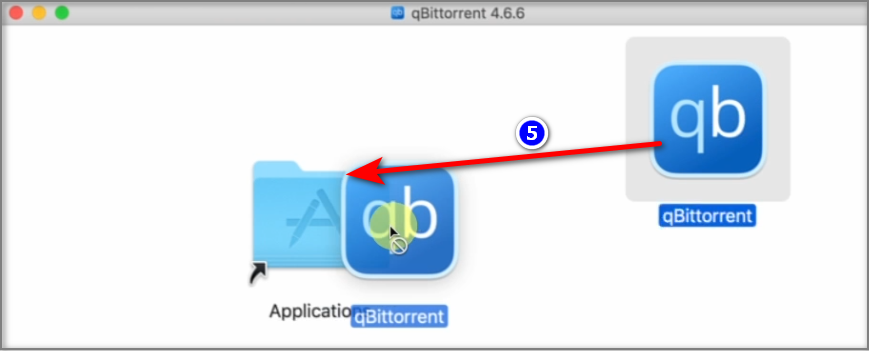
- La fenêtre d'installation s'ouvre. Faites glisser le ❺ programme vers Applications → Authentifiez-vous (entrez votre mot de passe Mac)

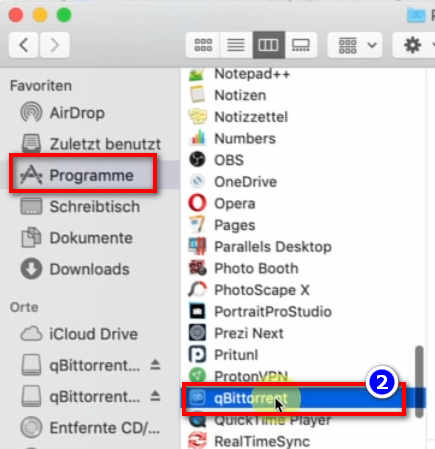
- Accédez à vos programmes et ouvrez ❻ « qBittorent ».

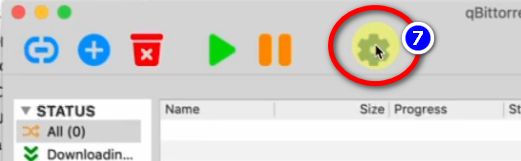
- Dans le programme « qBittorent », cliquez sur la roue dentée ❼.

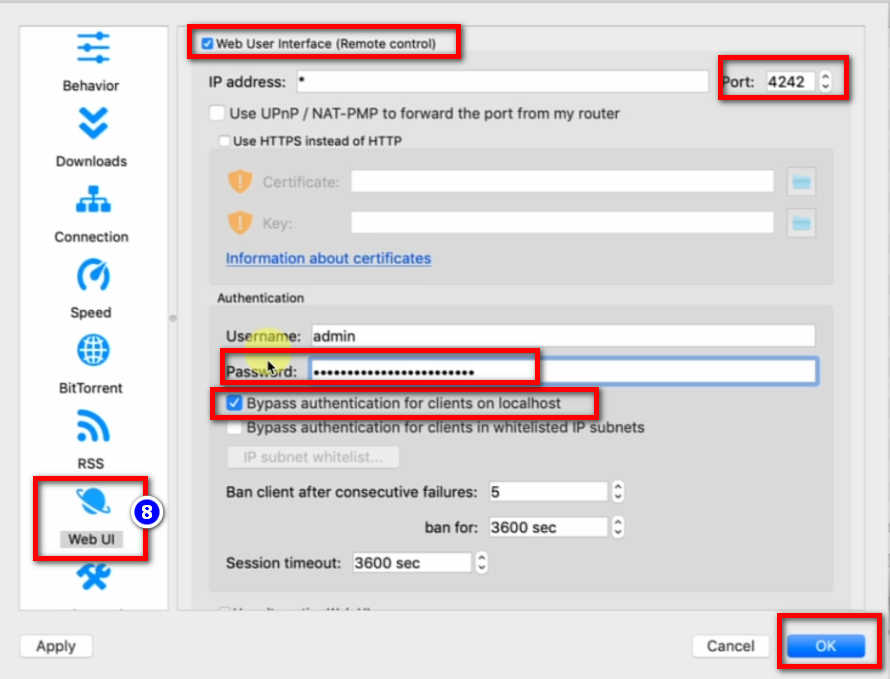
- ❽→ Interface utilisateur Web → activer : « Interface utilisateur Web » → Port : 4242 → Cocher « Contourner l'authentification pour les clients sur localhost » → Mot de passe : entrer n'importe quoi, pas besoin de le mémoriser

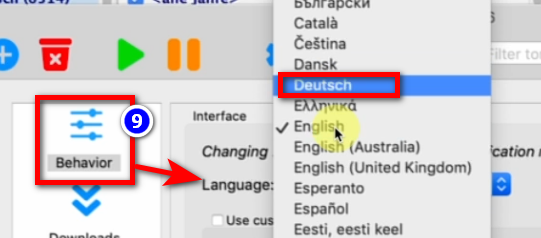
- ❾→ Behavior → Langue : Français → OK

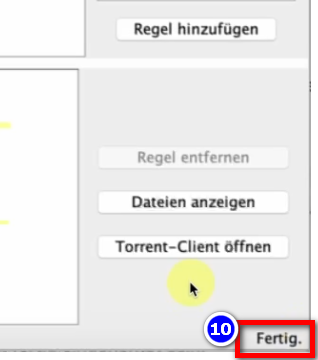
- Fermez le programme « Kla.TV-Downloader » et rouvrez-le → en bas à droite, vous verrez désormais ❿ « Terminé ».

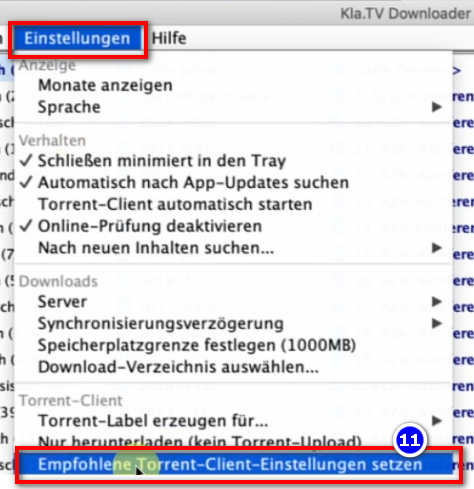
- Dans le programme KlaTV-Downloader, allez dans la barre de menu → Paramètres → Définir les paramètres recommandés pour le client torrent (tous les paramètres corrects sont automatiquement renseignés).

6. Synchroniser :
KlaTV Downloader ajoute des règles de synchronisation et les envoie à qBittorrent, qui télécharge ensuite les émissions et les maintient à jour. Cela signifie que le téléchargeur KlaTV définit uniquement comment et quoi télécharger, tandis que qBittorrent se charge du téléchargement.
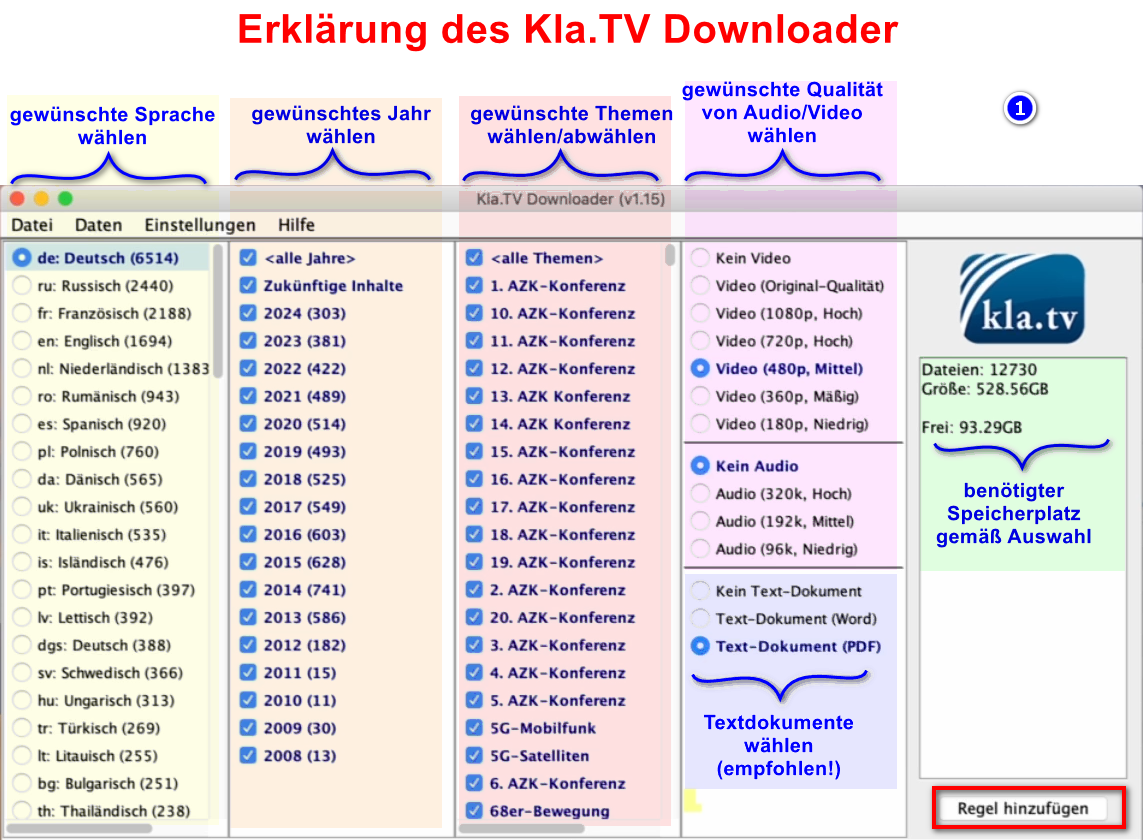
- Ouvrez le téléchargeur kla.TV → sélectionnez les règles souhaitées ❶. (Explication à ce sujet, voir l'image)
-
Si tu souhaites sélectionner plusieurs qualités, tu dois ajouter plusieurs fois de suite une « règle ». Cette tâche est ensuite envoyée à qBittorrent et téléchargée.
Voici un ❷ exemple si tu souhaites créer une nouvelle règle, par exemple UNIQUEMENT pour les fichiers Word. Désactive ensuite la vidéo/l'audio, sélectionne les années souhaitées et ajoute la règle. (exemple en allemand)
-
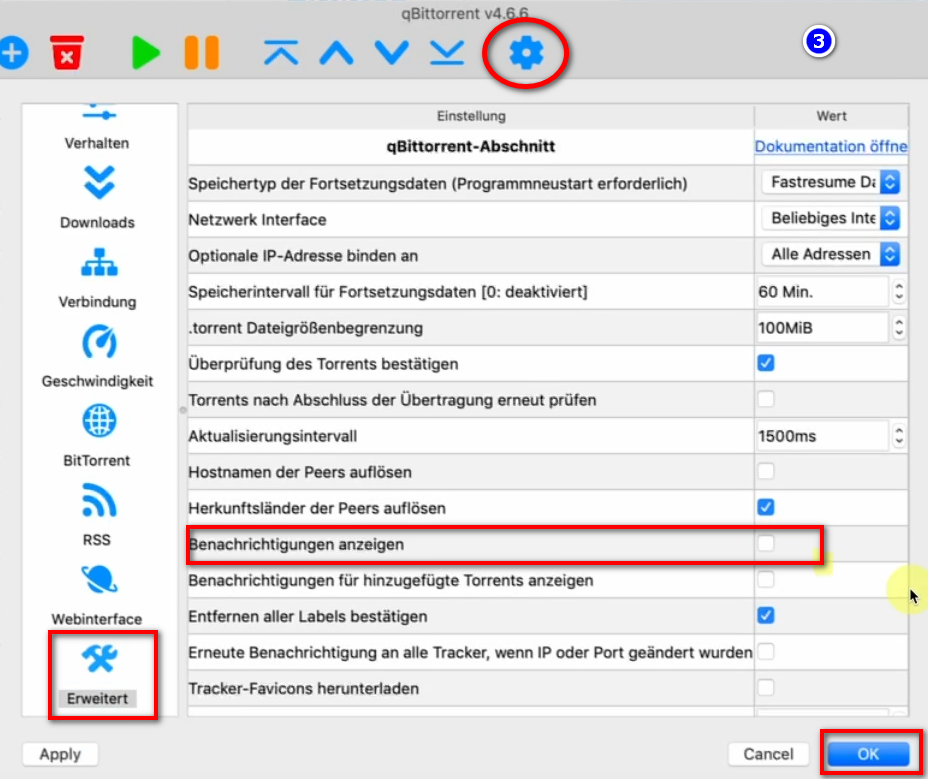
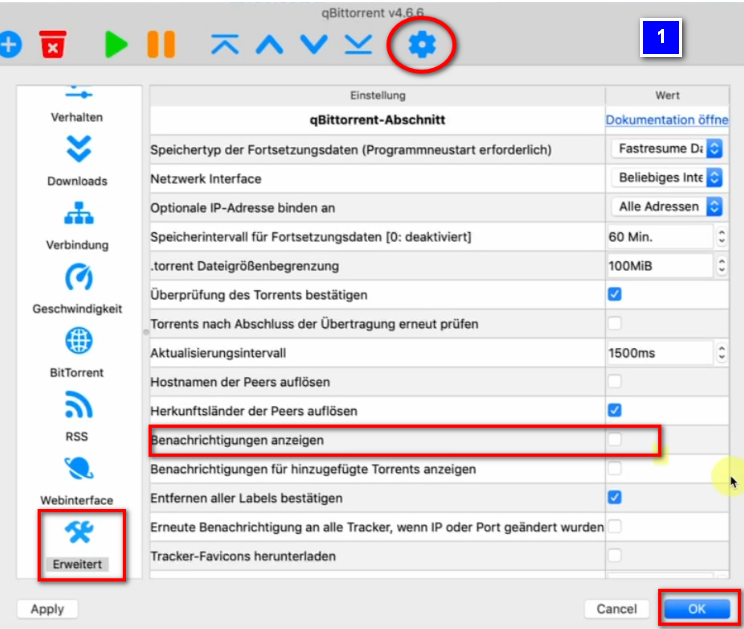
- Pour éviter qu'une fenêtre contextuelle n'apparaisse à chaque fois qu'une vidéo est téléchargée → allez dans ❸ qBittorrent → Roue dentée → Avancé → Afficher les notifications → désactiver → OK

- Les programmes peuvent être fermés et le chargement se poursuit en arrière-plan.
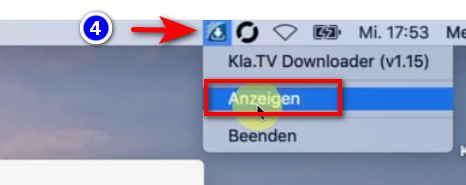
- Dans l'en-tête ❹, tu peux rouvrir le programme.

6. Mettre le téléchargement à la disposition d'autres personnes :
- Par défaut, qBittorrent met tous les fichiers téléchargés à la disposition d'autres utilisateurs. Si, pour une raison quelconque, vous ne le souhaitez pas, vous pouvez désactiver cette fonction :
- Ouvrez ❶ qBittorrent → Paramètres → Téléchargement uniquement (pas de téléchargement torrent)
7. Recommandation : configurer les options d'alimentation de manière à ce que l'ordinateur ne s'éteigne pas automatiquement :
Ce programme peut prendre plusieurs jours avant que tout soit synchronisé. Pour accélérer ce processus, il est recommandé de désactiver le mode économie d'énergie.
- Si l'ordinateur est redémarré, tu devras relancer l'application (voir instruction point 8).
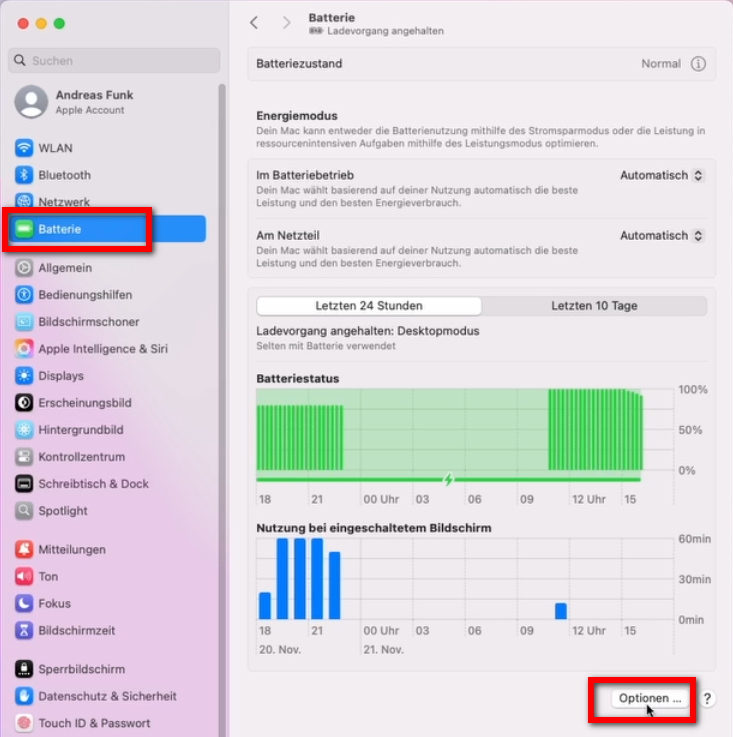
- Pour éviter que le Mac ne s'éteigne automatiquement : Mac → ❶ Préférences Système → Économie d'énergie →
❷ Ne pas activer automatiquement le mode veille... → activer - Laisser l'ordinateur allumé jusqu'à ce que tous les fichiers soient téléchargés.
-
bei neueren Macs:
8. Redémarrer le programme après le redémarrage de l'ordinateur / Conserver les archives à jour
- Lorsque vous redémarrez votre ordinateur, vos programmes de téléchargement sont fermés. Pour que le processus de téléchargement puisse se poursuivre, vous devez rouvrir les deux programmes (❶ KlaTV-Downloader et ❷ qBittorrent). Le processus de téléchargement se poursuivra alors automatiquement.


- Veille à ouvrir ces deux programmes de temps en temps afin que les émissions actuelles soient automatiquement téléchargées sur ton disque dur.
9. Installer la mise à jour :
- De temps en temps, KlaTV Downloader est optimisé et vous devez installer la mise à jour. Voici comment cela fonctionne :
- Ouvrir Kla.TV Downloader
- Le message suivant apparaît pour annoncer une nouvelle version du programme: (Si ce n'est pas le cas, allez dans Kla.TV Downloader → Aide → Rechercher les mises à jour
- La page Internet s'ouvre, faites défiler vers le bas jusqu'à « Assets » → cliquez sur ❹ « Kla.TV.Downloader-*.**.tar.gz ».
- ❺ Ouvrez et décompressez le programme → faites-le glisser par exemple sur le ❻ bureau.
- Sur le bureau, accédez au dossier Kla.TV Downloader et ouvrez start-downlaoder-mac.command.

- Klicke auf der ❷ Warnmeldung auf "OK"
- Ouvrez les paramètres système de votre Mac → entrez ❸ « Paramètres de sécurité » (sur les Mac plus récents, allez dans : Confidentialité et sécurité) → sous « Autoriser le téléchargement d'applications depuis », cliquez sur ❹ « Ouvrir quand même » → ❺ Ouvrir
Autres articles susceptibles de t'intéresser :
Rechercher dans les archives sécurisées
LINUX : Installation et utilisation de "Kla.TV Downloader"
Les instructions écrites sont encore en cours d'élaboration.
Qu'apprends-tu dans cet article
Tu vas apprendre comment installer le téléchargeur Kla.TV sur Linux. Le téléchargeur Kla.TV met automatiquement à jour tes archives. En même temps, tu peux mettre ton connexion vidéo à la disposition d'autres utilisateurs pour le téléchargement. C'est parti :
Instructions vidéo : (14min)
(en allemand)
Instructions écrites :
1. Principes fondamentaux
- Quelle est la différence entre le téléchargeur Kla.TV et le téléchargement via l'accès au serveur (via FileZilla) ?
- Via l'accès au serveur, vous téléchargez l'archive une seule fois avec FileZilla et vous devez la maintenir à jour « manuellement » et télécharger régulièrement les dernières émissions.
- Grâce au programme de téléchargement, vous pouvez maintenir votre archive à jour automatiquement et la synchroniser avec la base de données du serveur. Vous le configurez une seule fois et il est automatiquement mis à jour. De plus, vous pouvez mettre les vidéos de votre connexion vidéo à la disposition d'autres utilisateurs pour qu'ils les téléchargent. - Pour cela, vous devez installer deux nouveaux programmes. 1. le téléchargeur Kla.TV et 2. le qBittorrent. Voici les instructions :
2. Installation du Kla.TV-Downloader
- Aller sur la page kla.tv/sichern (0) (en français "Sauvegarder Kla.TV)
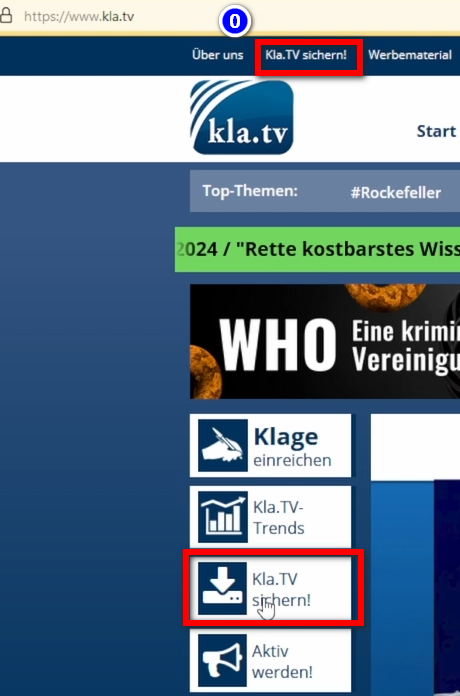
- Choisir "Kla.TV/Downloader"
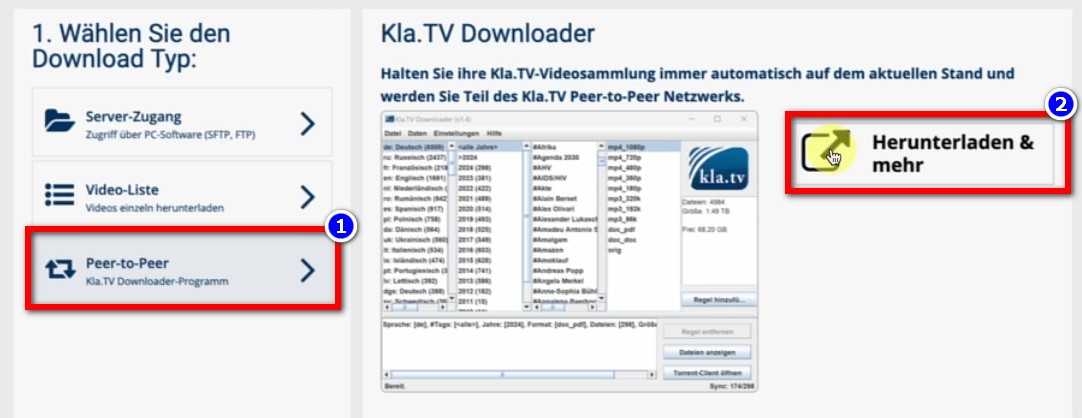
- Choisir le type de téléchargement ❶ "Peer-to-Peer" → ❷ "Télécharger & plus"
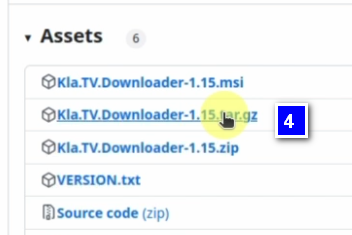
- Cliquer sur ❸ Kla-TV-Downloader → Téléchargez le programme le plus récent (toujours en haut) en cliquant sur « Assets »

- cliquer sur ❹ "Kla.TV.Downloader-*.**.tar.gz"
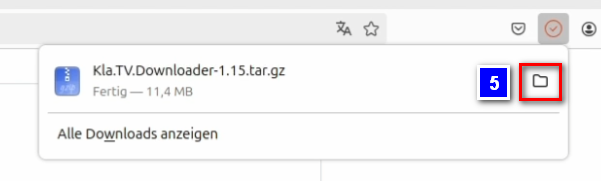
- ❺ Ouvrir le dossier de téléchargement
- Décompresse le fichier, par exemple sur ton bureau ❻
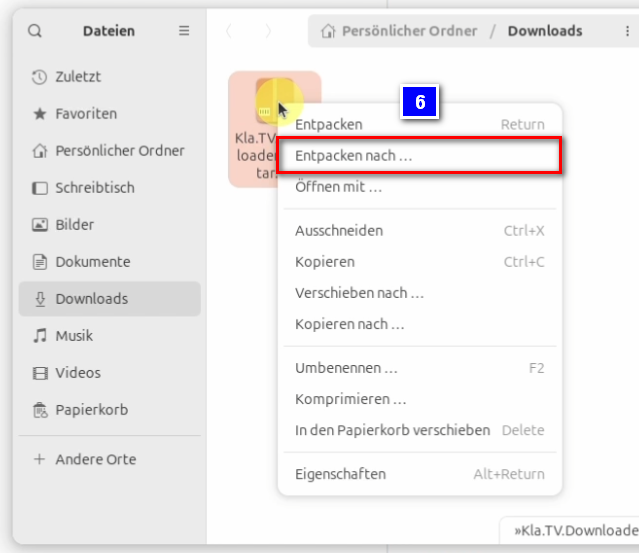
3. Installation de JAWA (afin que Kla.TV-Downloader functionne) :
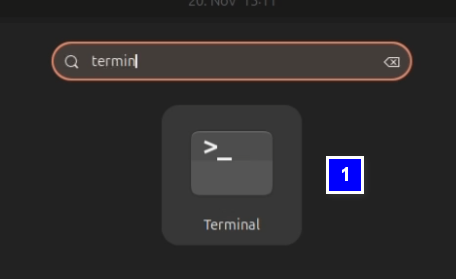
- Ouvrez le terminal ❶, entrez cette commande ❷ et confirmez en appuyant sur Entrée :
sudo apt install default-jre
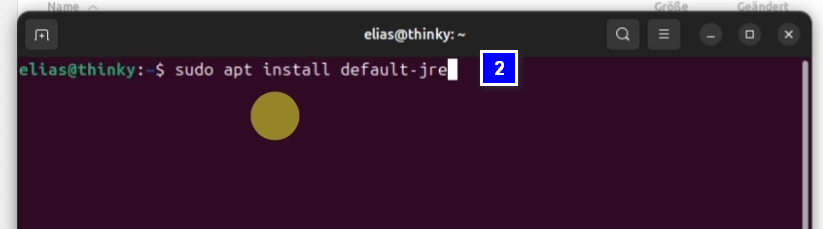
- Saisis le mot de passe de ton ordinateur et confirme à nouveau en appuyant sur Entrée.
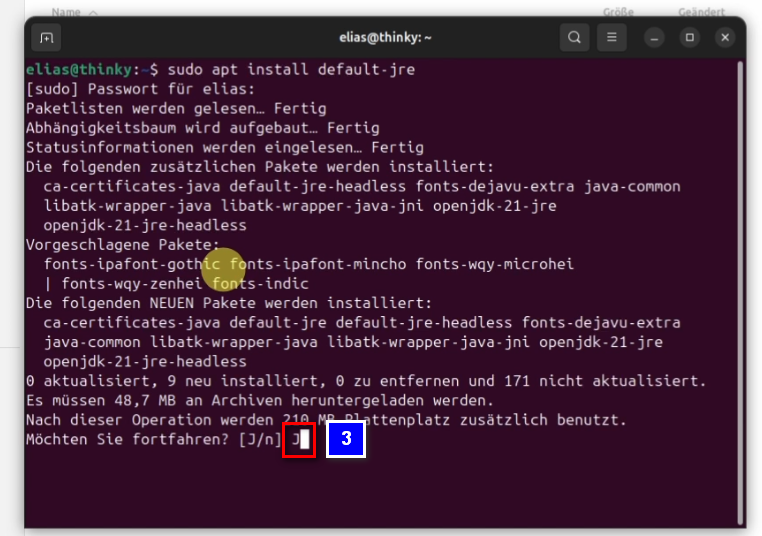
- Tapez un seul « J » pour démarrer l'installation ❸ et confirmez en appuyant sur Entrée.
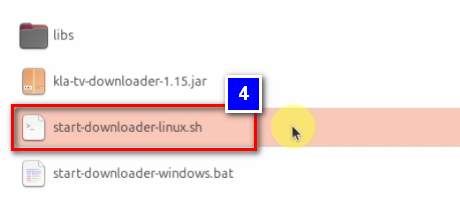
- Accédez au dossier décompressé et cliquez avec le bouton droit de la souris sur le fichier : « start-downloader-linux.sh » ❹
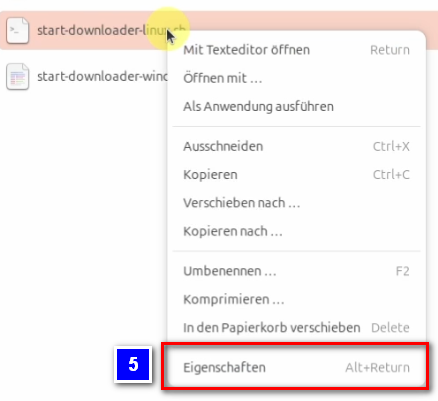
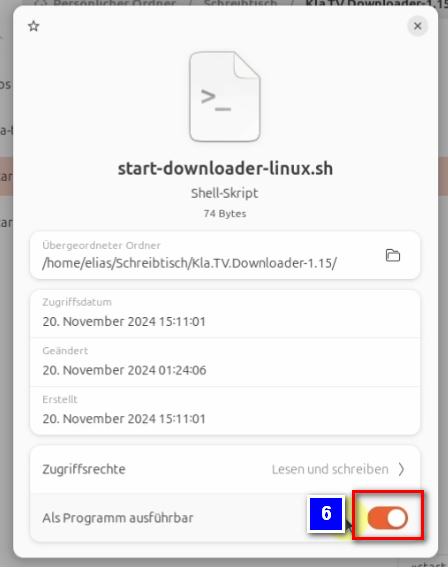
- Sous Propriétés ❺, vérifie que l'option « Exécuter en tant que programme » ❻ est activée, car c'est la seule façon d'exécuter le fichier.
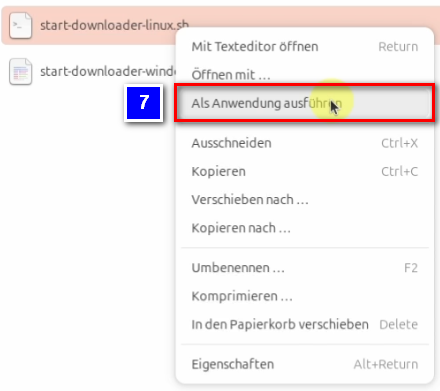
- En cliquant avec le bouton droit de la souris sur le fichier et en sélectionnant l'option « Exécuter en tant qu'application » ❼, tu peux maintenant exécuter le fichier.
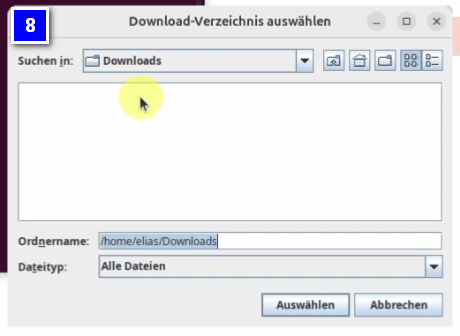
- Es öffnet sich ein Fenster ❽, in welchem du gefragt wirst, wohin die Dateien vom Kla.TV-Downloader abgelegt werden sollen. Es empfiehlt sich eine externe Festplatte dort zu verwenden und diese als Ablageort festzulegen.
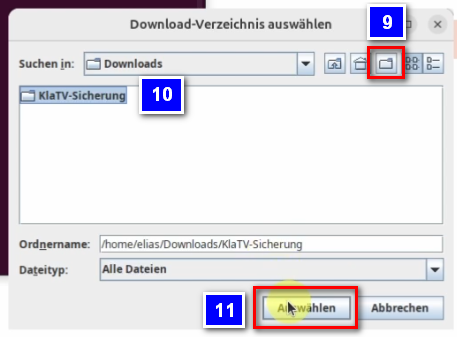
- Créez un nouveau dossier ❾ sur le disque dur, nommez-le « Sauvegarde Kla.TV » et confirmez avec « Sélectionner » ❿.
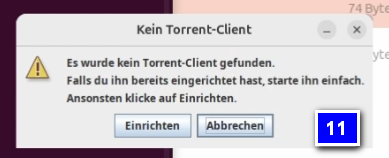
- Le message ❿❶ indiquant qu'aucun client torrent n'est encore installé s'affiche.
3.1 Que faire si le programme ne démarre pas correctement ?
Si le programme plante, car il ne fonctionne pas encore de manière stable sous Linux, tu dois suivre les étapes suivantes :
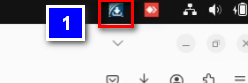
- Dans le coin supérieur droit de ton écran, tu devrais maintenant voir l'icône du téléchargeur Kla.TV ❶ qui te permet d'ouvrir le téléchargeur Kla.TV (clic droit dessus).
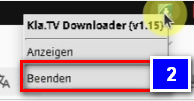
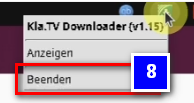
- Si le programme ne démarre pas, c'est parce qu'il n'est pas encore assez stable sous Linux. Dans ce cas, clique sur l'icône et quitte le programme ❷
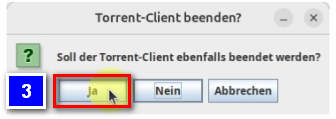
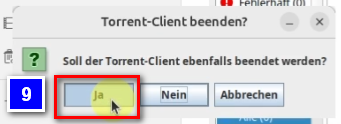
- On vous demande alors si vous souhaitez quitter le client torrent, ce que vous confirmez en cliquant sur « Oui » ❸.
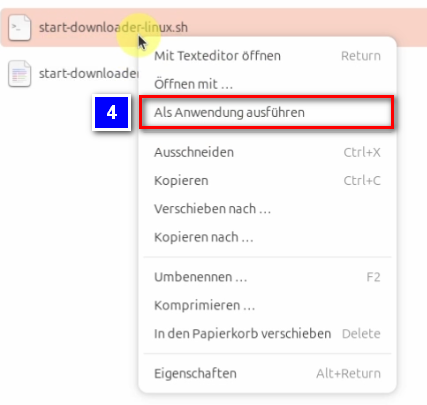
- Retourne maintenant dans le dossier contenant le fichier « start-downloader-linux.sh ». Exécute à nouveau ce fichier en cliquant avec le bouton droit de la souris et en sélectionnant « Exécuter en tant qu'application » ❹.
- Tu peux fermer la fenêtre du terminal qui s'ouvre automatiquement.
Le programme devrait maintenant être correctement installé.
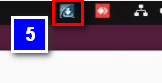
- Ouvrez le téléchargeur Kla.TV en cliquant sur l'icône dans le coin supérieur droit de l'écran ❺.
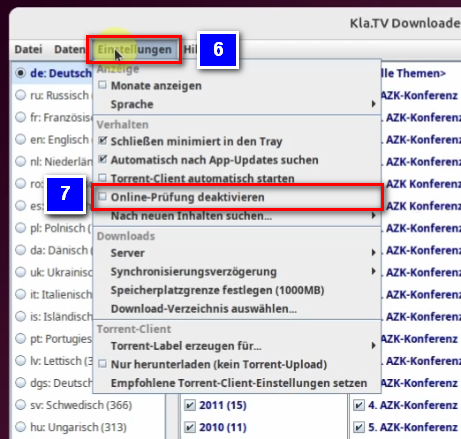
- Sous l'onglet « Paramètres » ❻, cochez l'option « Désactiver la vérification en ligne » ❼. En effet, cette vérification Internet ne fonctionne pas vraiment sous Linux et le téléchargeur ne peut donc pas se connecter à Internet.
4. Paramétrer Torrent-Client :
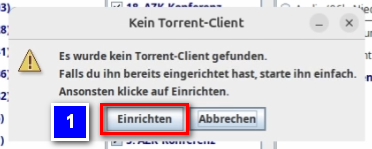
- Un message indiquant qu'aucun client torrent n'a été trouvé s'affiche. Clique sur « Configurer » ❶ pour l'installer.
- Une page web s'ouvre, expliquant comment configurer manuellement le client torrent. Clique sur le lien bleu dans la sous-rubrique « Installation ». https://github.com/Kla-TV/downloader/wiki/Torrent%E2%80%90Client-manuell-einrichten#installation
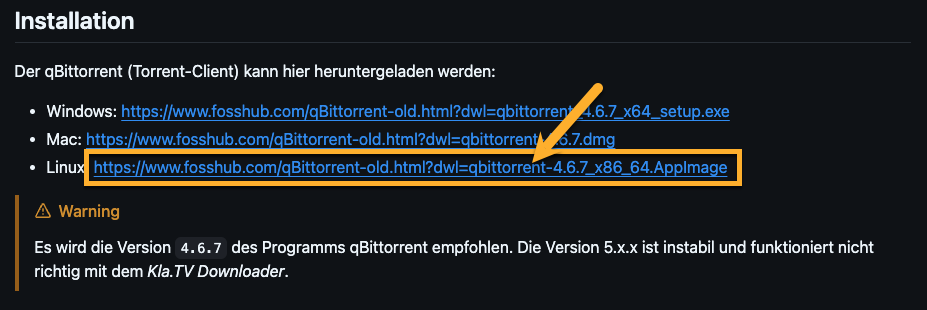
- Le téléchargement démarre automatiquement dès que vous cliquez sur le lien Linux.
4.1 Installer Libfuse (Base pour Torrent-Client):
- Ouvrez le terminal et entrez cette commande ❶, puis confirmez en appuyant sur Entrée :
sudo apt install libfuse2t64
- Saisis maintenant ton mot de passe PC et confirme à nouveau en appuyant sur Entrée. Tu peux maintenant refermer le terminal.
- Retourne dans le dossier où se trouve le fichier « qbittorrent-5.02.2_x86_64.AppImage ». Clique avec le bouton droit de la souris et sélectionne « Propriétés » ❷ pour ouvrir les propriétés du fichier. Active ensuite l'option « Exécuter ce programme » ❸.
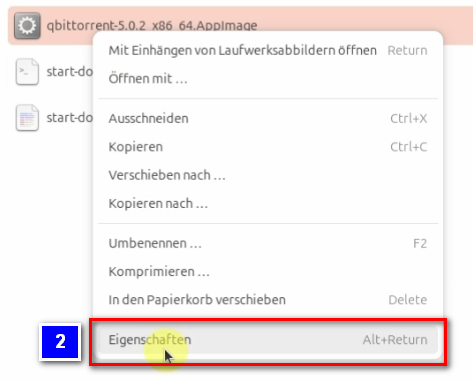
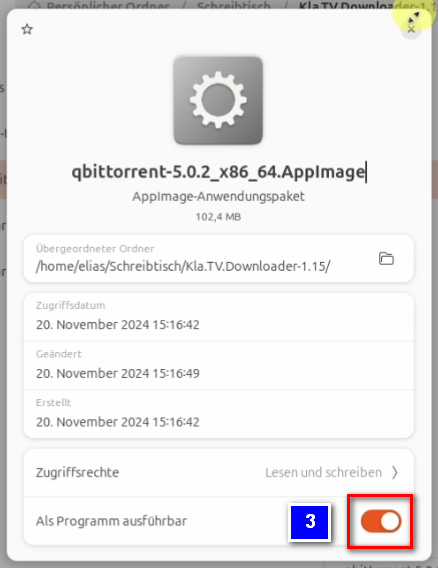
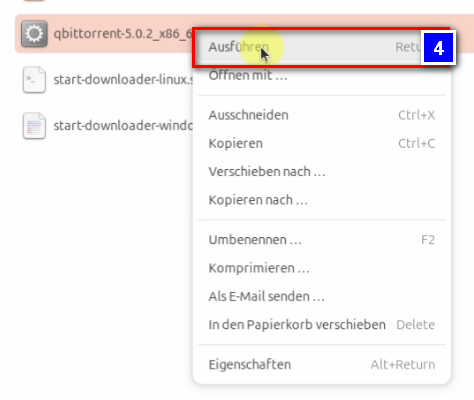
- Il est désormais possible d'exécuter le programme en cliquant avec le bouton droit de la souris et en sélectionnant « Exécuter » ❹.
- Une mention légale s'affiche, que tu peux confirmer en cliquant sur « OK ». Le programme s'ouvre alors.
4.2 Paramétrer qBittorrent :
Les deux programmes nécessaires sont désormais installés. Il ne reste plus qu'à les configurer correctement.
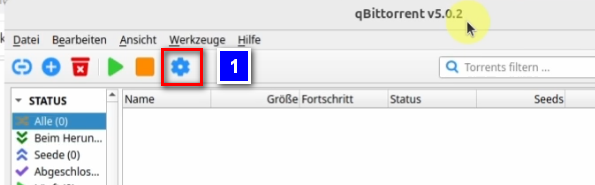
- Cliquez maintenant sur la roue dentée dans qBittorrent ❶ pour ouvrir les paramètres.
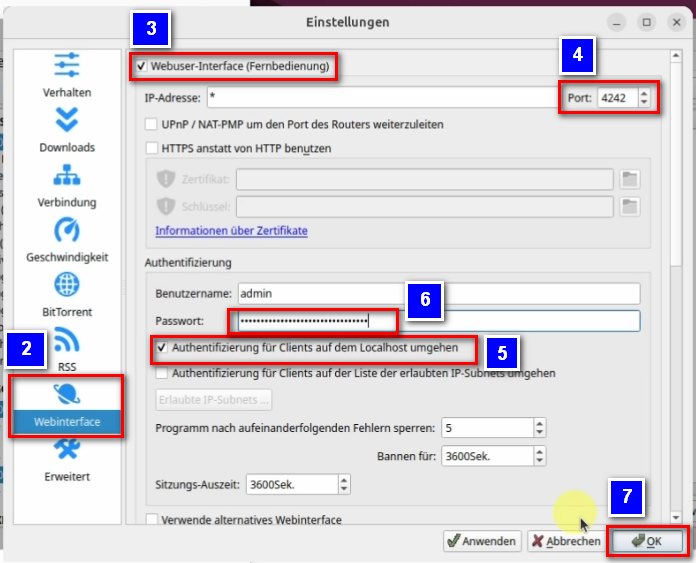
- Dans les paramètres, allez d'abord dans « Interface Web » ❷. Cochez ensuite la case « Interface utilisateur Web (télécommande) » ❸, puis entrez le numéro « 4242 » ❹ dans le champ « Port ». Cochez la case « Contourner l'authentification pour les clients sur l'hôte local » ❺ et définissez un mot de passe ❻ que vous n'avez pas besoin de mémoriser. Pour finir, confirmez vos paramètres en cliquant sur le bouton « OK » ❼.
- Pour vérifier si les paramètres ont bien été pris en compte, cliquez à nouveau avec le bouton droit de la souris sur l'icône du téléchargeur Kla.TV, fermez le programme ❽ et confirmez dans la fenêtre qui s'ouvre en cliquant sur « Oui » ❾.
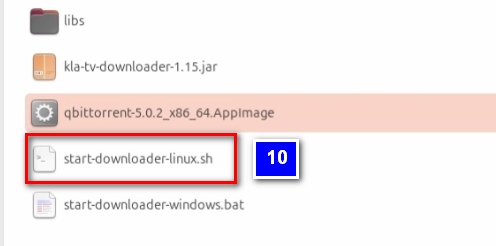
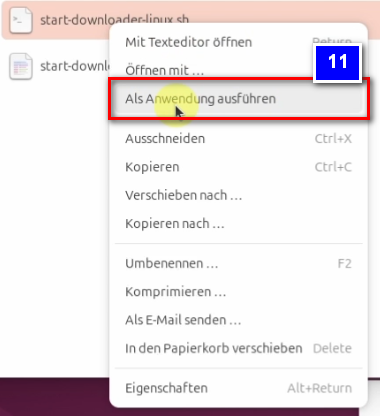
- Clique avec le bouton droit de la souris sur le fichier Kla.TV-Downloader « start-downloader-linux.sh » ❿ et clique sur « Exécuter en tant qu'application » ❿❶ pour redémarrer le Kla.TV-Downloader.
- Si la configuration a réussi, les messages « Prêt. » ❿❷ et « Terminé. » ❿❸ devraient maintenant s'afficher en bas de l'écran dans le téléchargeur Kla.TV.
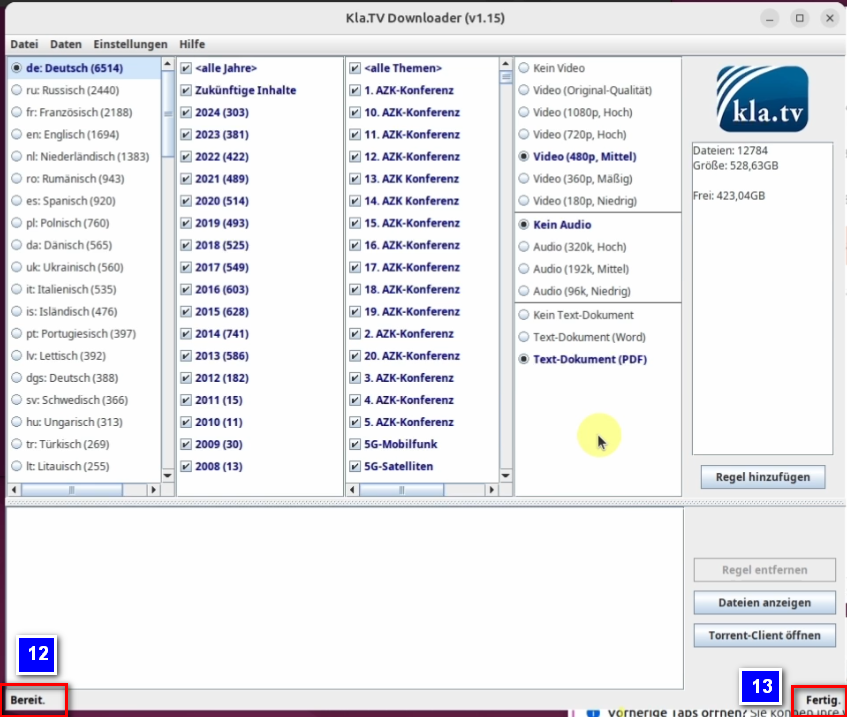
Pour éviter d'avoir à effectuer encore plus de réglages manuels dans qBittorrent, passons maintenant aux paramètres du téléchargeur Kla.TV.
4.3 Paramétrer Kla.TV-Downloader :
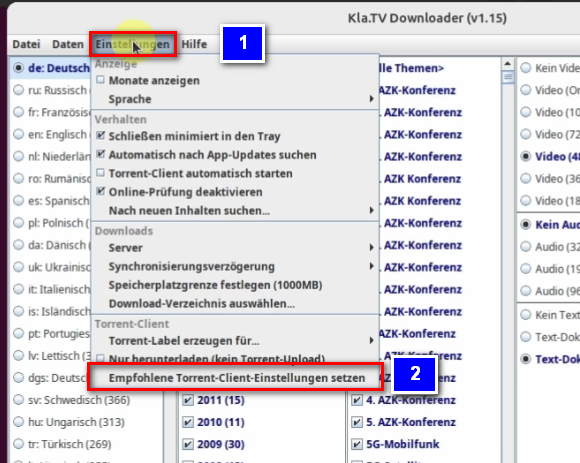
- Ouvrez le téléchargeur Kla.TV et cliquez sur l'onglet « Paramètres » ❶. Cliquez ensuite sur l'option du bas « Définir les paramètres recommandés pour le client torrent » ❷.
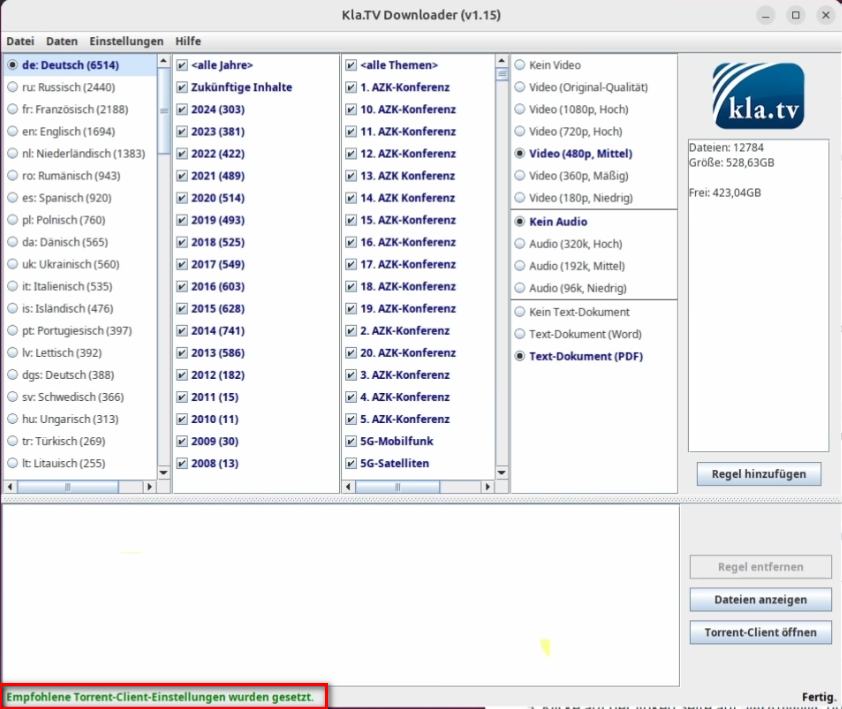
- La fenêtre se referme immédiatement et le message vert « Les paramètres recommandés pour le client torrent ont été définis » devrait maintenant s'afficher dans le coin inférieur gauche de votre téléchargeur Kla.TV.
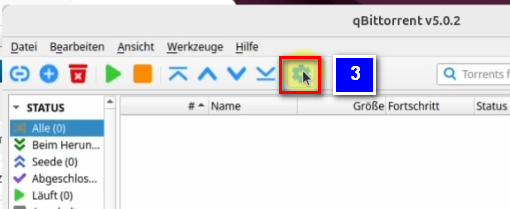
- Pour vérifier si ces paramètres ont bien été pris en compte par le client torrent, retourne dans qBittorrent et ouvre les paramètres en cliquant sur la roue dentée bleue ❸.
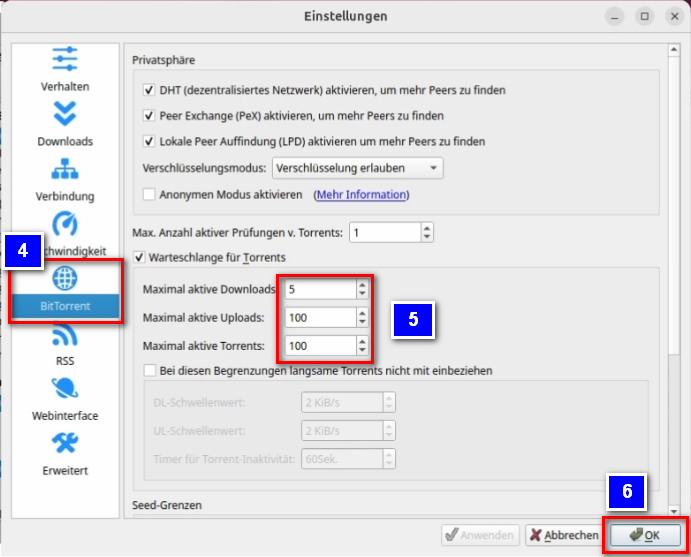
- Sous « BitTorrent » ❹, tu peux maintenant vérifier si les chiffres « Téléchargements actifs maximum », « Téléchargements actifs maximum » et « Torrents actifs maximum » ont été correctement repris (« 5 », « 100 » et « 100 ») ❺. Si c'est le cas, cela a parfaitement fonctionné :) Tu peux confirmer en cliquant sur « OK » ❻.
5. Synchroniser :
Le téléchargeur Kla.TV ajoute des règles de synchronisation et les envoie à qBittorrent, qui télécharge ensuite les émissions et les maintient à jour. Cela signifie que le téléchargeur Kla.TV définit uniquement comment et quoi télécharger, tandis que qBittorrent se charge du téléchargement.
Pour que la synchronisation entre qBittorrent et Kla.TV-Downloader fonctionne correctement, il faut toujours démarrer le client qBittorrent avant Kla.TV-Downloader.
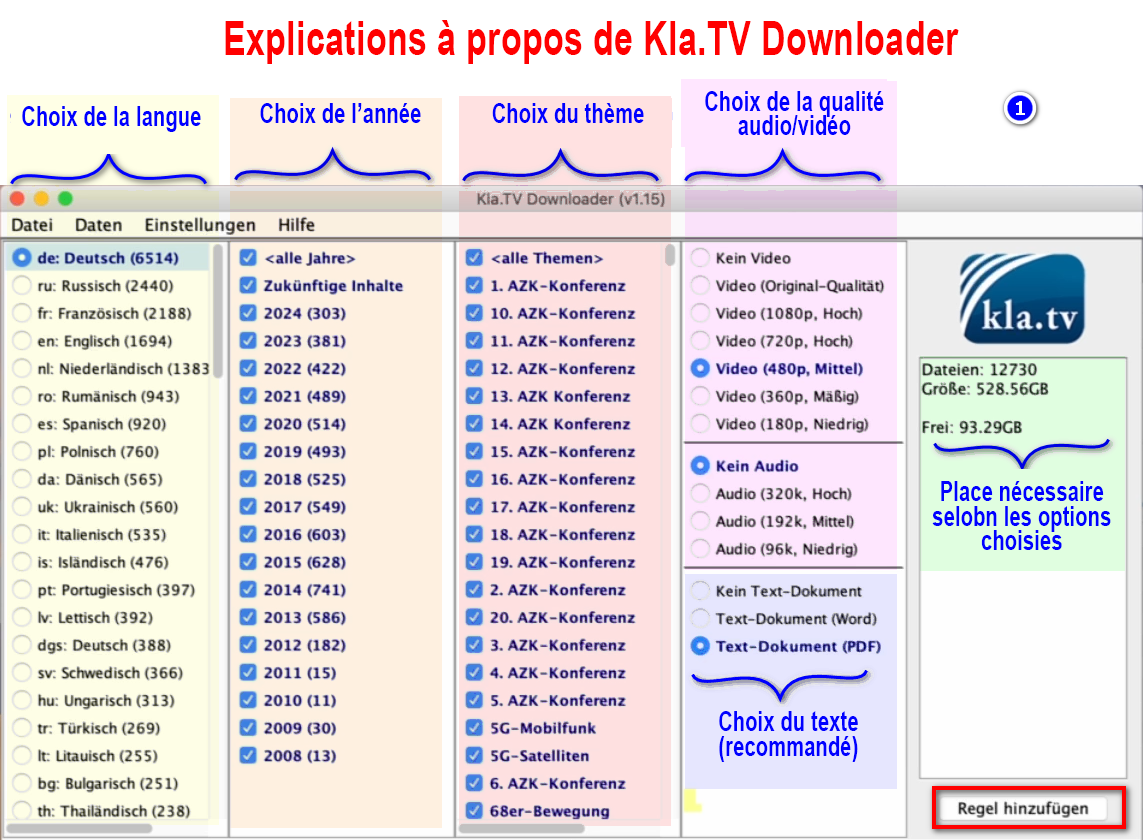
- Ouvrez le téléchargeur Kla.TV → sélectionnez les règles souhaitées ❶. (Explication à ce sujet, voir l'image)
- Si vous souhaitez sélectionner plusieurs qualités, vous devez ajouter plusieurs fois de suite une « règle ». Cette tâche est ensuite envoyée à qBittorrent et téléchargée.
- Voici un ❷ exemple si vous souhaitez créer une nouvelle règle, par exemple UNIQUEMENT pour les fichiers Word. Désactivez ensuite la vidéo/l'audio, sélectionnez les années souhaitées et ajoutez la règle. (en allemand)
- Voici un ❷ exemple si vous souhaitez créer une nouvelle règle, par exemple UNIQUEMENT pour les fichiers Word. Désactivez ensuite la vidéo/l'audio, sélectionnez les années souhaitées et ajoutez la règle. (en allemand)
- Les programmes peuvent être fermés et le chargement se poursuit en arrière-plan.
- Dans l'en-tête ❹, tu peux rouvrir le programme.

Si tu ne souhaites pas proposer de téléchargement, tu peux cocher la case suivante
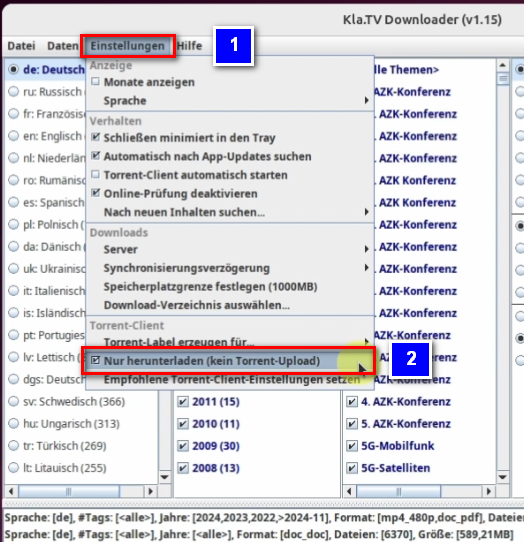
- Accédez à Kla.TV Downloader. Sous l'onglet « Paramètres » ❶, vous pouvez désormais cocher la case « Télécharger uniquement, pas de téléchargement torrent » ❷.
5.1 Désactiver les notifications système :
- Pour éviter qu'une fenêtre contextuelle n'apparaisse à chaque fois qu'une vidéo est téléchargée → allez dans ❶ qBittorrent → Roue dentée → Avancé → Afficher les notifications → désactiver → OK

6. Recommandation : configurer les options d'alimentation de manière à ce que l'ordinateur ne s'éteigne pas automatiquement :
Ce programme peut prendre plusieurs jours avant que tout soit synchronisé. Pour accélérer ce processus, il est recommandé de désactiver le mode économie d'énergie.
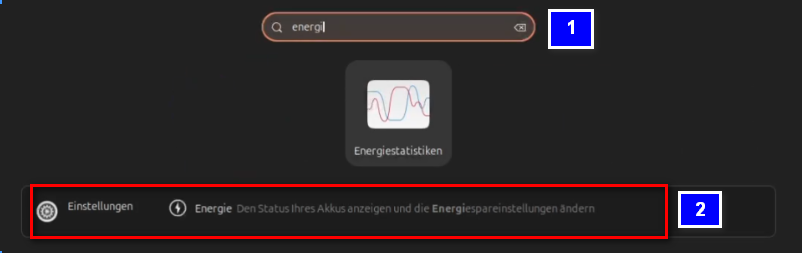
- Pour ce faire, ouvre les paramètres d'alimentation de ton PC ❶ ❷.
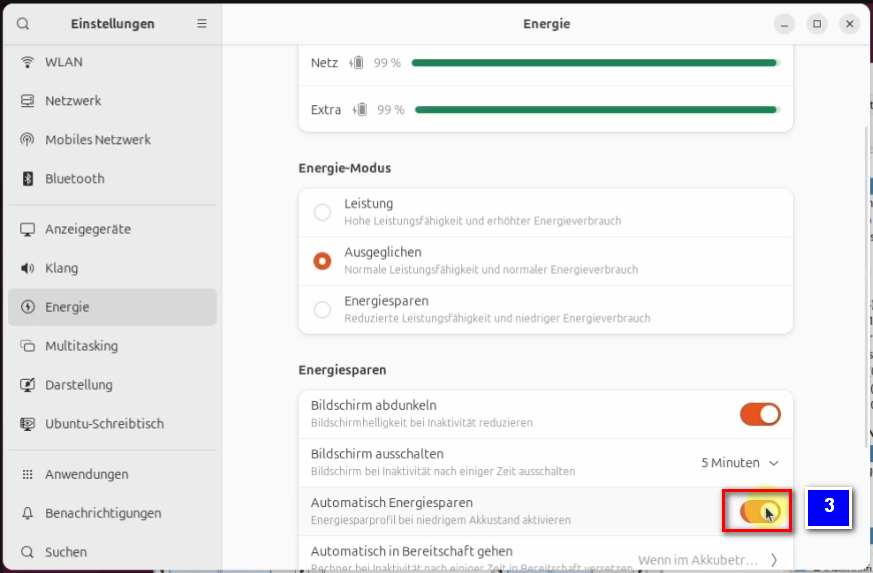
- Désactivez le bouton « Économie d'énergie automatique » ❸ afin qu'il devienne gris.
7. Installer la mise à jour :
- De temps en temps, Kla.TV Downloader est optimisé et vous devez installer la mise à jour. Voici comment cela fonctionne :
- Ouvre Kla.TV Downloader
- Le message suivant apparaît quand il y a une nouvelle version (Si ce n'est pas le cas, allez dans Kla.TV Downloader → Aide → Rechercher les mises à jour
- La page Internet s'ouvre, faites défiler vers le bas jusqu'à « Assets » (Actifs).
- → cliquer sur ❹ "Kla.TV.Downloader-*.**.tar.gz"
- ❺ Ouvrir le Downlodordner
- Décompresse le fichier, par exemple sur ton bureau ❻


- Accédez au dossier décompressé et cliquez avec le bouton droit de la souris sur le fichier : « start-downloader-linux.sh » ❹
- Sous Propriétés ❺, vérifie que l'option « Exécuter en tant que programme » ❻ est activée, car c'est la seule façon d'exécuter le fichier.
- En cliquant avec le bouton droit de la souris sur le fichier et en sélectionnant l'option « Exécuter en tant qu'application » ❼, tu peux maintenant exécuter le fichier.
- Supprime l'ancienne version, ouvre à nouveau le téléchargeur Kla.TV actuel et profite de la version optimisée 😊
Autres articles susceptibles de t'intéresser :
Rechercher dans les archives sécurisées
Rechercher dans les archives sécurisées
Qu'apprends-tu dans cet article ?
À quoi sert une archive si on ne peut pas y effectuer de recherche ? Cet article vous explique comment effectuer une recherche dans votre archive sauvegardée.
Instructions vidéo : (2min)
(en allemand)
Instructions écrites :
1. Informations importantes :
- Assure-toi que tu disposes du logiciel gratuit Adobe Acrobat Reader sur ton ordinateur. Si ce n'est pas le cas, tu peux le télécharger ici : https://get.adobe.com/de/reader/

- ALTERNATIVEMENT, vous pouvez également utiliser un autre lecteur PDF, par exemple Foxit PDF Reader (les instructions suivantes se réfèrent à Adobe Acrobat Reader. Le principe peut être transposé).
- ALTERNATIVEMENT, vous pouvez également utiliser un autre lecteur PDF, par exemple Foxit PDF Reader (les instructions suivantes se réfèrent à Adobe Acrobat Reader. Le principe peut être transposé).
- IMPORTANT : pour effectuer une recherche par mots-clés dans tes archives, tu dois avoir téléchargé tous les documents PDF dans tes archives. (Pour savoir comment procéder, consulte cet article : Installation et utilisation de "Kla.TV Downloader"
2. Rechercher dans les archives
- Ouvrez un fichier PDF dans vos archives en cliquant avec le bouton droit de la souris → Ouvrir avec → Adobe Acrobat.
- Menu → ❷ Fichier → Recherche avancée
- ❸ « Que faut-il rechercher ? » → « Tous les documents PDF » → cliquez sur « Tous les disques durs locaux » et allez dans « Rechercher un dossier... » → sélectionnez les archives Kla.TV. sur ton disque dur.
- Dans ❹ « Quel mot ou quelle expression rechercher ? », saisis le terme souhaité (par exemple « Great Reset ») → clique sur « Rechercher ».
- ❺ Tous les documents (ou émissions) contenant le terme « Great Reset », par exemple, s'affichent.
- ❻ Si vous souhaitez savoir où ce fichier est enregistré : ouvrez le document souhaité → barre de menu → Fichier → Propriétés du document
- ❼ Cliquez sur le chemin d'accès à l'emplacement de stockage pour ouvrir directement le dossier et sélectionner l'émission souhaitée.
Kla.TV Downloader - Mise à jour vers la version 1.29 ou supérieure
Le programme Kla.TV Downloader a été entièrement remanié dans la version v1.29. Tu peux télécharger la version actuelle du programme ici :: https://github.com/Kla-TV/downloader/releases
La vidéo suivante présente les principales nouveautés et vous aide à effectuer la mise à jour dans les meilleures conditions possibles : (en allemand)
Les principales nouveautés :
- Le processus de téléchargement utilise désormais des torrents groupés, ce qui améliore considérablement le fonctionnement et réduit la puissance informatique nécessaire.
- Les vidéos/fichiers audio/documents téléchargés restent inchangés et ne doivent PAS être téléchargés à nouveau.
Plus d'informations sur la manière de mettre à jour le programme :
Windows : https://wiki.kla.tv/link/4#bkmrk-9.-update-installier
Mac : https://wiki.kla.tv/link/5#bkmrk-9.-update-installier
Linux : https://wiki.kla.tv/link/6#bkmrk-9.-update-installier
Et n'oubliez pas : « Sauvegarder Kla.TV » n'est pas un sprint, mais un marathon. 😉 Si le « Kla.TV-Downloader » vous semble trop compliqué, passez sans hésiter à la méthode de sauvegarde éprouvée « Accès au serveur ». Pour en savoir plus : www.kla.tv/sichern