Accès au serveur avec Filezilla (SFTP)
- WINDOWS : Installation & connexion à Filezilla (Accès au serveur)
- MAC : Installation & connexion à Filezilla (Accès au serveur)
- LINUX : Installation & connexion à Filezilla (Accès au serveur)
- Sauvegarder KlaTV avec l'accès au serveur - déterminer l'espace de stockage
- Sauvegarder KlaTV avec l'accès au serveur - Limiter la vitesse de Filezilla
- Sauvegarder KlaTV avec l'accès au serveur - Télécharger plusieurs qualités
- Sauvegarder KlaTV avec l'accès au serveur - Rechercher dans les archives sauvegardées
WINDOWS : Installation & connexion à Filezilla (Accès au serveur)
Qu'apprends-tu avec cet article ?
Tu apprends comment sauvegarder les émissions de Kla.TV sur ton propre disque dur via l'accès à nos serveurs. Ces émissions sont classées par date ou par thème et en différentes qualités. Tu apprends également comment trouver des émissions spécifiques dans des documents téléchargés en utilisant des mots-clés.
Vidéo explicative : (12min)
- Sous-titres générés automatiquement -
Nous vous recommandons de regarder d'abord la vidéo afin de mieux comprendre les instructions écrites.
Instructions écrites :
1. Accès au serveur :
-
Va sur la page kla.tv/sichern
-
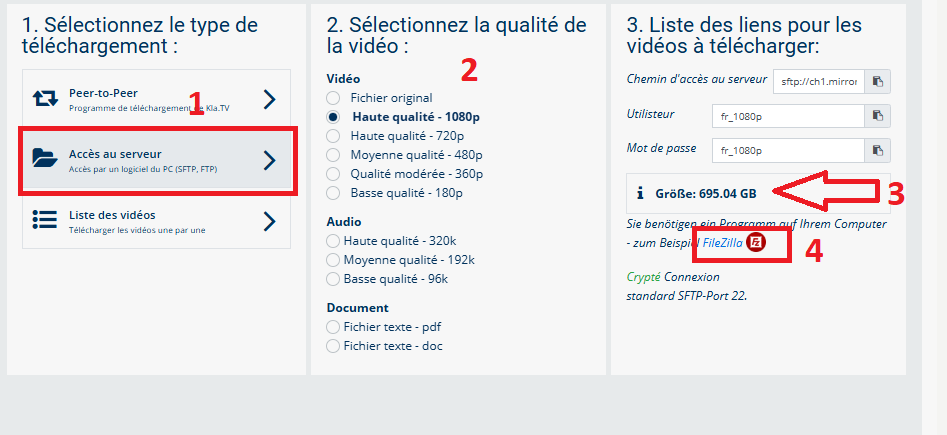
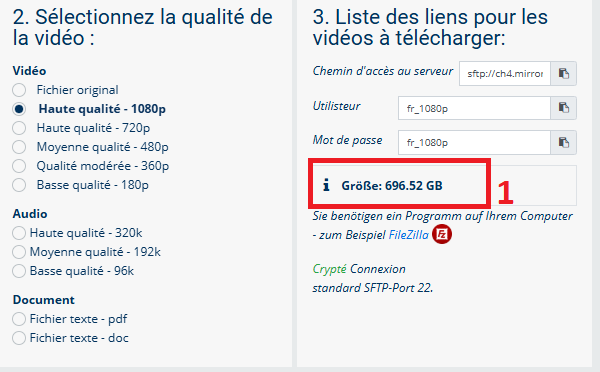
Va ❶ sur "Accès au serveur" (voir l'image ci-dessous)→ et choisis ❷ la qualité souhaitée
-
❸ la flèche rouge indique l'espace libre dont tu as besoin sur ton disque dur. Ajuste la qualité en conséquence.
-
Ensuite, tu as besoin du programme « FileZilla ». Pour l'installer, clique sur ❹ "FileZilla"

- → ASTUCE : il n'est pas possible de sélectionner plusieurs choses en même temps. Dans cet article, tu apprendras comment enregistrer plusieurs qualités dans la même structure de dossier : clique ici → Télécharger plusieurs qualités
2. Installer Filezilla :
(Les images sont en allemands mais correspondent en français)
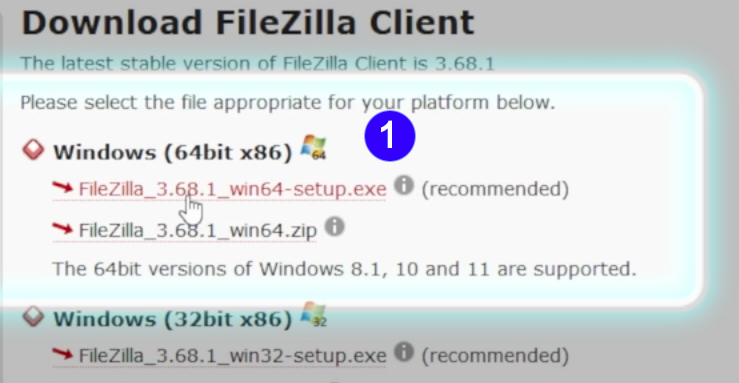
- Choisis ❶ "Windows (64bit x86)" → Le fichier d'installation se télécharge automatiquement
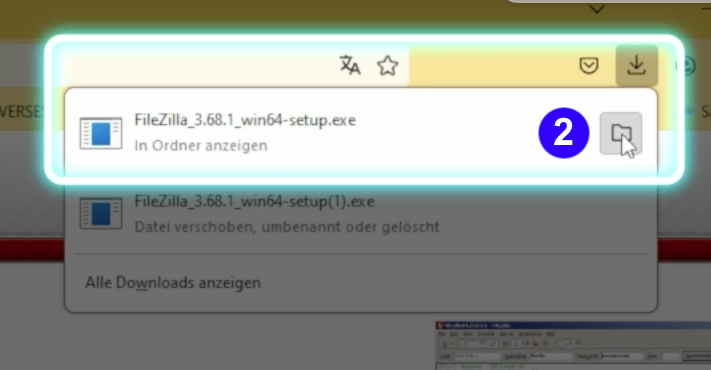
- ❷ Clique sur l'icône « Dossier ».

- ❸ Double-clique sur l'icône FileZilla
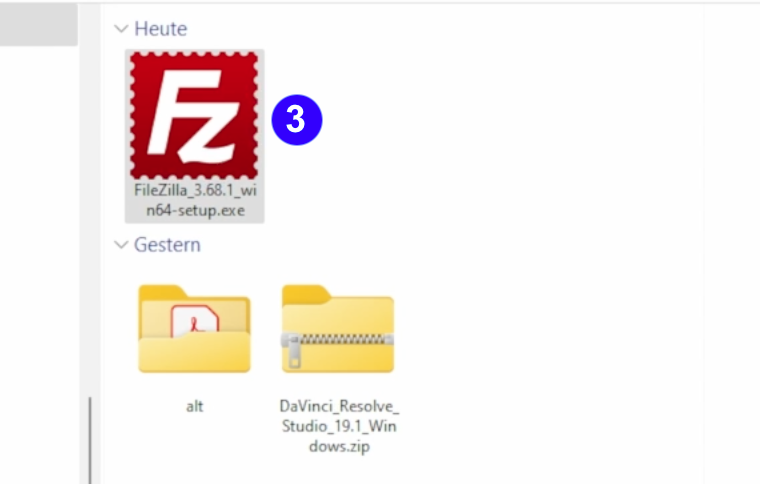
- ❹ Installe FileZilla (voir images ci-dessous)
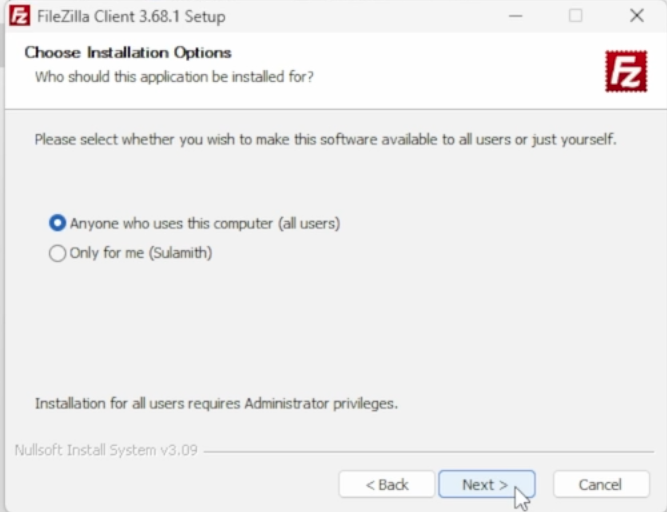
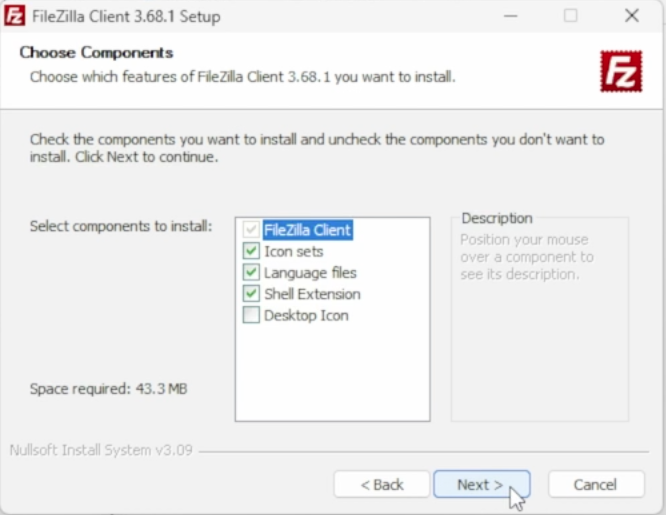
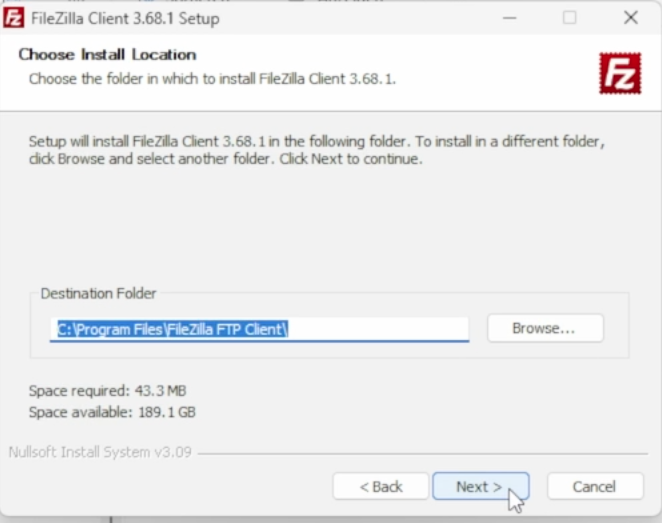
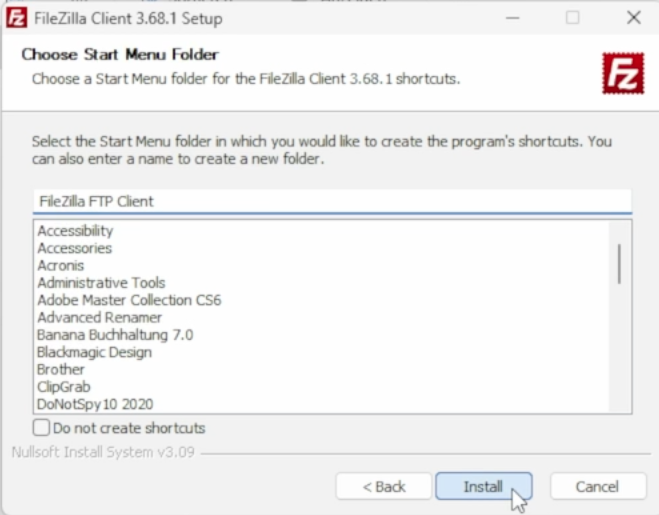
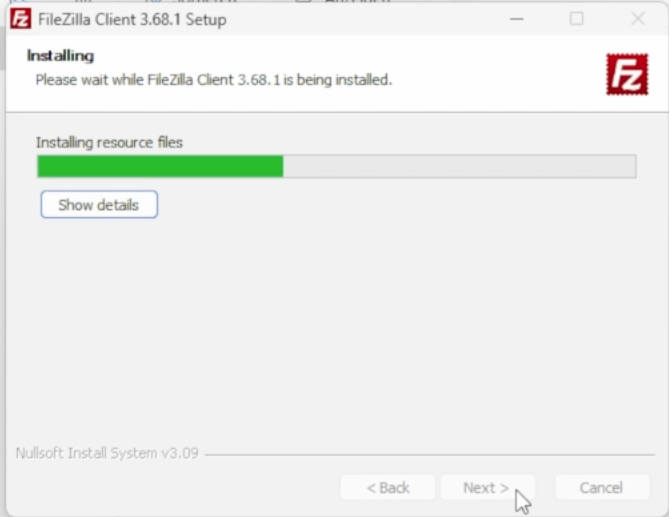
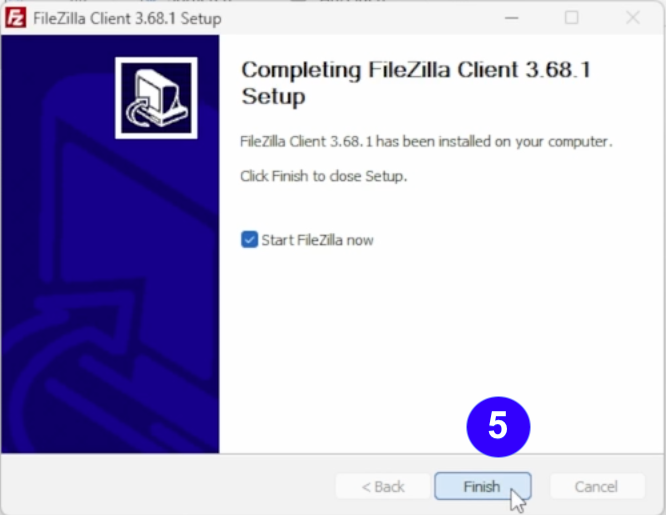
- ❺ Démarre FileZilla en cliquant sur « Finish ».

3. Paramétrer FileZilla :
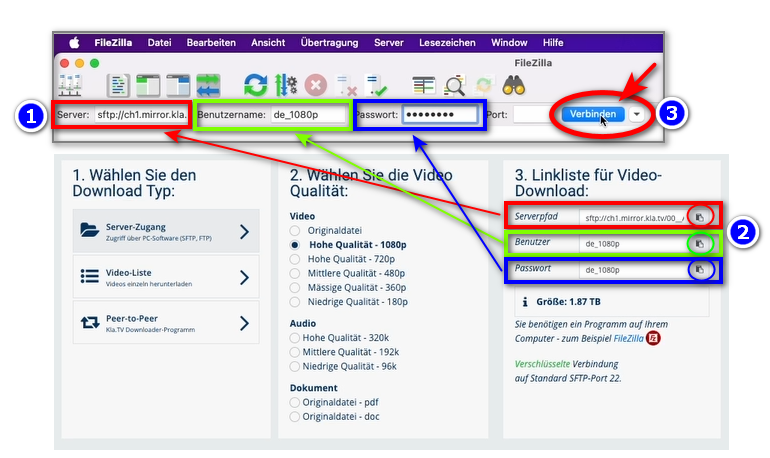
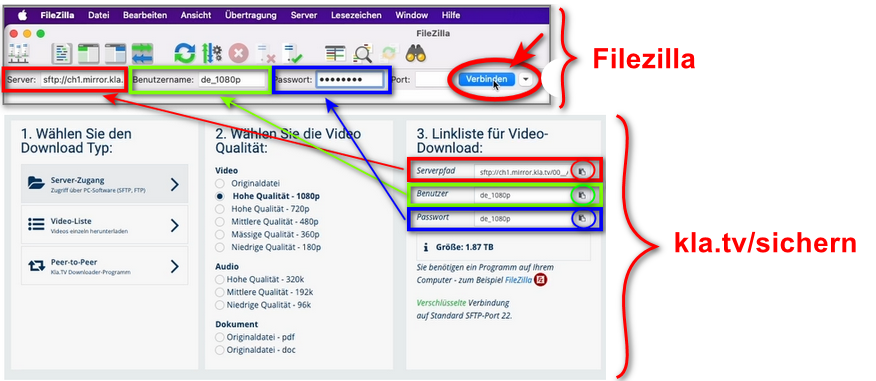
- Copier dans ❶ FileZilla les données du serveur que tu trouves sur la page web ❷ kla.tv/sichern → ensuite sur ❸ cliquer sur « Connexion rapide » :
(Cliquer sur l'icône « copier » entourée d'un cercle et coller dans FileZilla avec ctrl + V)

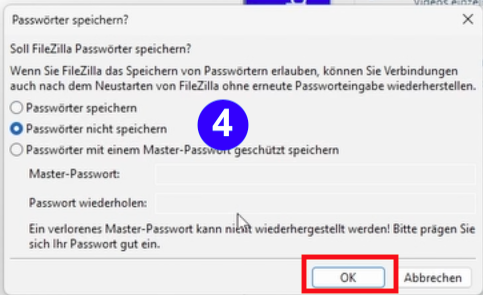
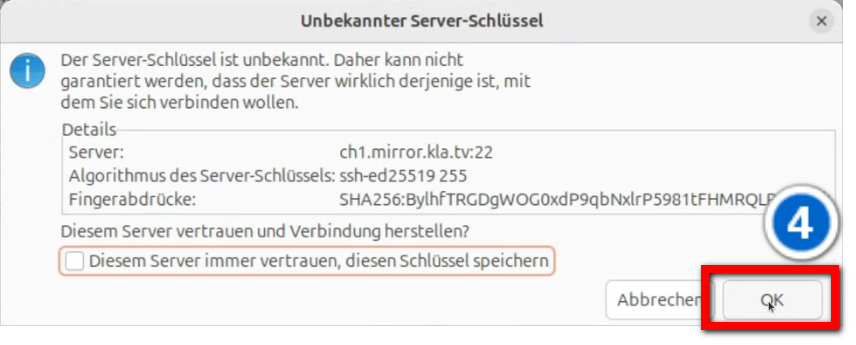
- ❹ Deux messages apparaissent. Clique sur « Ne pas enregistrer les mots de passe », puis sur « OK ».

et sur « OK » lorsque le message « Clé de serveur inconnue » s'affiche

4. Sauvegarder les émissions :
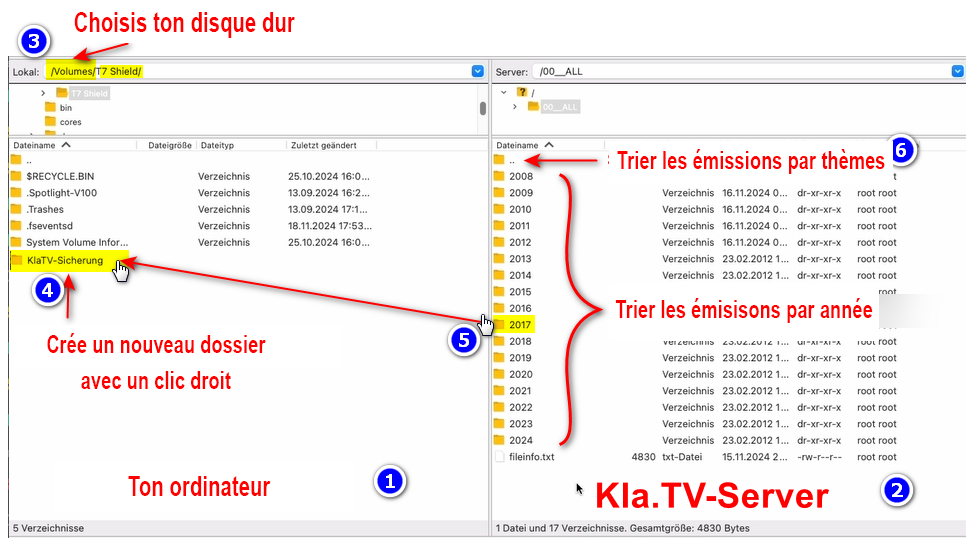
- ❶ A gauche, tu vois ton ordinateur, ❷ à droite le serveur de Kla.TV
- Navigue à gauche ❸ sur ton disque dur. (Sélectionne ton disque dur)
- Crée ❹ un nouveau dossier avec un clic droit « Créer un dossier » → nomme le dossier par exemple « Sauvegarde KlaTV ».
- Déplace ❺ le dossier d'émissions souhaité sur ton disque dur en maintenant le bouton de la souris enfoncé.
- Tu peux aussi ❻ télécharger un thème particulier (par ex. 5G, vaccination, Bill Gates, etc.). L'inconvénient est qu'avec le temps, de nouvelles vidéos sont ajoutées et stockées dans ces dossiers thématiques. Tu devras toujours faire une comparaison avec le disque dur et tu auras besoin de plus d'espace de stockage.
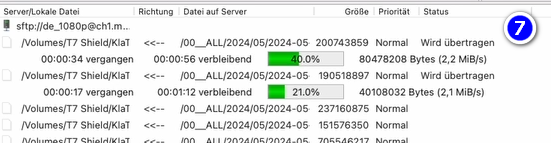
- ❼ Ci-dessous, tu peux voir comment les vidéos sont téléchargées dans l'ordre (cela peut prendre beaucoup de temps).
→ ASTUCE : Ici, tu apprendras comment limiter la vitesse d'Internet pour FileZilla, afin que tu puisses quand même travailler sur Internet à côté : clique ici → Limiter la vitesse de Filezilla
5. ALTERNATIVE - Sauvegarder les émissions sans FileZilla, directement sur le site :
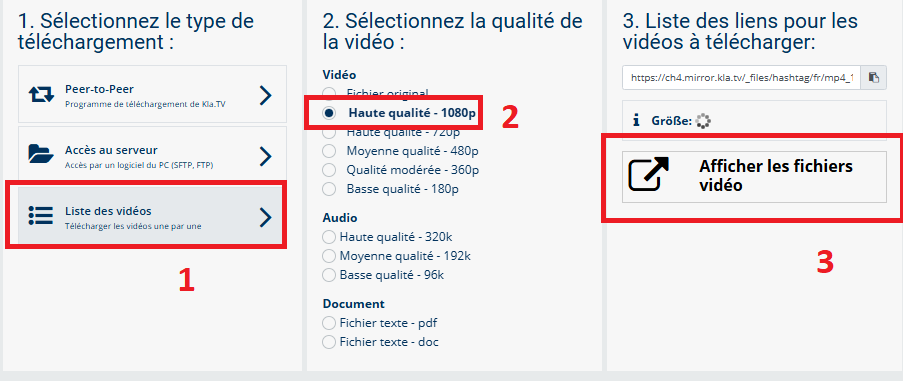
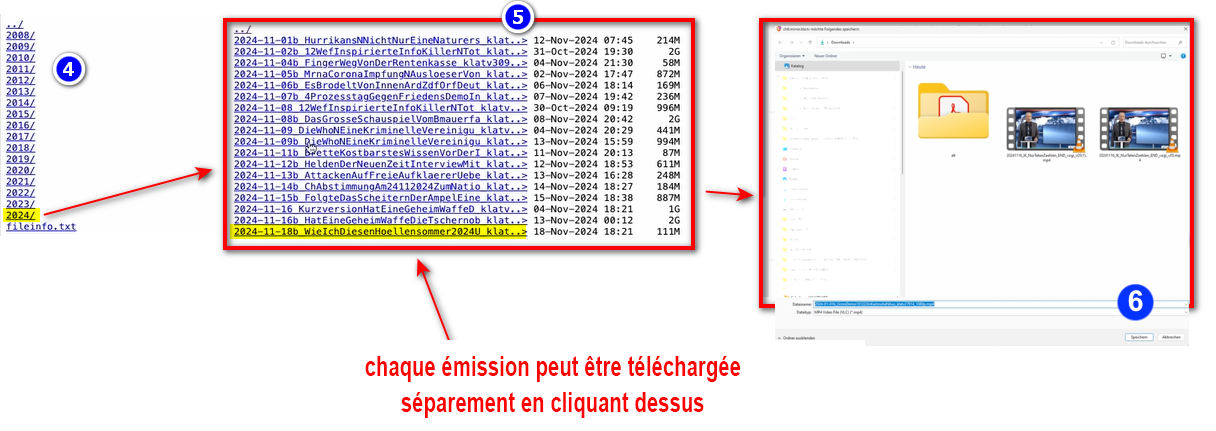
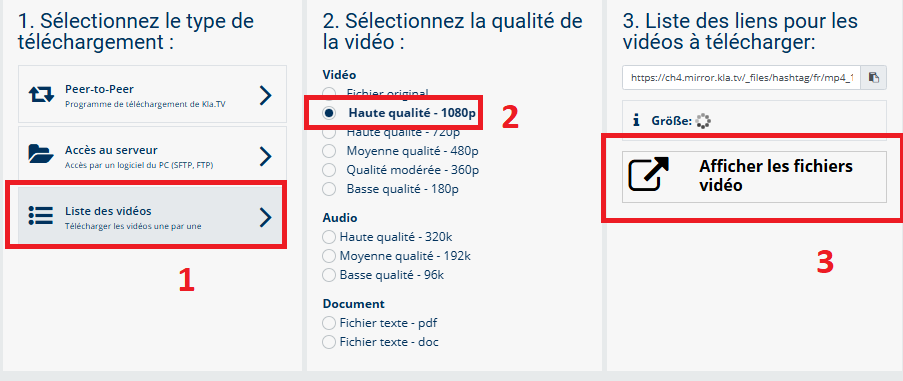
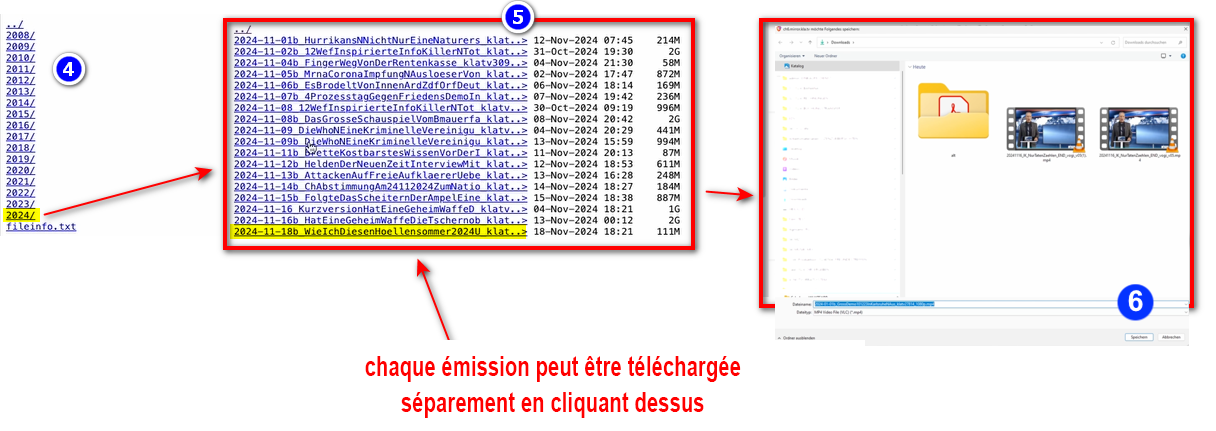
- Va sur kla.tv/sichern → ❶ Liste des vidéos → choisis ❷ la qualité souhaitée →clique ❸ sur "Afficher les fichiers vidéo"

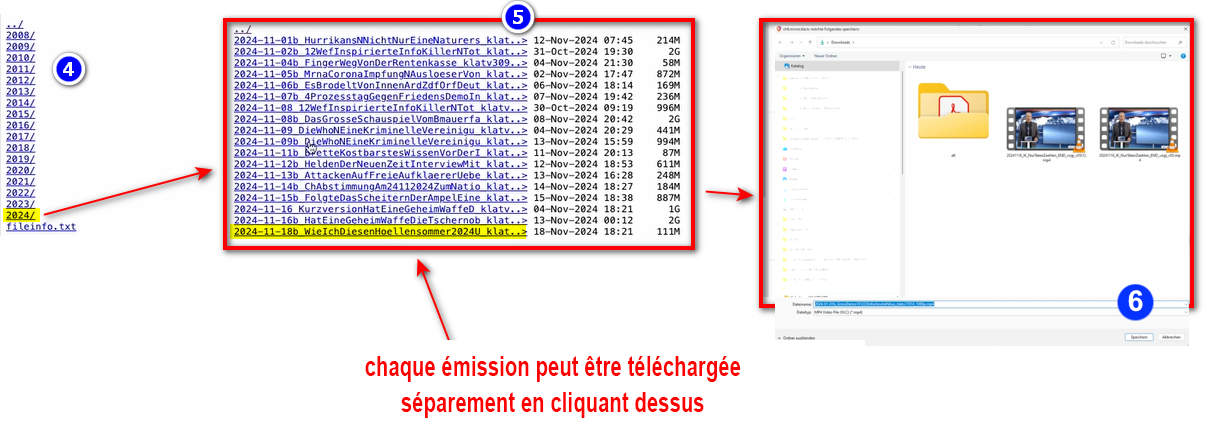
- Maintenant,❹ toutes les vidéos sont listées par année/mois. Clique dans l'année/mois souhaité et clique ❺ sur l'émission et appuie ❻ sur « Enregistrer ». Chaque émission peut être téléchargée individuellement.

→ ASTUCE : Cela demande beaucoup de temps et d'efforts. C'est pourquoi la variante avec FileZilla est recommandée
6. Recommandation : régler les options d'alimentation de manière à ce que l'ordinateur ne s'éteigne pas automatiquement :
- Si l'ordinateur a redémarré, tu dois redémarrer l'application (voir instructions point 8).
- Modifier les options d'alimentation de manière à ce que l'ordinateur ne s'arrête pas : Icône Windows→ Champ de recherche : Energie → ❶ Modifier le plan d'économie d'énergie → ❷ Mode d'économie d'énergie vers : Jamais → Enregistrer la modification (si vous ne trouver pas les mots correspondant en français, cherchez dans vos paramètres à "alimentation", "mise en veille"...)
- Laisse tourner l'ordinateur jusqu'à ce que tous les fichiers soient téléchargés


Nous recommandons en outre les formations suivantes :
Déterminer l'espace de stockage
Comment puis-je limiter la vitesse de Filezilla ?
Télécharger plusieurs qualités
Rechercher dans les archives sauvegardées
MAC : Installation & connexion à Filezilla (Accès au serveur)
Qu'apprends-tu dans cet article ?
Tu apprends comment sauvegarder les émissions de KlaTV sur ton propre disque dur via l'accès au serveur. Classées par date ou par thème et de différentes qualités. Tu apprends également comment trouver des émissions spécifiques dans des documents téléchargés en utilisant des mots-clés.
Vidéo explicative : (13min)
- Sous-titres générés automatiquement -
Nous vous recommandons de regarder d'abord la vidéo afin de mieux comprendre les instructions écrites.
Instructions écrites :
1. Accès au serveur :
-
Va sur la page kla.tv/sichern
-
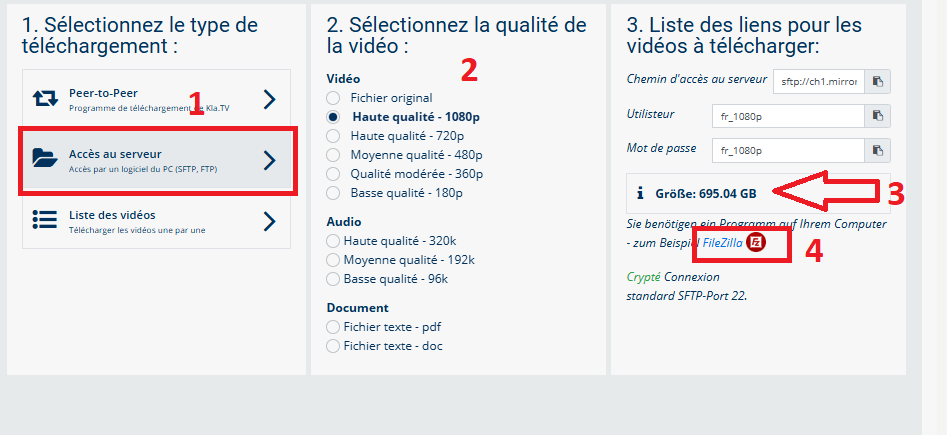
Va ❶ sur "Accès au serveur" (voir l'image ci-dessous)→ et choisis ❷ la qualité souhaitée
→ ASTUCE : il n'est pas possible de sélectionner plusieurs choses en même temps. Dans cet article, tu apprendras comment enregistrer plusieurs qualités dans la même structure de dossier : clique ici → Télécharger plusieurs qualités -
❸ la flèche rouge indique l'espace libre dont tu as besoin sur ton disque dur. Ajuste la qualité en conséquence.
-
Ensuite, tu as besoin du programme « FileZilla ». Pour l'installer, clique sur ❹ "FileZilla"
2. Installer Filezilla :
(Les images sont en allemands mais correspondent en français)
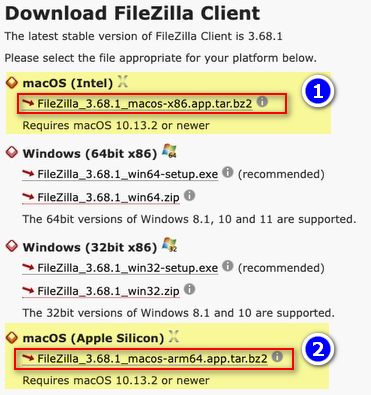
- En fonction de la version de ton Mac (voir ASTUCE), choisis ❶ « macOS (Intel) » ou ❷ « macOS (Apple Silicon) ». → appuie sur ❸ « Sauvegarder ».


- ❹ Ouvre le programme → Décompresse le programme en double-cliquant dessus → Glisse le FileZilla décompressé dans ❺ Programmes → Ouvre FileZilla dans tes programmes


- ASTUCE : Si tu ne sais pas quelle est la version de ton Mac : Choisis pour cela en haut à gauche dans le menu Apple (
 ) l'option "A propos de ce Mac" → "Puce/Processeur" → Si tu y trouves "Apple M1", "M2" ou "M3", tu as un
Apple Silicon Mac // Si tu y trouves "Intel" (par ex. "Intel Core i5"), il s'agit d'un Intel Mac
3. Paramétrer FileZilla :
- Copier dans ❶ FileZilla les données du serveur que tu trouves sur la page web ❷ kla.tv/sichern → ensuite sur ❸ cliquer sur « Connexion rapide » :
(Cliquer sur l'icône « copier » entourée d'un cercle et coller dans FileZilla )
)
- Un message ❹ apparaît, clique sur OK
4. Sauvegarder les émissions :
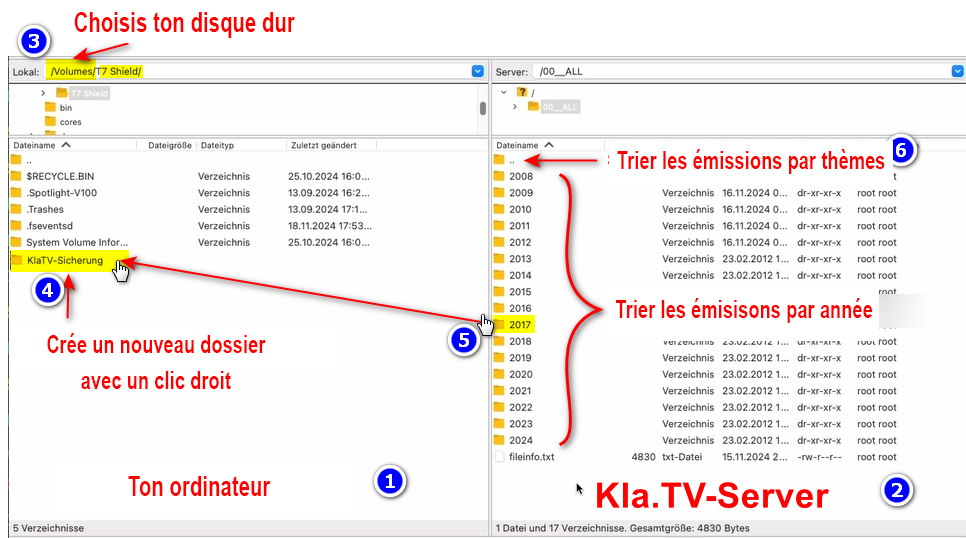
- ❶ A gauche, tu vois ton ordinateur, ❷ à droite le serveur de Kla.TV
- Navigue à gauche ❸ sur ton disque dur. (Sélectionne ton disque dur)
- Crée ❹ un nouveau dossier avec un clic droit « Créer un dossier » → nomme le dossier par exemple « Sauvegarde KlaTV ».
- Déplace ❺ le dossier d'émissions souhaité sur ton disque dur en maintenant le bouton de la souris enfoncé.
- Tu peux aussi ❻ télécharger un thème particulier (par ex. 5G, vaccination, Bill Gates, etc.). L'inconvénient est qu'avec le temps, de nouvelles vidéos sont ajoutées et stockées dans ces dossiers thématiques. Tu devras toujours faire une comparaison avec le disque dur et tu auras besoin de plus d'espace de stockage.
- ❼ Ci-dessous, tu peux voir comment les vidéos sont téléchargées dans l'ordre (cela peut prendre beaucoup de temps).
→ ASTUCE : Ici, tu apprendras comment limiter la vitesse d'Internet pour FileZilla, afin que tu puisses quand même travailler sur Internet à côté : clique ici → Limiter la vitesse de Filezilla -

5. ALTERNATIVE - Sauvegarder les émissions sans FileZilla, directement sur le site :
- Va sur kla.tv/sichern → ❶ Liste des vidéos → choisis ❷ la qualité souhaitée →clique ❸ sur "Afficher les fichiers vidéo"
- Maintenant,❹ toutes les vidéos sont listées par année/mois. Clique dans l'année/mois souhaité et clique ❺ sur l'émission et appuie ❻ sur « Enregistrer ». Chaque émission peut être téléchargée individuellement.
→ ASTUCE : Cela demande beaucoup de temps et d'efforts. C'est pourquoi la variante avec FileZilla est recommandée
6. Recommandation : régler les options d'alimentation de manière à ce que l'ordinateur ne s'éteigne pas automatiquement :
- Si l'ordinateur a redémarré, tu dois redémarrer l'application (voir instructions point 8).
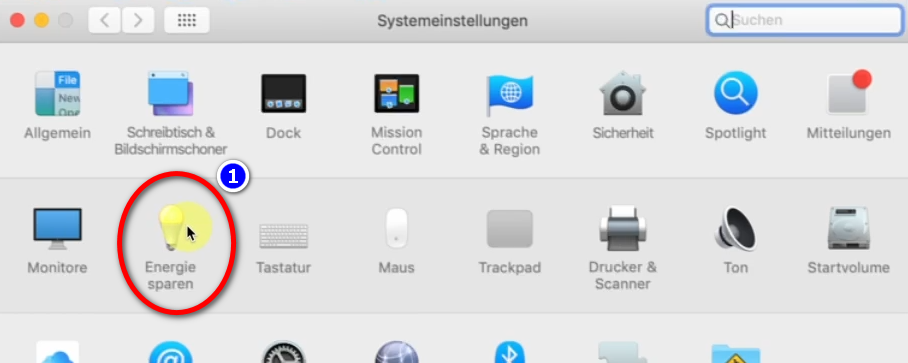
- Pour éviter que ton Mac ne s'éteigne automatiquement : Mac → ❶ Préférences Système → Économie d'énergie →
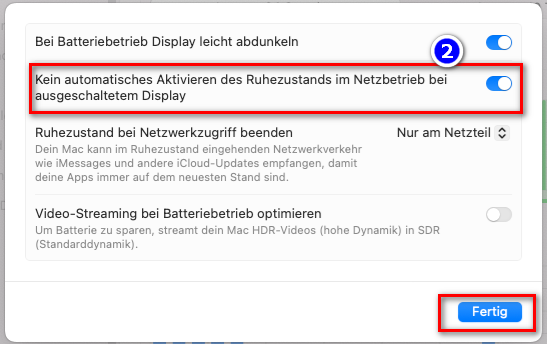
❷ Ne pas activer automatiquement la mise en veille ... → activer - Laisser tourner l'ordinateur jusqu'à ce que tous les fichiers soient téléchargés
-


Nous recommandons en outre les formations suivantes :
Déterminer l'espace de stockage
Limiter la vitesse de Filezilla
Télécharger plusieurs qualités
Rechercher dans les archives sauvegardées
LINUX : Installation & connexion à Filezilla (Accès au serveur)
Qu'apprends-tu avec cet article ?
Tu apprends comment sauvegarder les émissions de Kla.TV sur ton propre disque dur via l'accès à nos serveurs. Ces émissions sont classées par date ou par thème et dans différentes qualités. Tu apprends également comment trouver des émissions spécifiques dans des documents téléchargés en utilisant des mots-clés.
Vidéo explicatives : (13min)
- Sous-titres générés automatiquement -
Nous vous recommandons de regarder d'abord la vidéo afin de mieux comprendre les instructions écrites.
Instructions écrites :
1. Accès au serveur :
-
Va sur la page kla.tv/sichern
-
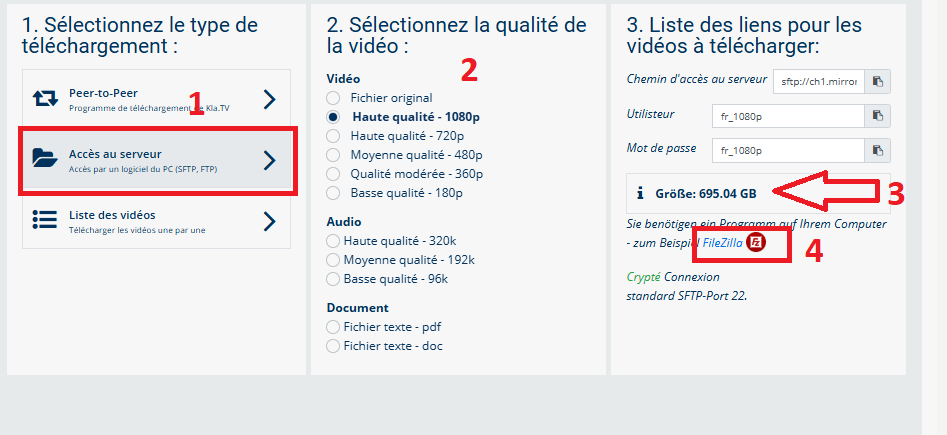
Va ❶ sur "Accès au serveur" (voir l'image ci-dessous)→ et choisis ❷ la qualité souhaitée
-
❸ la flèche rouge indique l'espace libre dont tu as besoin sur ton disque dur. Ajuste la qualité en conséquence.
-
Ensuite, tu as besoin du programme « FileZilla ». Pour l'installer, clique sur ❹ "FileZilla"
- → ASTUCE : il n'est pas possible de sélectionner plusieurs choses en même temps. Dans cet article, tu apprendras comment enregistrer plusieurs qualités dans la même structure de dossier : clique ici → Télécharger plusieurs qualités
2. Installer Filezilla :
- les images sont en allemands mais devraient correspondre visuellement à votre Linux en français -
Selon la version de Linux que tu as, il y a différentes manières de procéder. Ici, nous allons montrer deux façons de procéder avec Ubuntu :
Soit tu ouvres le terminal et tu y tapes les commandes suivantes :
Installation
$ sudo apt update
$ sudo apt install -y filezillaTester l'installation
$ sudo apt list --installed | grep filezilla
$ filezilla --version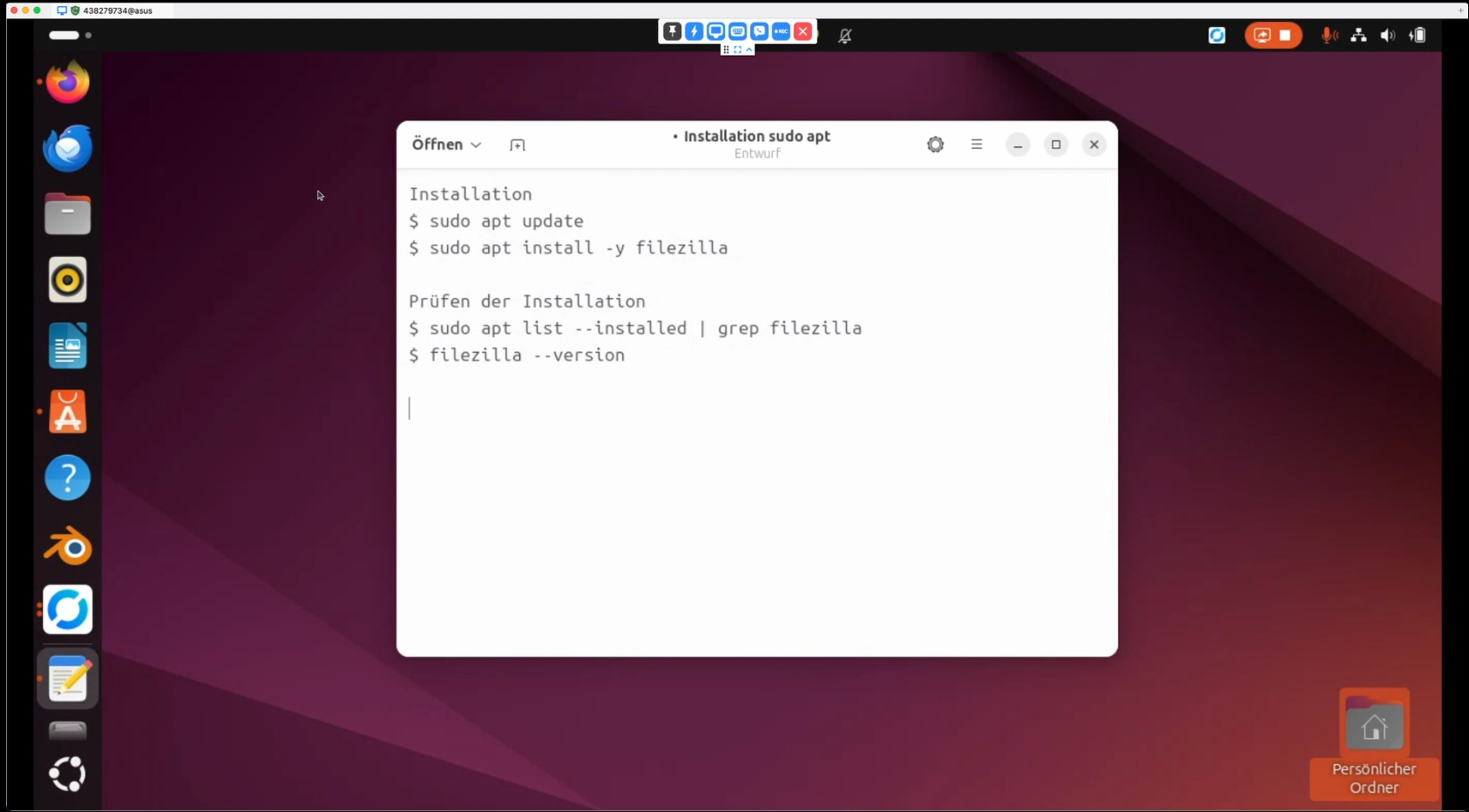
Ou tu peux aller sur le centre logiciel
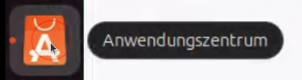
et tu tapes « filezilla » dans le champ de recherche. Ensuite, tu cliques sur "Installer"  :
:
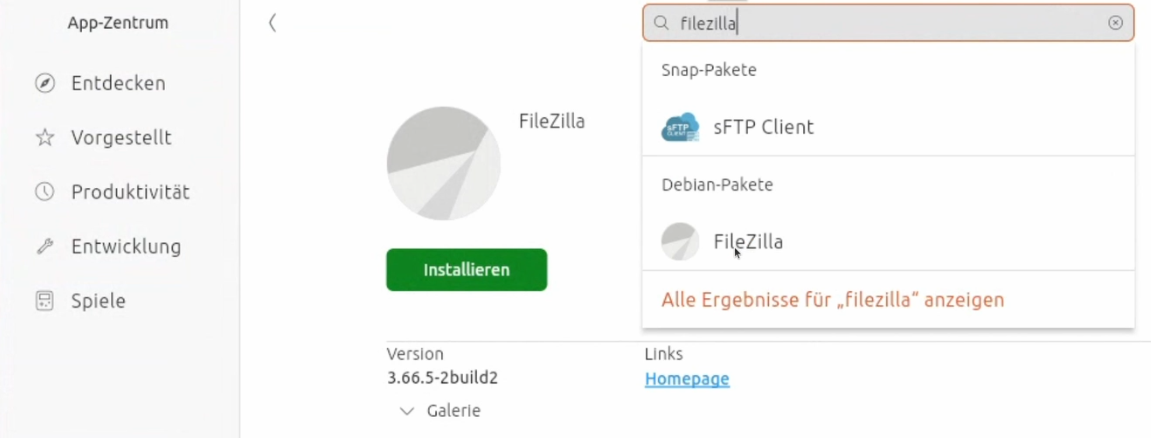
Ensuite, tu peux simplement aller sur l'application :
3. Paramétrer FileZilla :
-
Copier dans ❶ FileZilla les données du serveur que tu trouves sur la page web ❷ kla.tv/sichern → ensuite sur ❸ cliquer sur « Connexion rapide » :
(Cliquer sur l'icône « copier » entourée d'un cercle et coller dans FileZilla avec ctrl + V)

4. Sauvegarder les émissions :
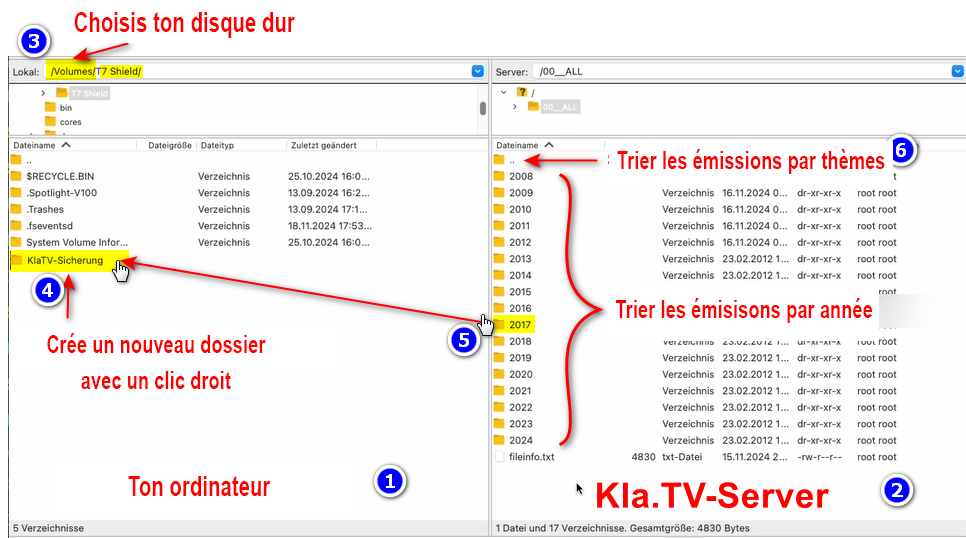
- ❶ A gauche, tu vois ton ordinateur, ❷ à droite le serveur de Kla.TV
- Navigue à gauche ❸ sur ton disque dur. (Sélectionne ton disque dur)
- Crée ❹ un nouveau dossier avec un clic droit « Créer un dossier » → nomme le dossier par exemple « Sauvegarde KlaTV ».
- Déplace ❺ le dossier d'émissions souhaité sur ton disque dur en maintenant le bouton de la souris enfoncé.
- Tu peux aussi ❻ télécharger un thème particulier (par ex. 5G, vaccination, Bill Gates, etc.). L'inconvénient est qu'avec le temps, de nouvelles vidéos sont ajoutées et stockées dans ces dossiers thématiques. Tu devras toujours faire une comparaison avec le disque dur et tu auras besoin de plus d'espace de stockage.
- ❼ Ci-dessous, tu peux voir comment les vidéos sont téléchargées dans l'ordre (cela peut prendre beaucoup de temps).
→ ASTUCE : Ici, tu apprendras comment limiter la vitesse d'Internet pour FileZilla, afin que tu puisses quand même travailler sur Internet à côté : clique ici → Limiter la vitesse de Filezilla
5. ALTERNATIVE - Sauvegarder les émissions sans FileZilla, directement sur le site :
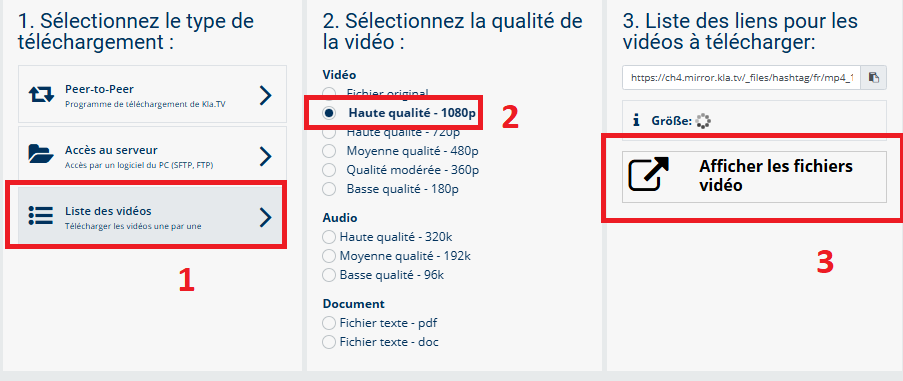
- Va sur kla.tv/sichern → ❶ Liste des vidéos → choisis ❷ la qualité souhaitée →clique ❸ sur "Afficher les fichiers vidéo"
- Maintenant,❹ toutes les vidéos sont listées par année/mois. Clique dans l'année/mois souhaité et clique❺ sur l'émission et appuie❻ sur « Enregistrer ». Chaque émission peut être téléchargée individuellement.
→ ASTUCE : Cela demande beaucoup de temps et d'efforts. C'est pourquoi la variante avec FileZilla est recommandée
Nous recommandons en outre les formations suivantes :
Déterminer l'espace de stockage
Limiter la vitesse de Filezilla
Télécharger plusieurs qualités
Rechercher dans les archives sauvegardées
Sauvegarder KlaTV avec l'accès au serveur - déterminer l'espace de stockage
Qu'apprends-tu avec cet article ?
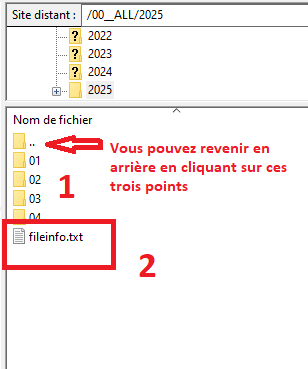
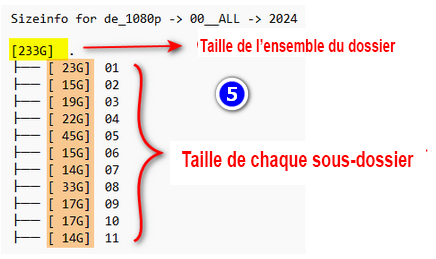
Sur kla.tv/sichern, seule la taille de l'archive complète est affichée ❶, en fonction de la qualité que tu as choisie. Comment trouver l'espace de stockage nécessaire si tu ne veux télécharger qu'une partie spécifique ? Par exemple, seulement une année ou quelques mois ? Tu le découvriras dans cet article.
Vidéo explicative : (1min)
- Sous-titres générés automatiquement -
Instructions écrites :
-
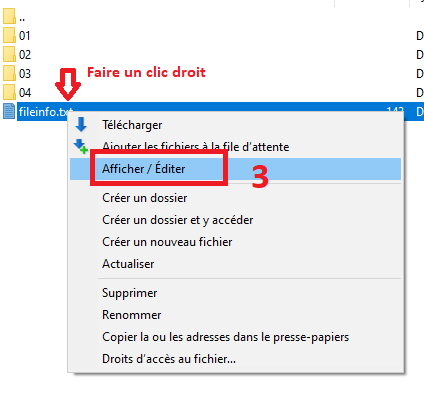
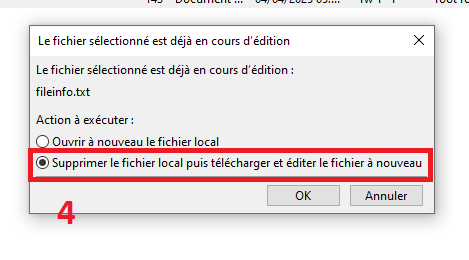
Ouvre Filezilla et connecte-toi au serveur de kla.TV (Instructions détaillées à ce sujet : clique ici→ Sécuriser KlaTV : accès au serveur avec Filezilla )


Sauvegarder KlaTV avec l'accès au serveur - Limiter la vitesse de Filezilla
Qu'apprends-tu dans cet article ?
Si tu souhaites utiliser Internet en plus du téléchargement de Filezilla, il est conseillé de limiter la vitesse de Filezilla. Tu peux ainsi continuer à utiliser Internet en parallèle. Tu apprendras comment faire dans cet article.
Vidéo explicatives : (2min)
- Sous-titres générés automatiquement -
Instructions écrites :
1. Déterminer la vitesse de son propre Internet :
- Ouvre le site speedtest.net
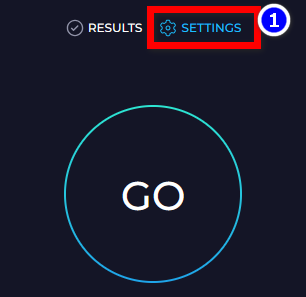
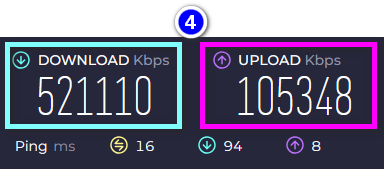
- Va sur ❶ « Settings » → choisis dans « Speed » ❷ “Kbps” → appuie sur ❸ « Go » pour démarrer la mesure
 →
→  →
→ 
- Tu vois maintenant ta vitesse de téléchargement ❹ et ta vitesse d'envoi. Si tu souhaites mettre à disposition de Filezilla par exemple 10% de ce transfert de données, saisis 10% de ces chiffres dans Filezilla. (voir point suivant)

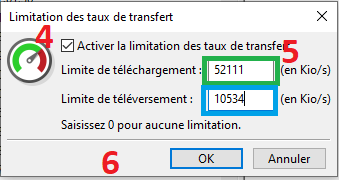
→ ASTUCE : pour calculer 10%, il suffit de supprimer le dernier chiffre : par ex. téléchargement : 52111(0) Upload : 10534(8)
 →
→ 
2. Limiter la vitesse dans Filezilla :
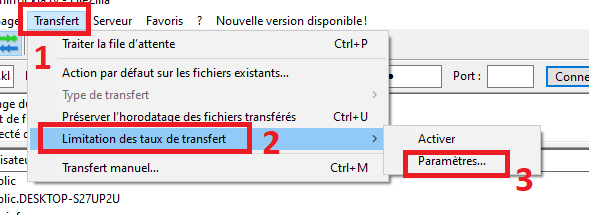
- Limiter la vitesse dans Filezilla: Ouvrir Filezilla → Aller dans la barre de menu ❶ "Transfert" → ❷ "Limitation des taux de transfert" →❸ "Paramètres".

- Coche→ ❹ "Activer la limitation des taux de transfert" → insère par exemple tes 10% pour ❺ vitesse de téléchargement et d'upload → ❻ OK

Sauvegarder KlaTV avec l'accès au serveur - Télécharger plusieurs qualités
Qu'apprends-tu dans cet article ?
Si tu souhaites télécharger différentes qualités de vidéo ou d'audio ou encore des documents, il est préférable que les fichiers associés soient également téléchargés dans la même structure de dossiers et non pas dans des dossiers différents. Cet article t'explique comment procéder.
Vidéo explicative : (2min)
- Sous-titres générés automatiquement -
Instructions écrites :
1. Informations importantes :
- La structure des fichiers sur ton disque dur doit correspondre exactement à celle de l'archive KlaTV. Il est préférable de ne pas modifier le nom ou l'ordre des dossiers sur le disque dur de tes archives, tu seras ainsi en sécurité.
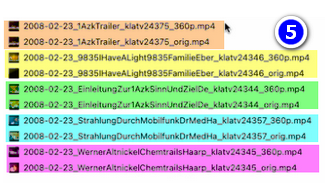
- Si tu as déjà téléchargé la qualité moyenne - 360p - et que tu souhaites télécharger la haute qualité - 1080p ou les documents texte, ces fichiers seront automatiquement recopiés dans la bonne structure de dossier lors du téléchargement.
2. Télécharger d'autres qualités (Vidéo, audio, texte) :
- Va sur kla.tv/sichern → choisis ❶ qualité souhaitée → ❷ connecte-toi grâce à Filezilla au serveur de Kla.TV (pour des instructions plus détaillées, cliquez ici→ Accès au serveur avec Filezilla )
(copier les données entourées en rouge dans Filezilla et cliquer sur Connexion dans Filezilla)
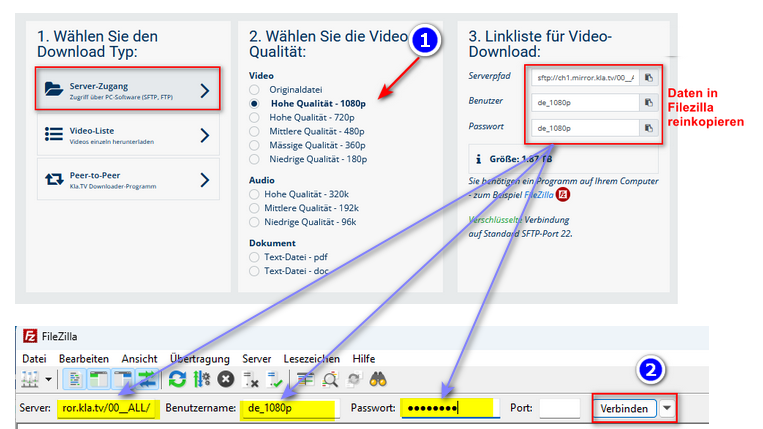
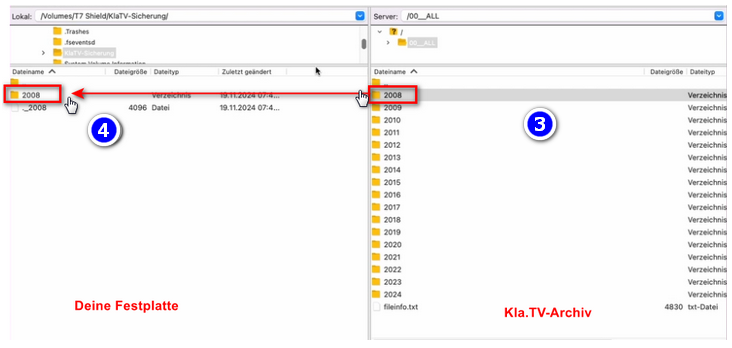
- Sur ❺ ton disque dur, tu trouves maintenant les différentes qualités toutes au même endroit. Il en va de même pour les fichiers audio et les documents texte.
Sauvegarder KlaTV avec l'accès au serveur - Rechercher dans les archives sauvegardées
Qu'apprends-tu dans cet article ?
À quoi sert une archive si on ne peut pas y faire de recherche ? Tu apprendras dans cet article comment faire des recherches dans tes archives sauvegardées.
Vidéo explicative : (2min)
- Sous-titres générés automatiquement -
Instructions écrites :
1. Informations importantes :
- Assure-toi que tu as le logiciel gratuit Adobe Acrobat Reader sur ton ordinateur. Si tu ne l'as pas, tu peux le télécharger ici : https://get.adobe.com/fr/reader/

- COMME ALTERNATIVE, il est possible d'utiliser un autre lecteur PDF, par exemple le Foxit PDF-Reader (les instructions suivantes se réfèrent à Adobe Acrobat Reader. Le principe peut être transféré)
- Pour pouvoir rechercher des mots-clés et autres dans tes archives, tu dois avoir téléchargé tous les documents PDF dans tes archives. (Pour savoir comment faire, consulte cet article : clique ici →). Télécharger plusieurs qualités par ex. les PDF
2. Parcourir les archives :
- Ouvre dans tes archives ❶ un fichier PDF avec un clic droit → Ouvrir avec → Adobe Acrobat

- Barre de menu → ❷ Fichier → Recherche avancée

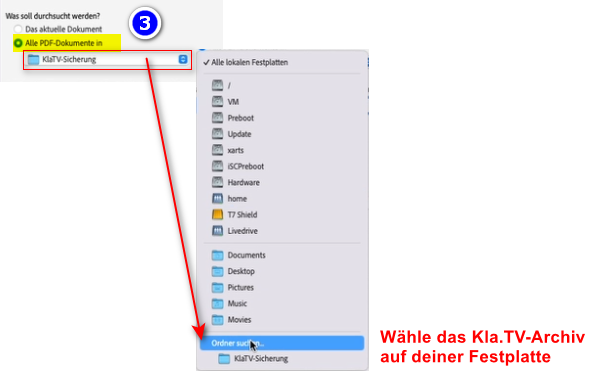
- ❸ « Sur quoi doit porter la recherche » → « Tous les documents PDF » → appuie sur « Tous les disques durs locaux » et va sur « Rechercher un dossier... » → sélectionne l'archive Kla.TV sur ton disque dur
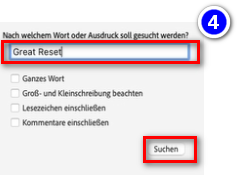
- Dans ❹ « Quel est le mot ou l'expression à rechercher ? », entre le terme de recherche souhaité (par ex. Great Reset) → va sur « Rechercher ».
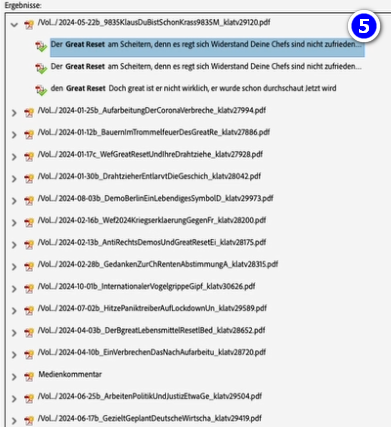
- ❺ Tous les documents (ou émissions) contenant le terme « Great Reset », par exemple, sont affichés.
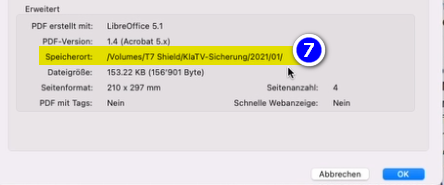
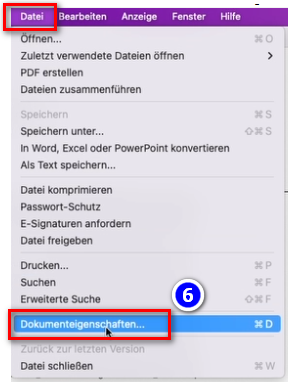
- ❻ Tu veux savoir où cette émission est sauvegardée : ouvre le document souhaité → barre de menu → fichier → propriétés du document
- ❼ Clique sur le chemin d'accès à l'emplacement, le dossier s'ouvre alors directement et marque l'émission souhaitée.