# Comment formater correctement mon disque dur pour « Kla.TV-Offline » ? (exFAT)

##### Pour que le disque dur soit lisible sur n'importe quel système, il est important qu'il soit correctement formaté. Il peut ensuite être lu et écrit sur Mac, Windows et Linux.

<p class="callout danger">**Attention :** Toutes les données du disque dur seront irrémédiablement supprimées après ce processus ! Effectuez cette étape avant de copier quoi que ce soit sur le disque dur !</p>


## [![grafik.png](https://support.elaion.ch/uploads/images/gallery/2023-05/scaled-1680-/OQzkqjRNBQBbZ3N4-grafik.png) ](https://support.elaion.ch/uploads/images/gallery/2023-05/OQzkqjRNBQBbZ3N4-grafik.png)**Instructions pour Windows**

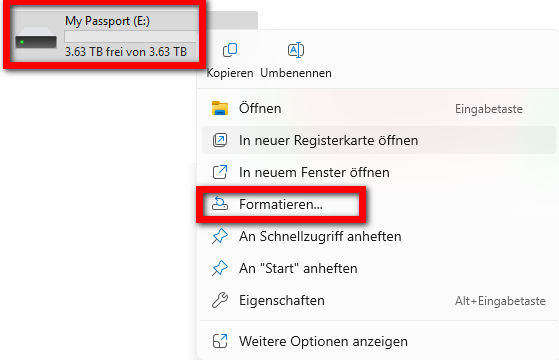
- <span style="background-color: rgb(236, 202, 250);"><span style="background-color: rgb(191, 237, 210);">Faites un clic droit sur le disque dur &gt; sélectionnez « Formater »</span>  
      
    </span>[![image.png](https://wiki.kla.tv/uploads/images/gallery/2025-03/scaled-1680-/S2J6SAs5mI66IZ2M-image.png)](https://wiki.kla.tv/uploads/images/gallery/2025-03/S2J6SAs5mI66IZ2M-image.png)
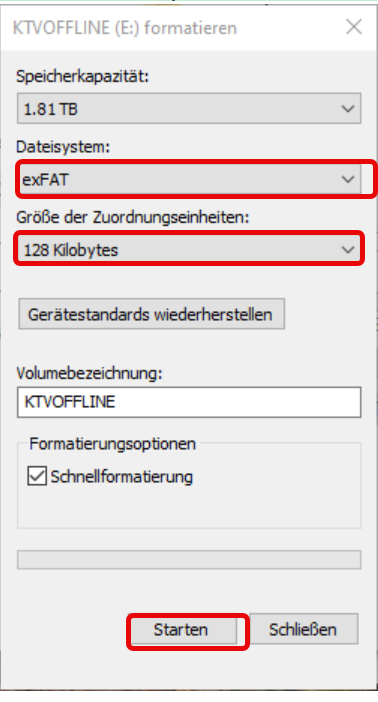
- <span style="background-color: rgb(191, 237, 210);">Sélectionnez « exFAT » comme système de fichiers et appuyez sur « Démarrer »</span>  
    [![grafik.png](https://wiki.kla.tv/uploads/images/gallery/2025-03/scaled-1680-/8snRkUL8vzYZGtQf-grafik.png)](https://wiki.kla.tv/uploads/images/gallery/2025-03/8snRkUL8vzYZGtQf-grafik.png)

## ![image.png](https://support.elaion.ch/uploads/images/gallery/2022-08/scaled-1680-/n6YA4MHBcekCfTEp-image.png)**Instructions pour MacOS**

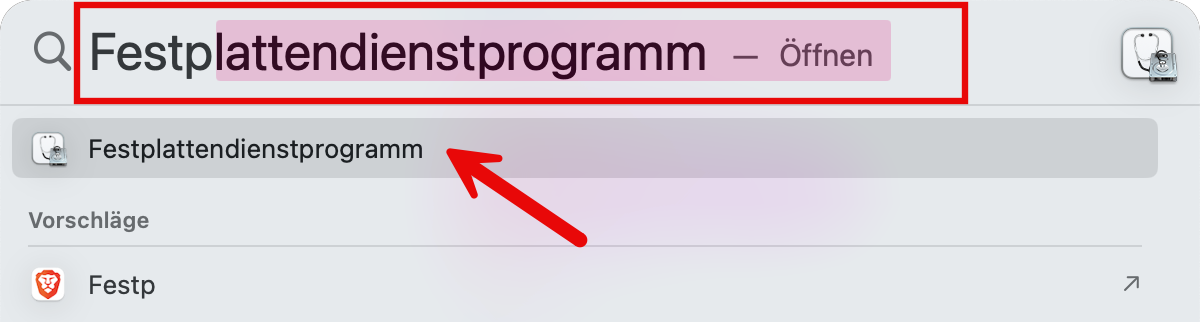
- <span style="background-color: rgb(251, 238, 184);">Accédez à la loupe dans la barre de menus de Mac et saisissez « Utilitaire de disque » dans la recherche :  
    </span>[![image.png](https://wiki.kla.tv/uploads/images/gallery/2025-03/scaled-1680-/5ZgzTFAPl9gc1nPO-image.png)](https://wiki.kla.tv/uploads/images/gallery/2025-03/5ZgzTFAPl9gc1nPO-image.png)<span style="background-color: rgb(251, 238, 184);">  
    </span>![image.png](https://wiki.kla.tv/uploads/images/gallery/2025-03/scaled-1680-/RCIzNC6WSof5Qinr-image.png)<span style="background-color: rgb(251, 238, 184);">  
      
    </span>
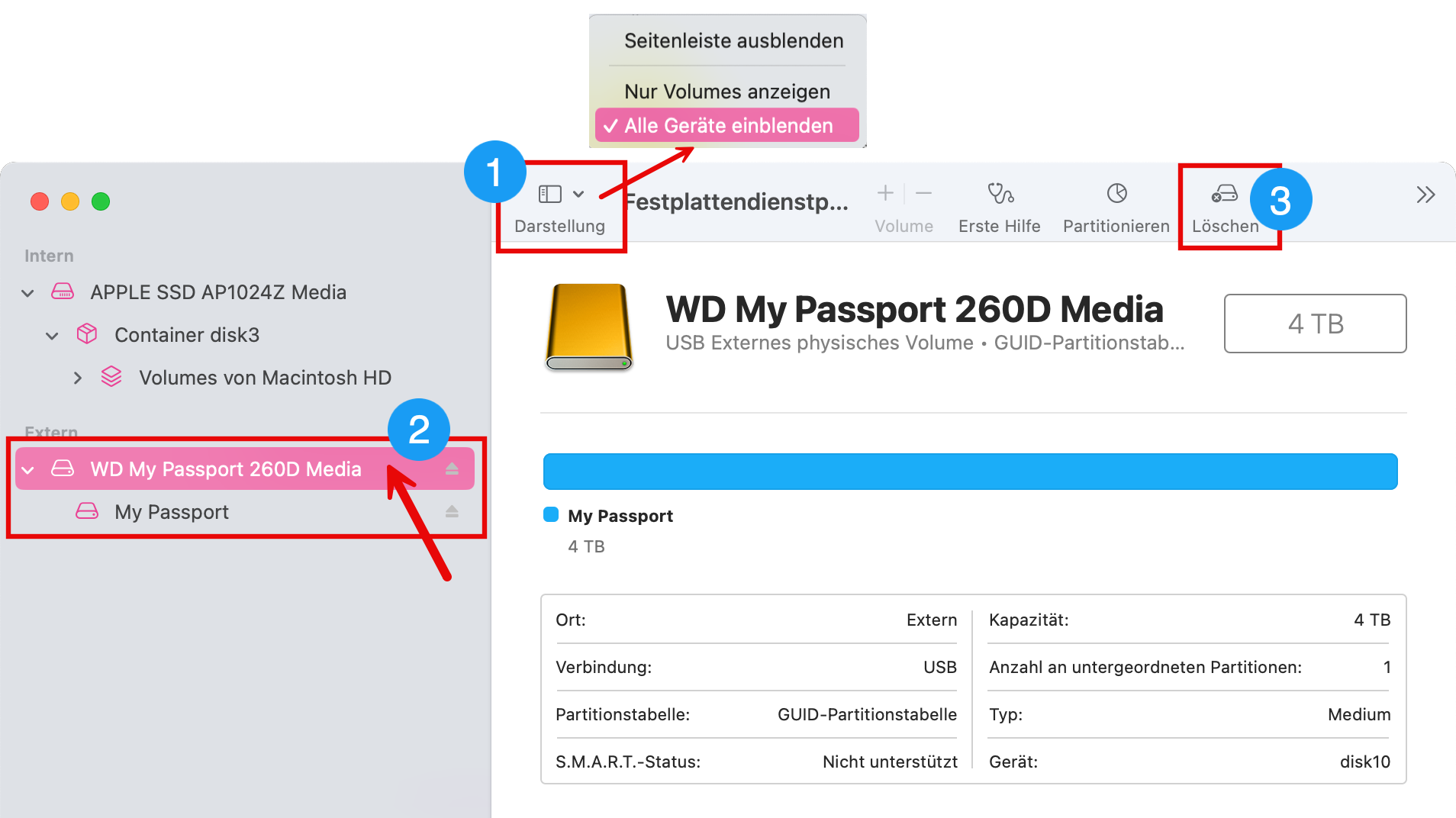
- <span style="background-color: rgb(251, 238, 184);">Choisissez ❶ « Affichage » &gt; « Afficher tous les appareils »</span>
- <span style="background-color: rgb(251, 238, 184);">Dans la barre latérale ❷, sélectionnez le périphérique de stockage que vous souhaitez formater. ATTENTION : Assurez-vous d'avoir choisi le bon disque dur. (Cliquez au-dessus du nom du disque dur)</span>
- <span style="background-color: rgb(251, 238, 184);">Cliquez sur ❸ « Supprimer »  
    </span>[![image.png](https://wiki.kla.tv/uploads/images/gallery/2025-03/scaled-1680-/HTzL7ReDnYQ66Gq9-image.png)](https://wiki.kla.tv/uploads/images/gallery/2025-03/HTzL7ReDnYQ66Gq9-image.png)  
    <span style="background-color: rgb(251, 238, 184);">  
    </span>
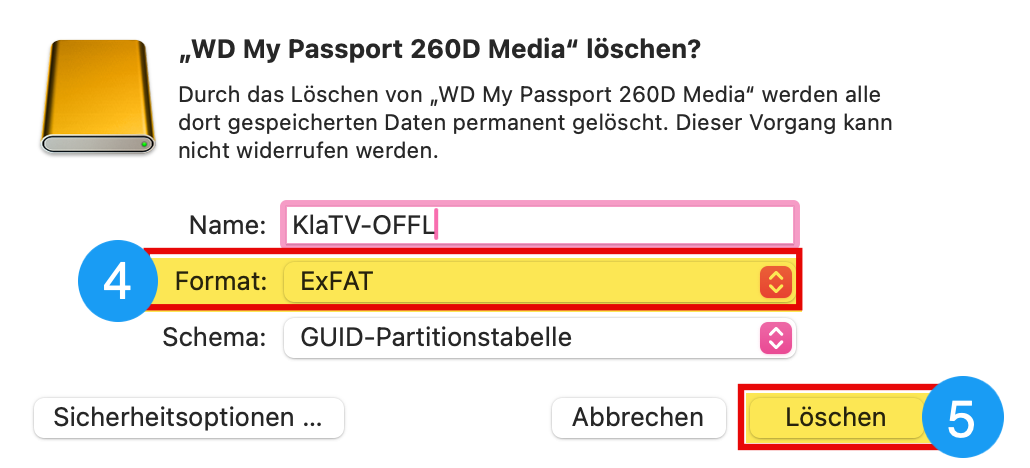
- <span style="background-color: rgb(251, 238, 184);">Sélectionnez « ExFAT » sous ❹ Format, puis cliquez sur ❺ « Supprimer »</span>[![image.png](https://wiki.kla.tv/uploads/images/gallery/2025-03/scaled-1680-/byaqAmpliNYz43kE-image.png)](https://wiki.kla.tv/uploads/images/gallery/2025-03/byaqAmpliNYz43kE-image.png)

## [![grafik.png](https://support.elaion.ch/uploads/images/gallery/2023-05/scaled-1680-/HAfquWaq0hyk9mn0-grafik.png) ](https://support.elaion.ch/uploads/images/gallery/2023-05/HAfquWaq0hyk9mn0-grafik.png)**Instructions pour Linux**

1\. Démarrez l'ordinateur Linux et connectez le disque dur externe.  
2\. Vous avez maintenant besoin du programme « GParted », qui est déjà préinstallé sur la plupart des versions de Linux.  
3\. Ouvrez GParted et entrez votre mot de passe utilisateur.  
4\. Cliquez sur le champ de sélection en haut à droite et sélectionnez le disque dur à formater.  
5\. Sélectionnez à nouveau les partitions concernées, faites un clic droit dessus et sélectionnez « Démonter ».  
6\. Cliquez à nouveau avec le bouton droit de la souris et sélectionnez « Formater en tant que » et le système de fichiers souhaité (exFAT).  
7\. Cliquez sur la coche verte ci-dessus et confirmez à nouveau. Le disque dur est maintenant en cours de formatage.

<figure class="Article__Image mt-md fb-col-md-10 fb-col-lg-10 fb-order-5" id="bkmrk-">[<div class="Article__ImageWrapper shadow-2dp">![Festplatte unter Linux formatieren](https://im.contentlounge.net/styles/manual_crop/s3/festplatte-unter-linux-formatieren_54788448.png?im=Resize%3D%281200%2C675%29%2Caspect%3Dfit%2CAspectCrop%2Csize%3D%281200%2C675%29%2Cgravity%3DCenter%2CallowExpansion%2CBackgroundColor%2Ccolor%3Dtransparent&hash=e2a4445da618598921abfb480028c35ee50e7b8026f94e750ff7419c805f2d31)</div>](https://im.contentlounge.net/styles/manual_crop/s3/festplatte-unter-linux-formatieren_54788448.png?im=AspectCrop%2Csize%3D%2816%2C9%29%2Cgravity%3DCenter%2CallowExpansion%2CBackgroundColor%2Ccolor%3Dtransparent&hash=a34a2958e207df09cfc6e665d8377bb0e6ae3951c03e44aca726736eacc0b769)</figure>