Télécharger "Kla.TV-Offline" et l'actualiser régulièrement 🔄
- Mettez à jour votre disque dur en copiant tous les fichiers d'un autre disque dur à jour vers le vôtre (avec SyncFolder - seulement pour Windows)
- Mettez à jour votre disque dur en copiant tous les fichiers d'un autre disque dur à jour vers le vôtre (FreeFileSync)
- Synchroniser l'accès au serveur - à l'aide de FreeFileSync (Mac, Linux, Windows)
- Maintenez « Kla.TV-Offline » à jour avec WinSCP (Windows uniquement)
- Gardez « Kla.TV-Offline » à jour avec Filezilla (Mac,Linux,Windows)
- Maintenir à jour « Kla.TV-Offline » via un accès au serveur – à l'aide de rsync en ligne de commande (Linux pour utilisateurs avancés)
- Gardez « Kla.TV-Offline » à jour avec l'application Kla.TV-Downloader
Mettez à jour votre disque dur en copiant tous les fichiers d'un autre disque dur à jour vers le vôtre (avec SyncFolder - seulement pour Windows)
Mettez à jour votre disque dur en copiant tous les fichiers d'un autre disque dur à jour vers le vôtre.
Ces instructions de fonctionnent que pour Windows.
Ici vous trouverez les instructions pour Mac & Linux
Quel est l'état de mon disque dur KlaTV ?
Tu veux connaître la version de ton disque dur ? |
|
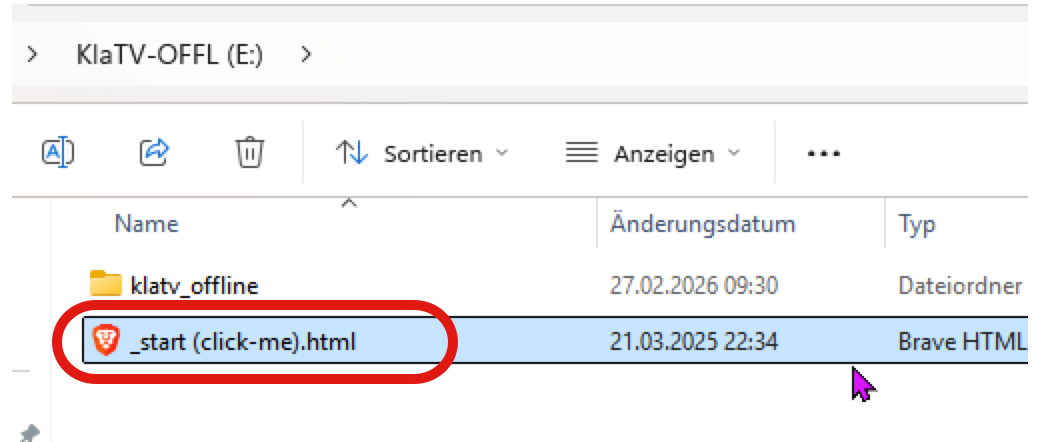
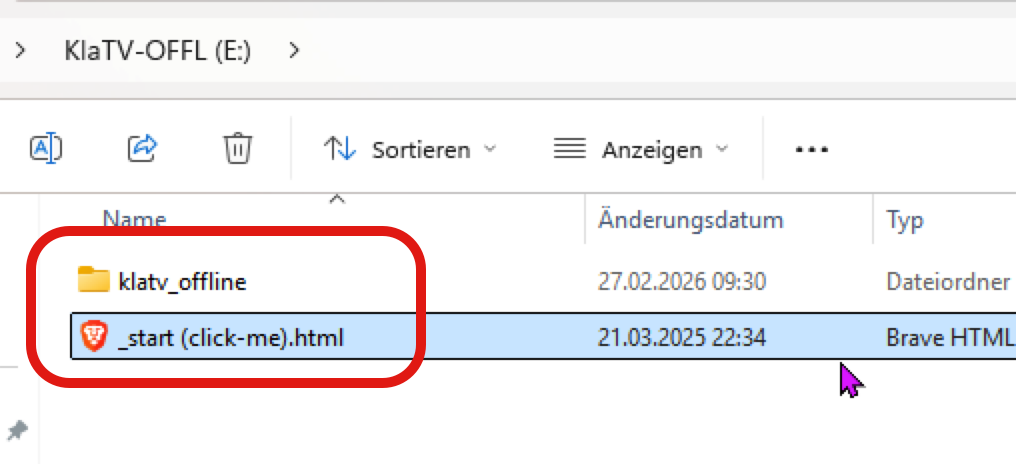
Ouvre le fichier « _start (click-me).html » sur ton disque dur KlaTV. |
 |
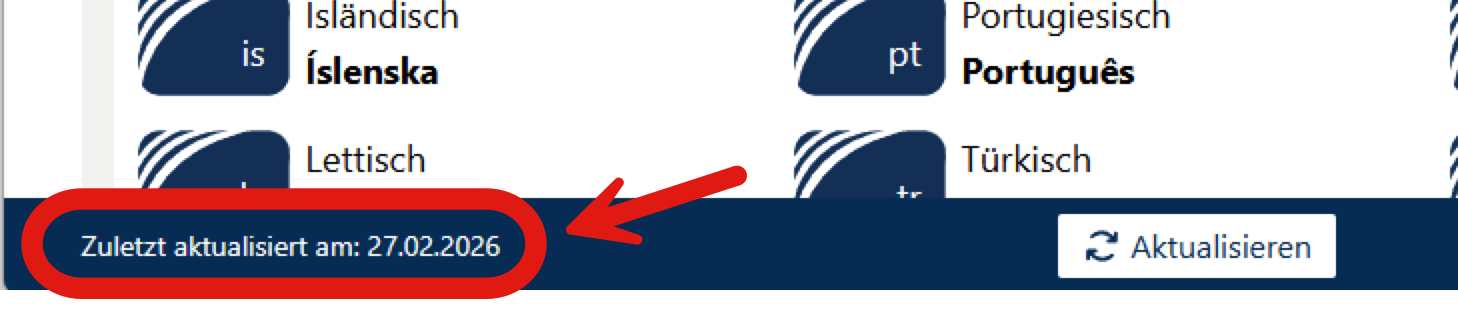
Le site web de KlaTV s'ouvre. La date de la dernière mise à jour est indiquée dans la barre inférieure. |
 |
Option de mise à jour n° 1 : copier uniquement les fichiers les plus récents/mis à jour sur mon disque dur, sans supprimer mes propres fichiers (avec SyncFolder)
Tutoriel vidéo pour WINDOWS (en allemand) :
Instructions écrites :
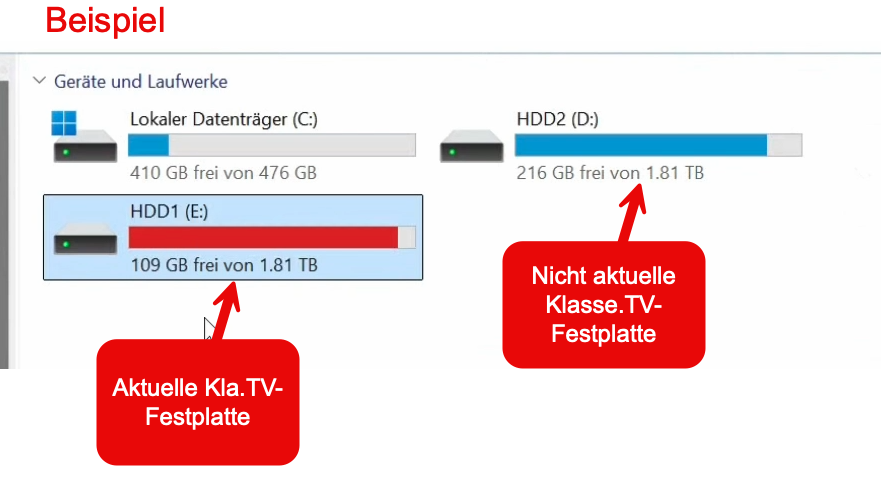
Connecte les deux disques durs KlaTV à ton ordinateur : le disque dur actuel et celui que tu souhaites mettre à jour |
|
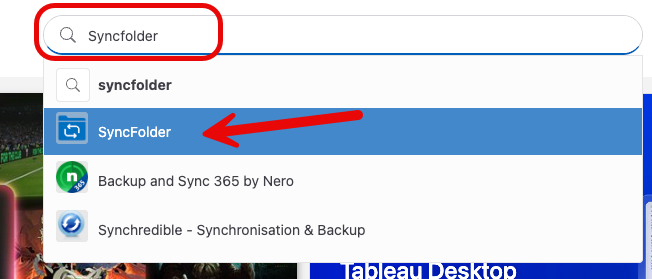
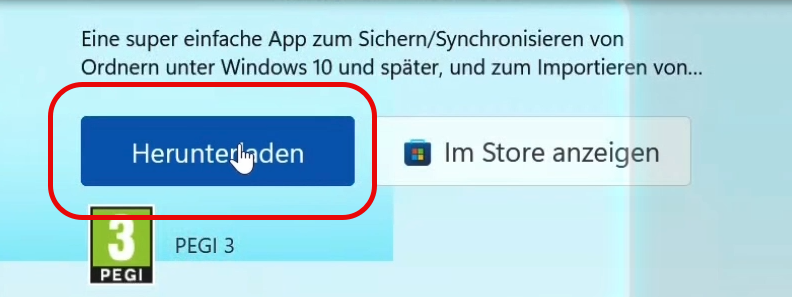
Télécharge le programme « SyncFolder » depuis Internet. Rends-toi sur le site apps.microsoft.com et télécharge le programme « SyncFolder ». (Le lien vous redirige directement vers le programme. Si ce n'est pas le cas, saisissez « SyncFolder » dans la barre de recherche.) |
|
Cliquez sur « Télécharger ». |
|
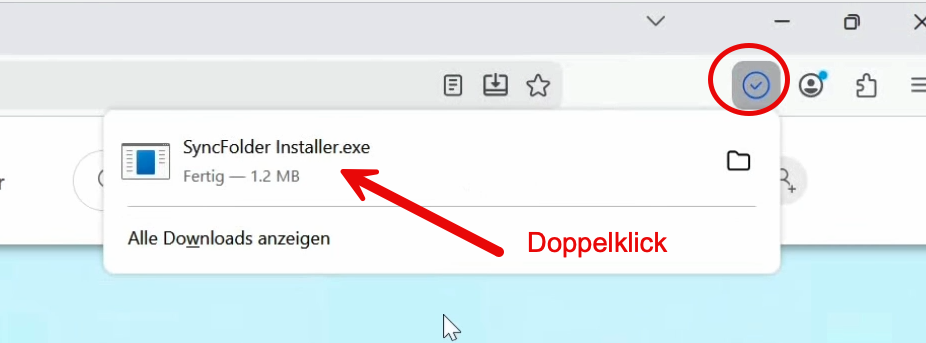
Ouvrez et installez le programme. |
|
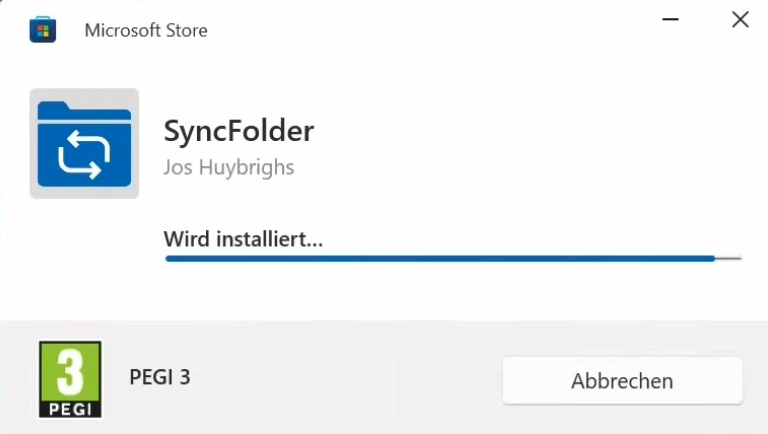
Le programme s'installe. |
|
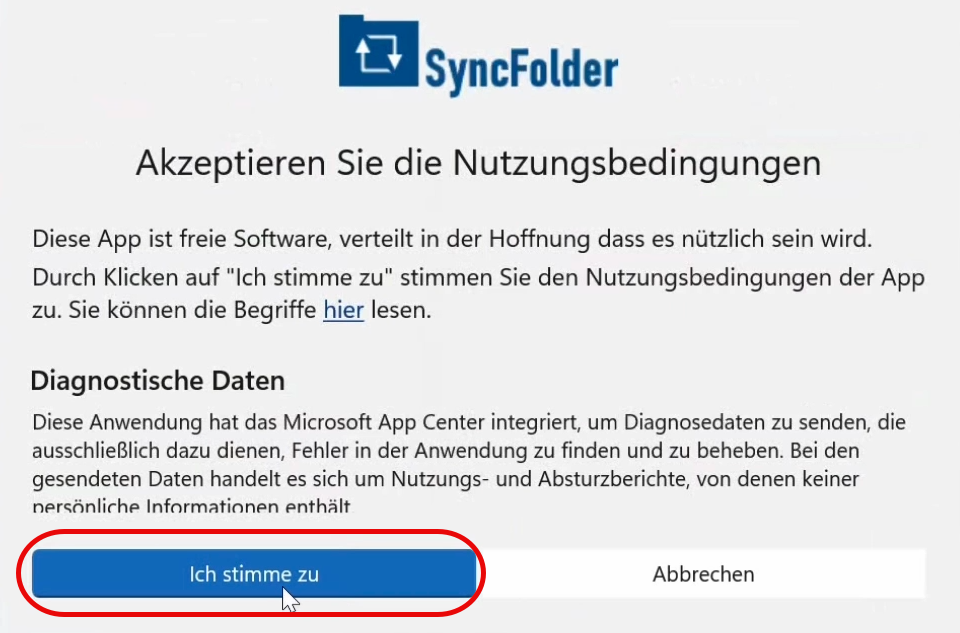
Acceptez le message. |
|
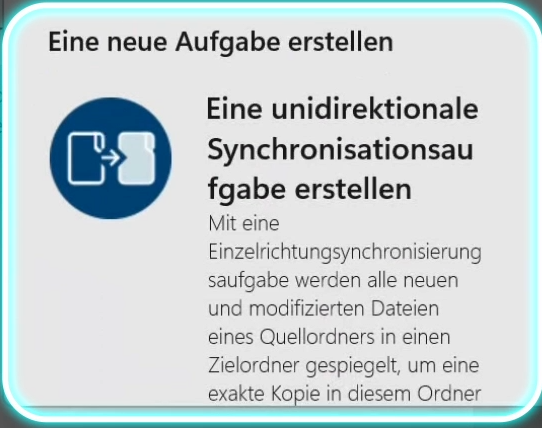
Sélectionnez la tâche « Créer une tâche de synchronisation unidirectionnelle ». |
|
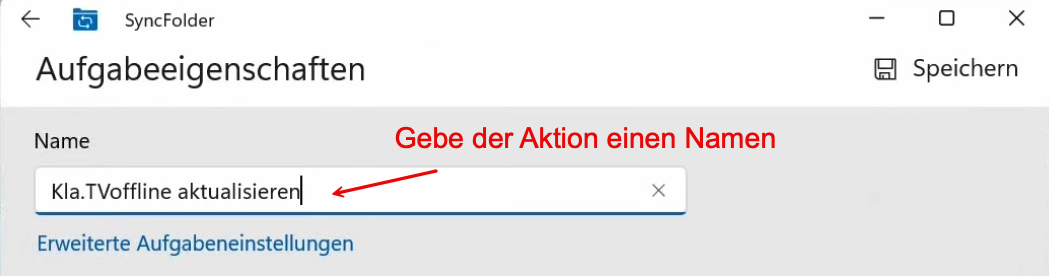
Donnez un nom à la tâche afin de pouvoir la relancer plus facilement par la suite. |
|
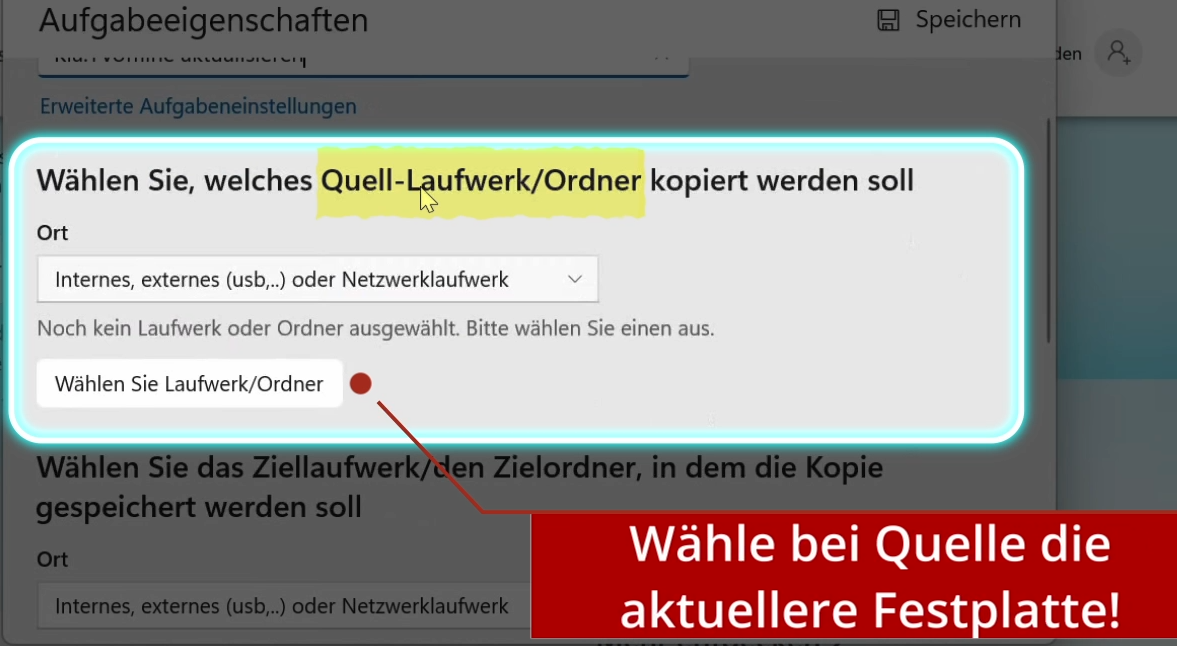
Sélectionnez comme « Source » le disque dur KlaTV actuel (soyez précis et prenez le bon disque dur !) |
|
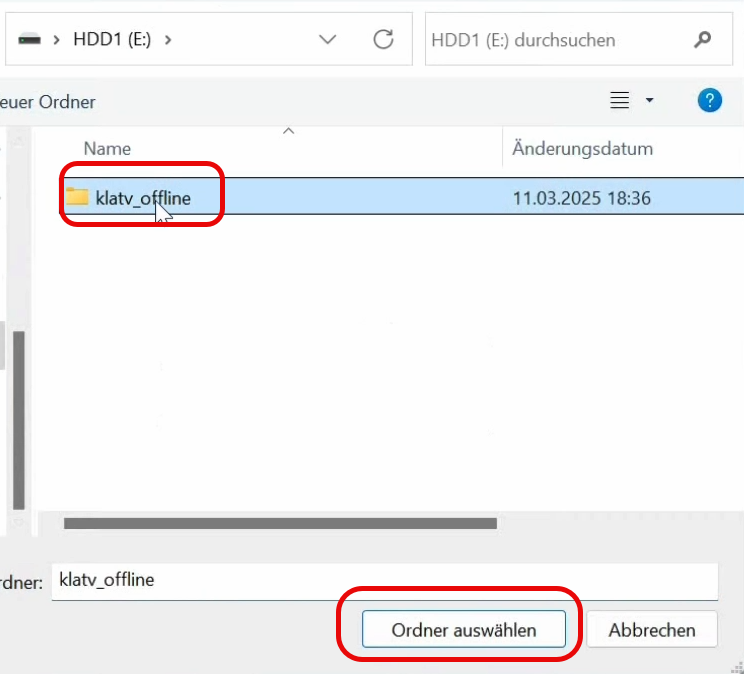
Cliquez une fois sur le dossier « klatv_offline » et appuyez sur « Sélectionner le dossier » |
|
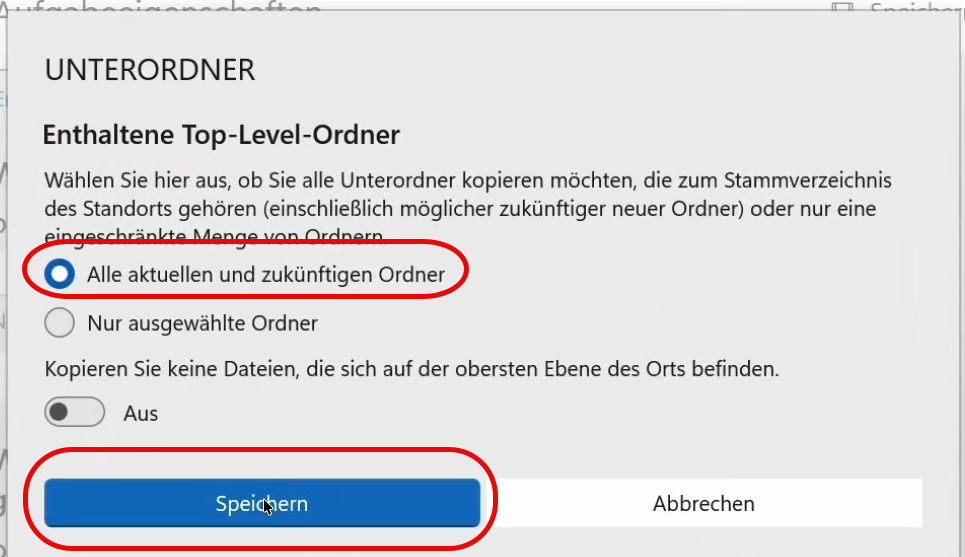
Choisissez de copier tous les dossiers et sous-dossiers |
|
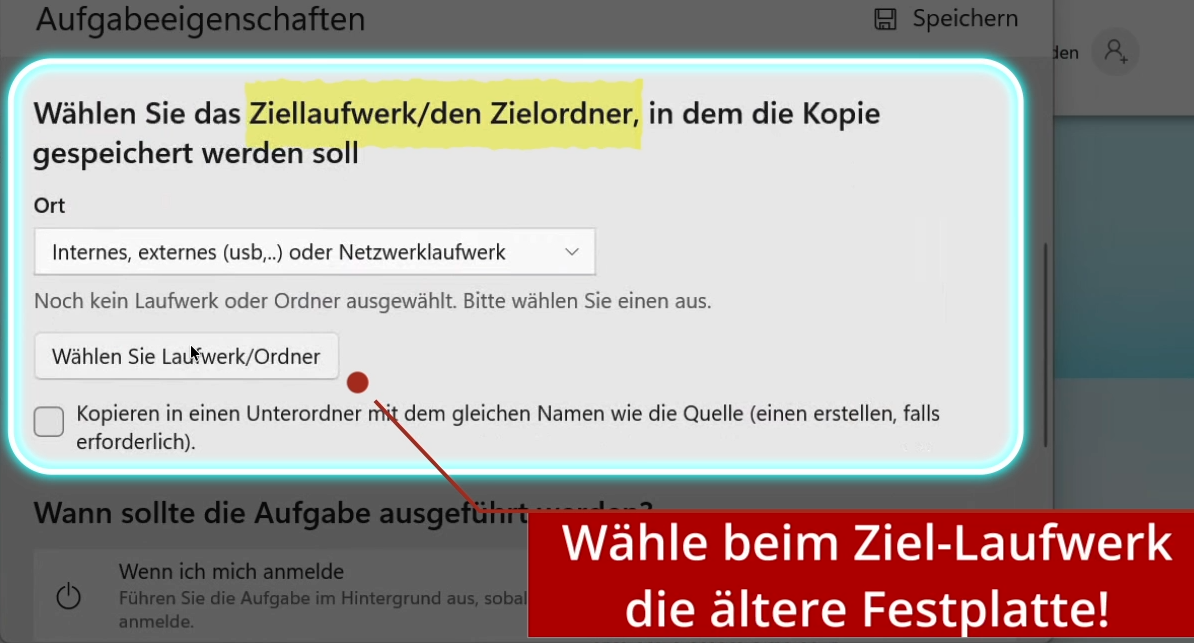
Sélectionnez comme destination le disque dur KlaTV non actuel (soyez précis dans le disque dur choisi !) |
|
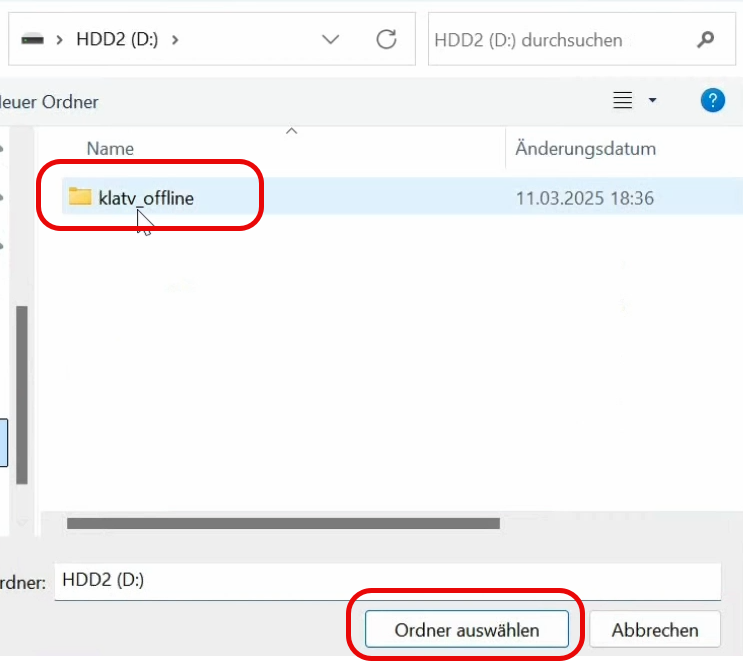
Cliquez une fois sur le dossier « klatv_offline » et appuyez sur « Sélectionner le dossier ». |
|
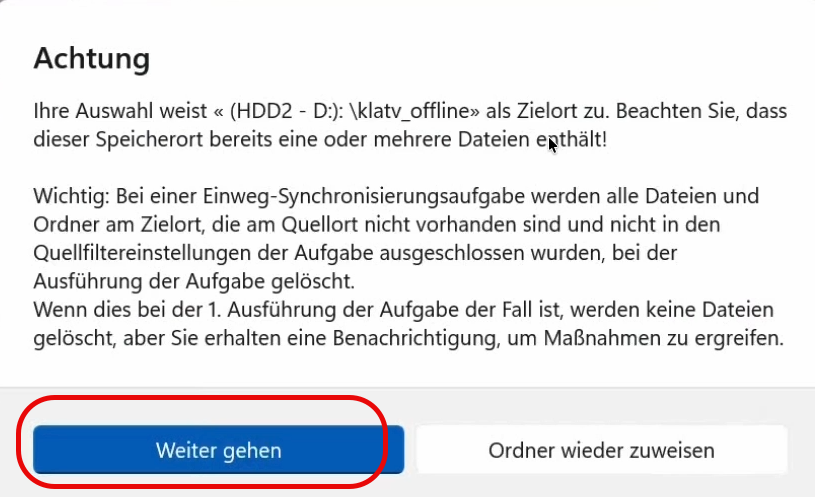
Acceptez l'avertissement si vous êtes sûr d'avoir sélectionné les bons disques durs. |
|
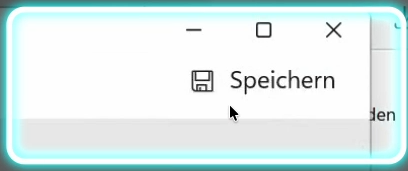
Cliquez en haut à droite sur « Enregistrer ». |
|
Les préréglages sont correctement configurés. |
|
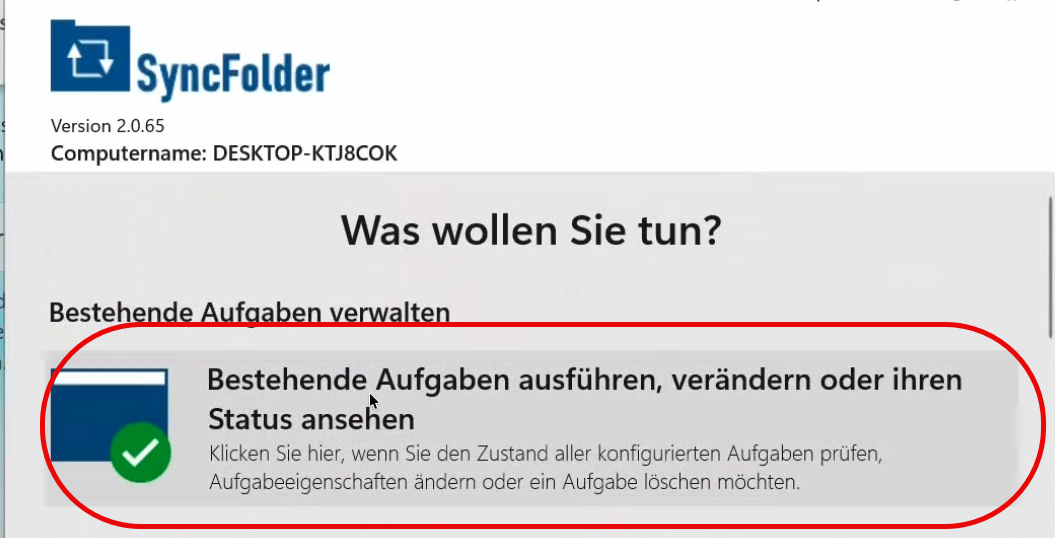
Pour exécuter la tâche, cliquez dans le programme SyncFolder sur « Exécuter la tâche existante... ». |
|
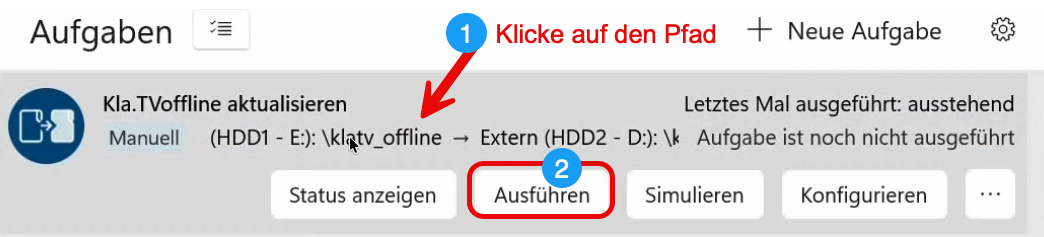
Cliquez sur votre préréglage enregistré, puis sur « Exécuter ». |
|
L'état complet est mis à jour. Les fichiers existants sont conservés et seules les nouveautés sont ajoutées. |
Cela peut durer plusieurs heures ! |
Attention : assurez-vous que votre ordinateur ne se mette pas en veille. |
|
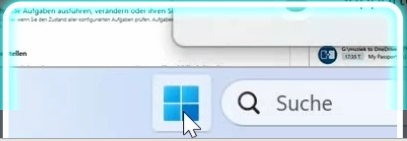
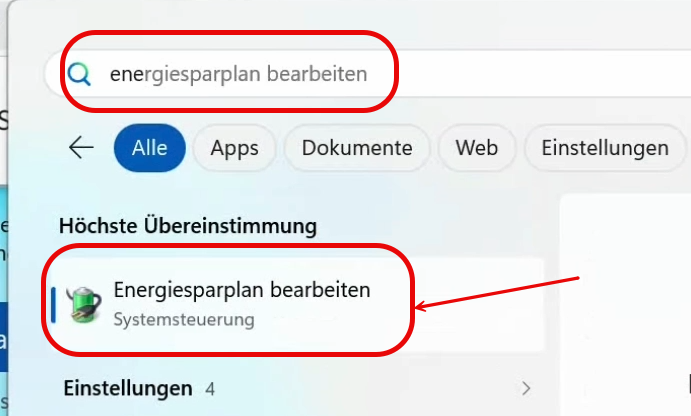
Clique sur l'icône Windows. |
|
Recherche « Modifier le mode de gestion d'alimentation». |
|
|
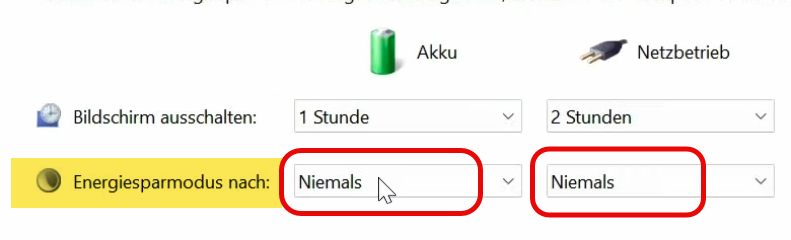
Dans la section « Mode d'économie d'énergie », sélectionne 2x « Jamais ». |
|
BRAVO, tu as réussi ! |
|


Option de mise à jour n° 2 : effacer le disque dur et le réinitialiser entièrement
Tu peux également opter pour la « méthode radicale » en effaçant complètement l'ancien disque dur KlaTV et en recopiant le contenu actuel depuis celui de ton collègue.
Ouvre ton disque dur KlaTV. |
|
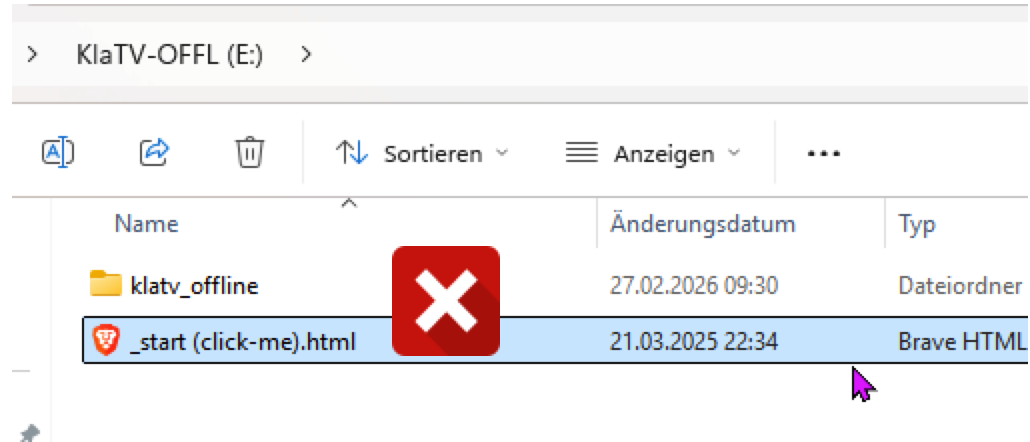
Supprime complètement le dossier « klatv_offline » et le fichier HTML. |
 |
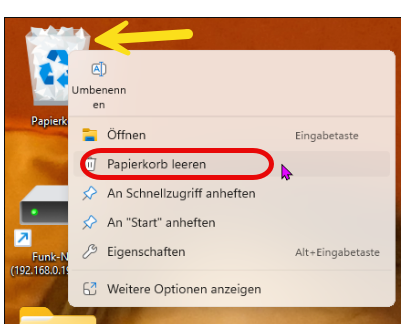
Vide ensuite la corbeille, car sinon, dans la plupart des cas, le contenu n'est pas encore définitivement supprimé. (Clic droit sur la corbeille > Vider la corbeille) |
|
Connecte le disque dur actuel de ton contact et refais glisser ces deux dossiers sur ton disque dur (sélectionne les deux > clic droit > copier). |
|
Ce processus prend quelques heures. Le mieux est de le laisser tourner toute la nuit. |
Combien de temps dure la copie ? (Cliquez ici) |
Mettez à jour votre disque dur en copiant tous les fichiers d'un autre disque dur à jour vers le vôtre (FreeFileSync)
Mettez à jour votre disque dur en copiant tous les fichiers d'un autre disque dur à jour vers le vôtre.
Tu as Windows et cette variant est trop compliquée ? Ici tu trouveras une variante plus facile pour Windows.
Quel est l'état de mon disque dur KlaTV ?
Tu veux connaître la version de ton disque dur ? |
|
Ouvre le fichier « _start (click-me).html » sur ton disque dur KlaTV. |
|
Le site web de KlaTV s'ouvre. La date de la dernière mise à jour est indiquée dans la barre inférieure. |
|
Copier uniquement les fichiers les plus récents ou mis à jour sur mon disque dur, sans supprimer mes propres fichiers, à l'aide du programme FreeFileSync (Mac, Windows, Linux)
Tutoriel vidéo (en allemand) :
Instructions écrites :
Connecte les deux disques durs KlaTV à ton ordinateur : le disque dur actuel et celui que tu souhaites mettre à jour |
|
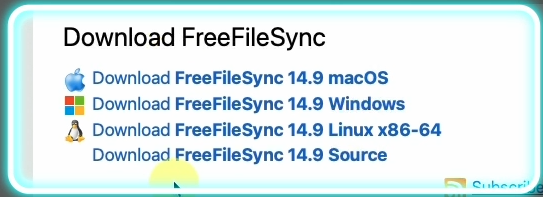
Ouvre le programme « FreeFileSync » ou télécharge-le depuis Internet www.freefilesync.org |
Wenn du es neu runterlädst, klicke Download:
Wähle dein Betriebssystem
Installiere das runtergeladene Programm wie gewohnt |
Ouvre le programme FreeFileSync. |
|
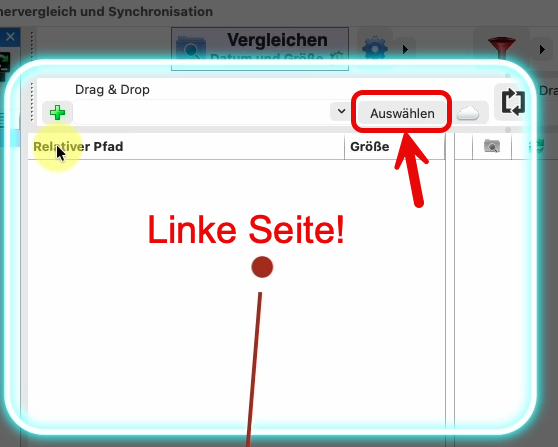
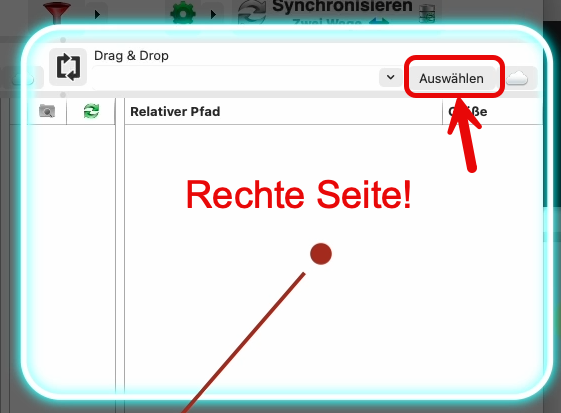
Sélectionne à gauche ton disque dur source, c'est-à-dire le disque dur qui est à jour. Pour cela, clique sur « Sélectionner ». |
|
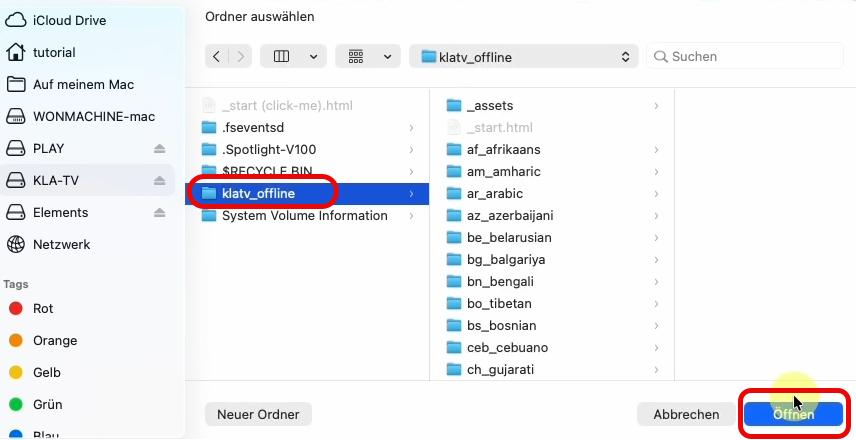
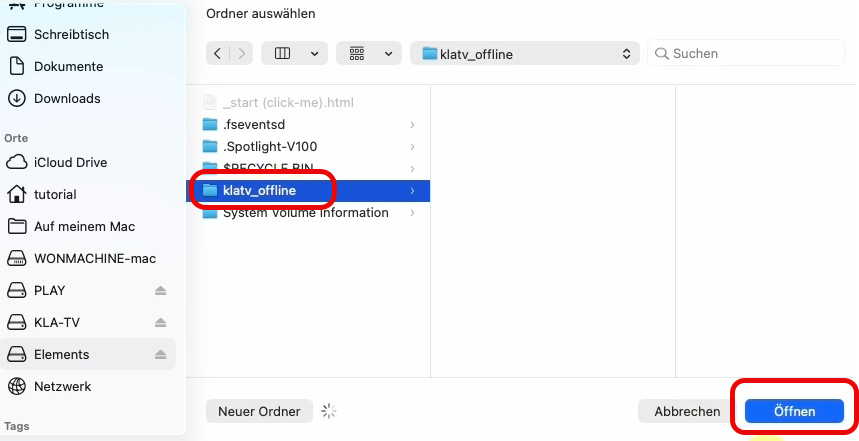
Dans l'arborescence des dossiers qui s'ouvre, sélectionne le disque dur le plus récent/à jour et clique sur le dossier « klatv_offline » (important !!). Cliquez sur « Ouvrir ». |
|
Sélectionnez à droite votre disque dur de destination. C'est-à-dire le disque dur qui n'est pas à jour. Pour ce faire, cliquez sur « Sélectionner ». |
|
Sélectionnez maintenant dans l'arborescence des dossiers le disque dur le plus ancien/non à jour et cliquez sur le dossier « klatv_offline » (important !!). Cliquez sur « Ouvrir ». |
|
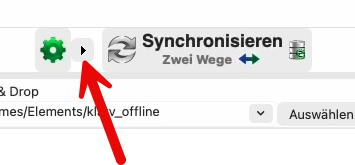
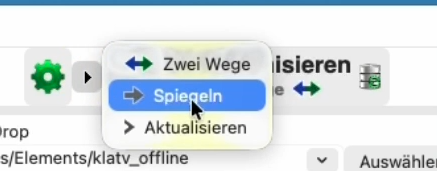
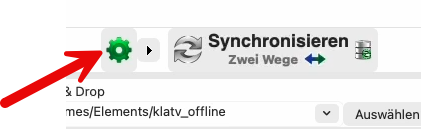
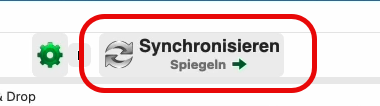
Cliquez sur la flèche noire côté de la roue dentée verte > à et sélectionnez « Miroir » |
|
Cliquez sur la roue dentée verte > |
|
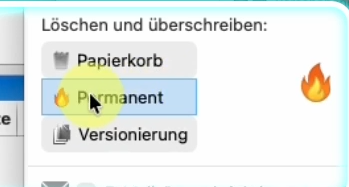
Sous « Supprimer et écraser », sélectionnez > Permanent > : les anciens fichiers seront ainsi directement supprimés, libérant l'espace de stockage nécessaire. |
|
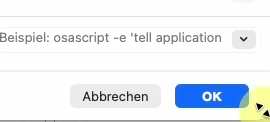
Clique sur OK. |
|
Lance maintenant la synchronisation en cliquant sur « Synchroniser ». |
|
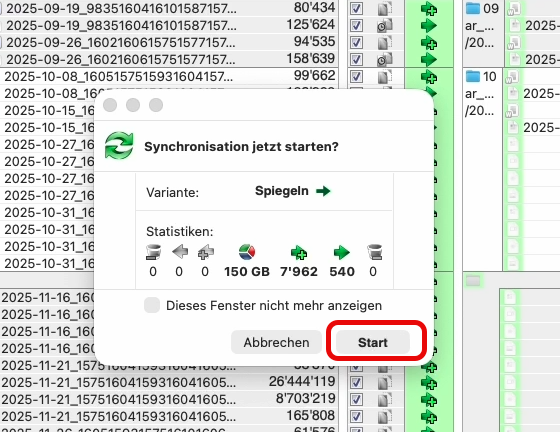
Attends (environ 10 min) que le programme ait calculé tout ce qu'il y a à copier. Il affichera ensuite l'aperçu. Clique sur « Démarrer » lorsque tu es prêt pour le processus de copie. |
|
Cela peut prendre plusieurs heures, selon l'état de ton disque dur.BRAVO, tu as réussi ! |
|

Synchroniser l'accès au serveur - à l'aide de FreeFileSync (Mac, Linux, Windows)
« KlaTV-Offline » tient sur un disque dur de 2 téraoctets. Si ce n'est pas le cas chez toi, assure-toi de vider la corbeille pendant que ton disque dur est connecté. Il est normal que de nombreux fichiers de l'archive Kla.TV doivent être téléchargés à nouveau et que tu gagnes de l'espace de stockage pendant la mise à jour. En effet, au fil du temps, de nombreux fichiers ont été mieux convertis afin d'économiser de l'espace de stockage.
Si ton disque dur affiche une barre rouge parce qu'il ne reste plus beaucoup d'espace libre, ne t'inquiète pas pour l'instant. Le disque dur est toujours utilisé de manière à être bien rempli, mais sans être saturé.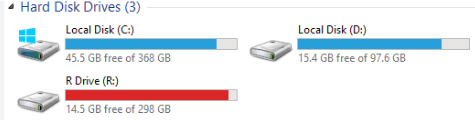
1. Téléchargement et installation
-
Rendez-vous sur le site web suivant : https://freefilesync.org/download.php
-
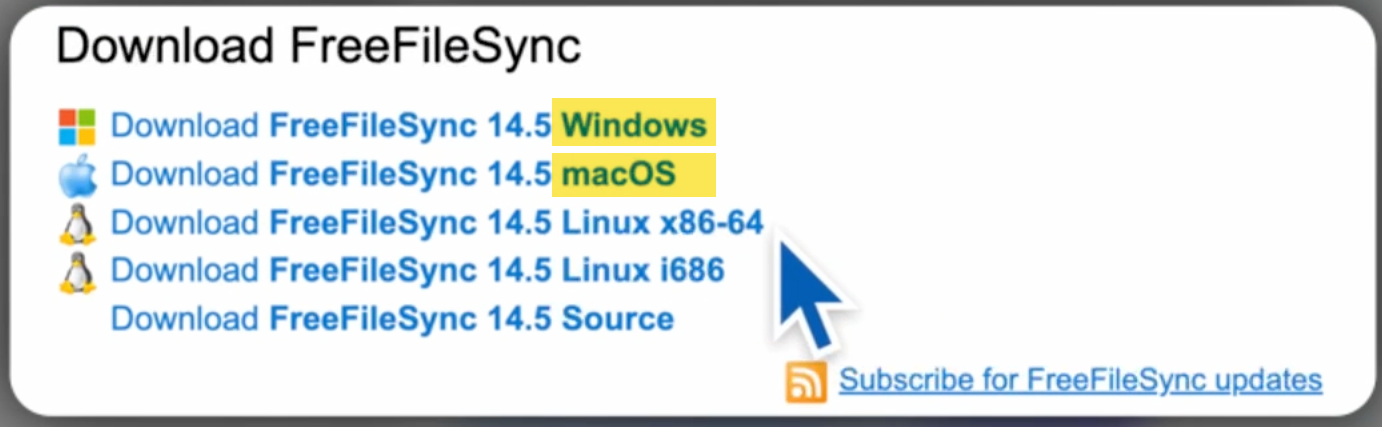
Sélectionnez le fichier d'installation souhaité. Le programme sera alors téléchargé :

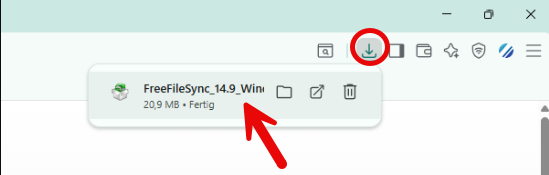
- Astuce : si tu ne sais pas où se trouve le fichier téléchargé, clique sur l'icône de téléchargement en haut à droite de ton navigateur Internet, puis clique directement sur le fichier d'installation :

-
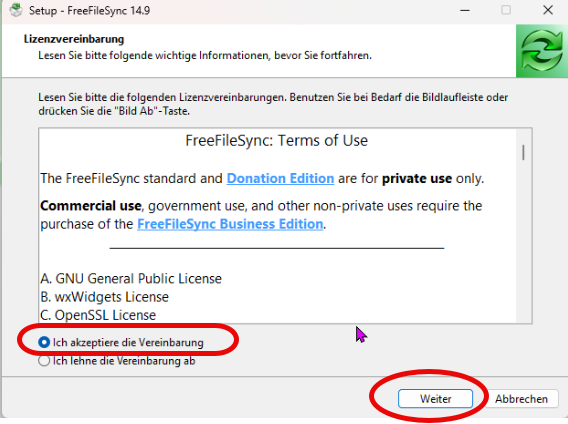
Double-cliquez sur le fichier d'installation pour installer le programme. Cliquez sur « J'accepte le contrat de licence », puis cliquez systématiquement sur « Suivant » à chaque étape.

2. Connexion au serveur et paramètres du programme
Ouvrir le programme « FreeFileSync » :
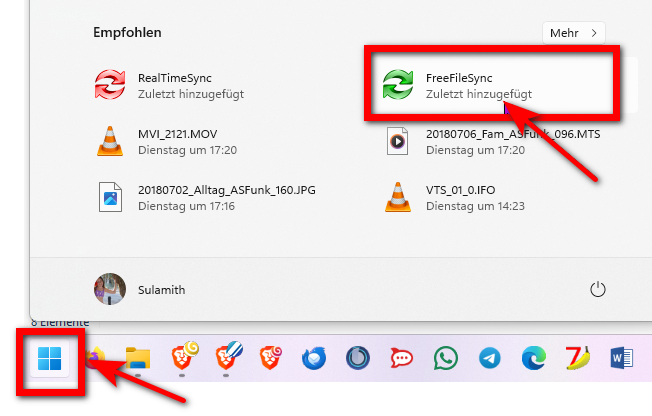
>>Si tu ne trouves pas le programme, clique sur l'icône Windows en bas à gauche et consulte la liste des programmes récemment ajoutés.
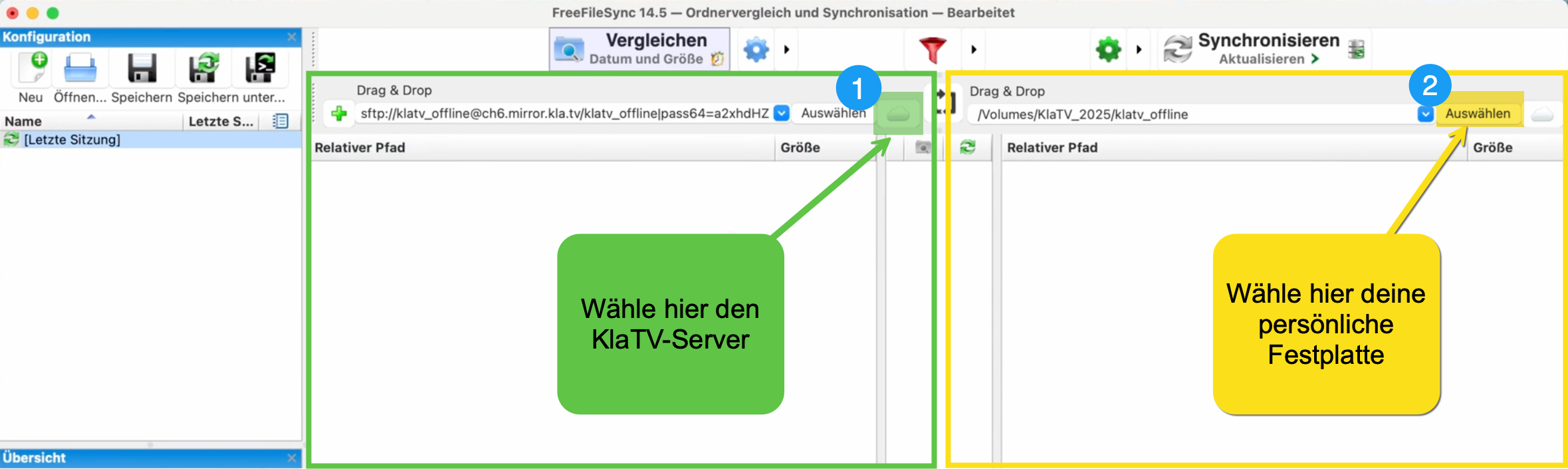
Voici une image illustrant le fonctionnement du programme FreeFileSync. En vert tu sélectionne le serveur de Kla.TV, en jaune ton disque dur :
Se connecter au serveur Kla-TV :
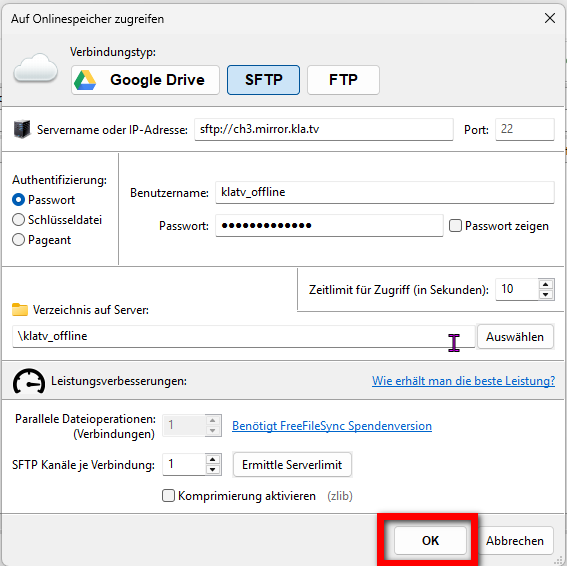
Clique sur le nuage dans le champ 1️⃣ (voir l'image ci-dessus) pour te connecter au serveur KlaTV en utilisant les paramètres suivants (voir l'image ci-dessous) :
Attention : pour les identifiants (champs surlignés en jaune), tu dois lire l'étape suivante.
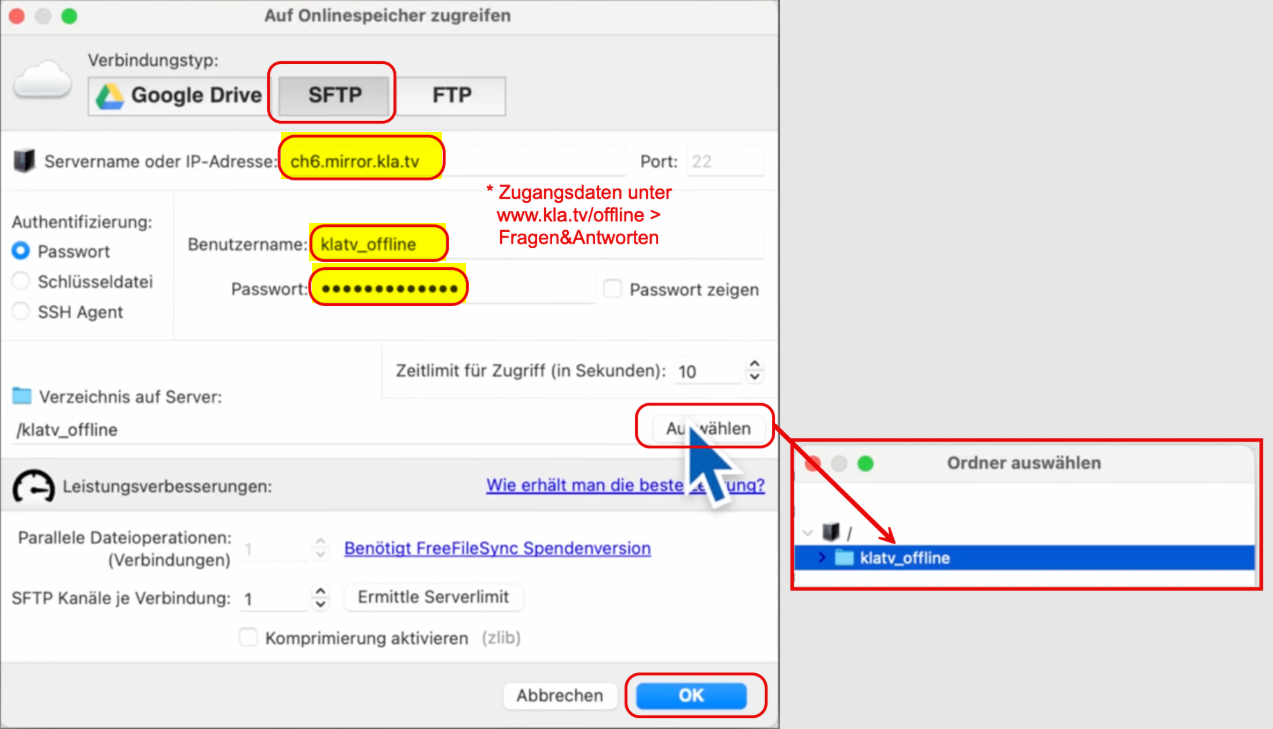
>> va sur www.kla.tv/offline > > Sous « Questions et réponses » (fais défiler vers le bas), tu trouveras les identifiants. Clique sur l'icône « Copier » et colle-les dans FreeFileSync :
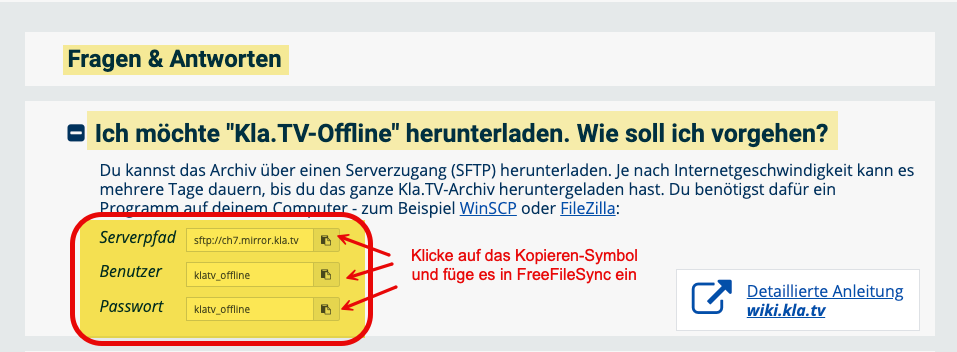
(Pourquoi copier depuis le site web ? = Parce que les identifiants de connexion au serveur y sont attribués de manière aléatoire)
-
>> Tu n'as pas compris ce que tu devais faire ? <<
Voici donc à nouveau la procédure étape par étape :
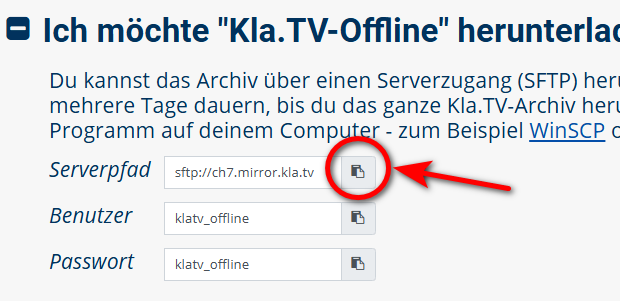
Clique sur ce lien www.kla.tv/offline dans la rubrique « Questions et réponses », sous « Chemin d'accès au serveur », cliquez sur l'icône de copie
L'ordinateur enregistre en arrière-plan le lien vers le serveur qui t'est destiné :

-
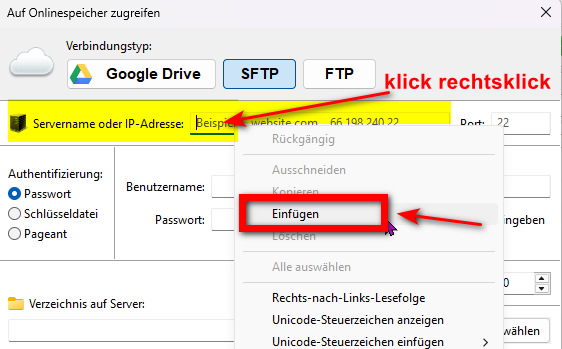
Ouvre le programme FreeFileSync. Clique dans le champ « Nom du serveur », puis fais un clic droit > Coller

-
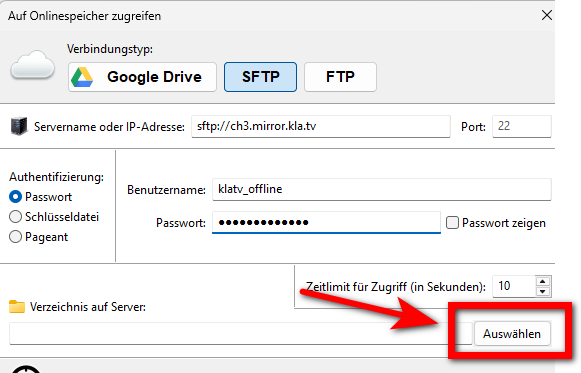
Dans les champs « Nom d'utilisateur » et « Mot de passe », saisissez exactement ce texte : klatv_offline

-
Ensuite, clique ici sur « Sélectionner »

-
Clique sur le dossier « klatv_offline » > puis sur « Sélectionner un dossier »

-
Clique sur "OK"

Connecter son propre disque dur :
-
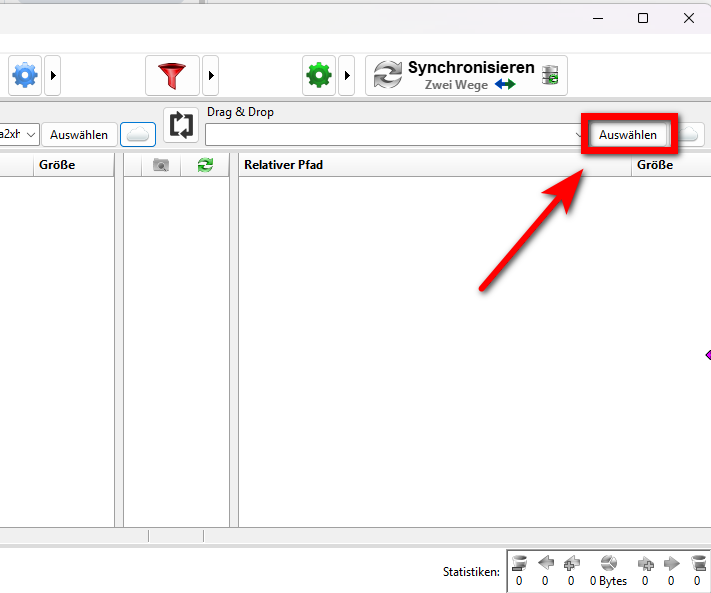
Clique sur 2️⃣ « Sélectionner » dans le champ de droite pour te connecter à ton disque dur personnel :

-
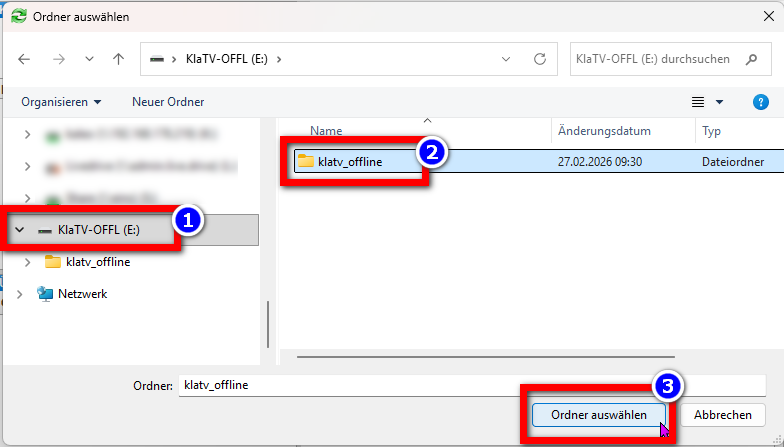
Sélectionnez le disque dur KlaTV (1). Sélectionnez ensuite le dossier « klatv_offline » afin qu'il soit mis en surbrillance comme sur l'image (2). Cliquez ensuite sur « Sélectionner le dossier » (3) (sur Mac : « Ouvrir »)

Configurer les paramètres de synchronisation :
-
Sous « Comparer », clique sur la flèche > sélectionne « Date et taille »

-
Clique sur la flèche à côté de « Synchroniser » > sélectionne « Mise à jour »

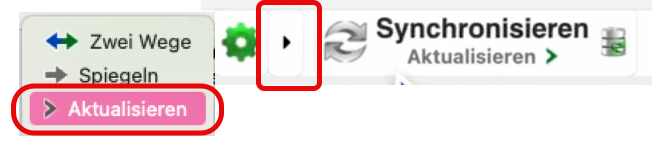
Si tu sélectionnes l'option « Mise à jour », les vidéos qui ont été supprimées ou renommées sur le serveur Kla.TV resteront sur ton disque dur. Cela peut toutefois nécessiter davantage d'espace de stockage sur ton disque dur. Si tu n'as plus d'espace libre sur ton disque dur de 2 To, tu dois sélectionner « Miroir». Les émissions supprimées sur KlaTV seront alors également supprimées de ton disque dur. « Kla.TV hors ligne » est toujours d'une taille suffisante pour tenir sur un disque dur de 2 To !
-
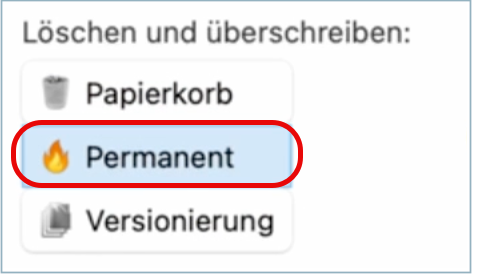
Sous « Synchroniser », clique sur la roue dentée verte et sélectionne le paramètre suivant : > Permanent > puis clique sur OK


-
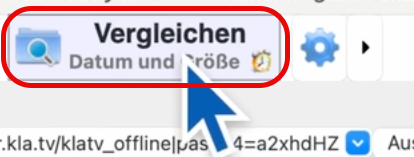
Pour lancer le processus, clique sur « Comparer » (cela prend environ 10 minutes).

3. Synchronisation
-
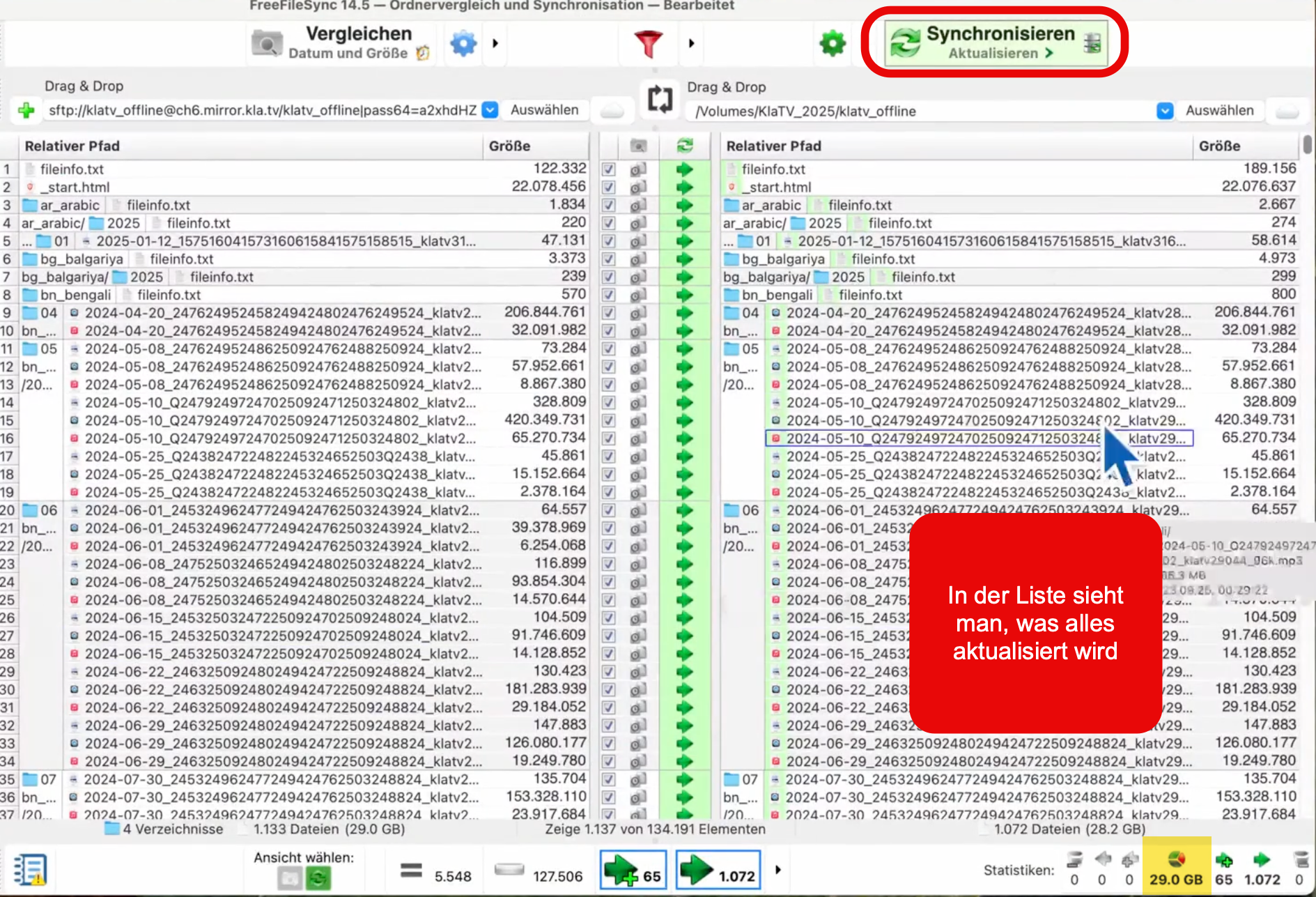
Une fois la comparaison terminée, tu verras dans la liste tous les éléments qui vont être recopiés. (À gauche se trouve le serveur KlaTV, à droite ton disque dur)
Clique sur « Synchroniser » > « Démarrer »
-
Une fois la copie terminée, ton disque dur est à nouveau à jour !
Enregistrer les paramètres dans un préréglage :
ASTUCE : Pour éviter d'avoir à reconfigurer FreeFileSync à chaque fois (comme tu viens de le faire), enregistre tes paramètres une fois cette opération terminée :
-
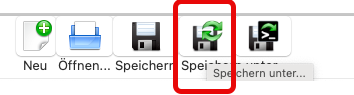
Clique sur l'icône « Enregistrer » > choisis un nom, par exemple « Sync_KlaTV-Offline »

-
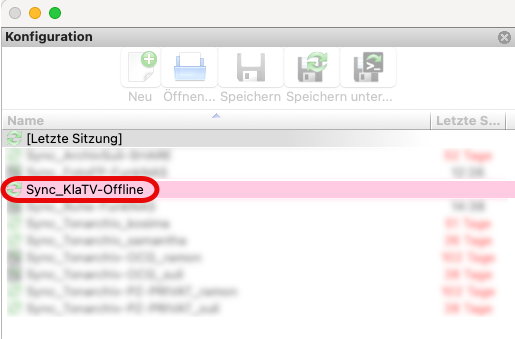
Si tu souhaites mettre à jour le disque dur ultérieurement, double-clique sur « Sync_KlaTV-Offline » et le processus démarrera automatiquement, avec tous les paramètres corrects :

Félicitations !🥳
Remarque 1 :
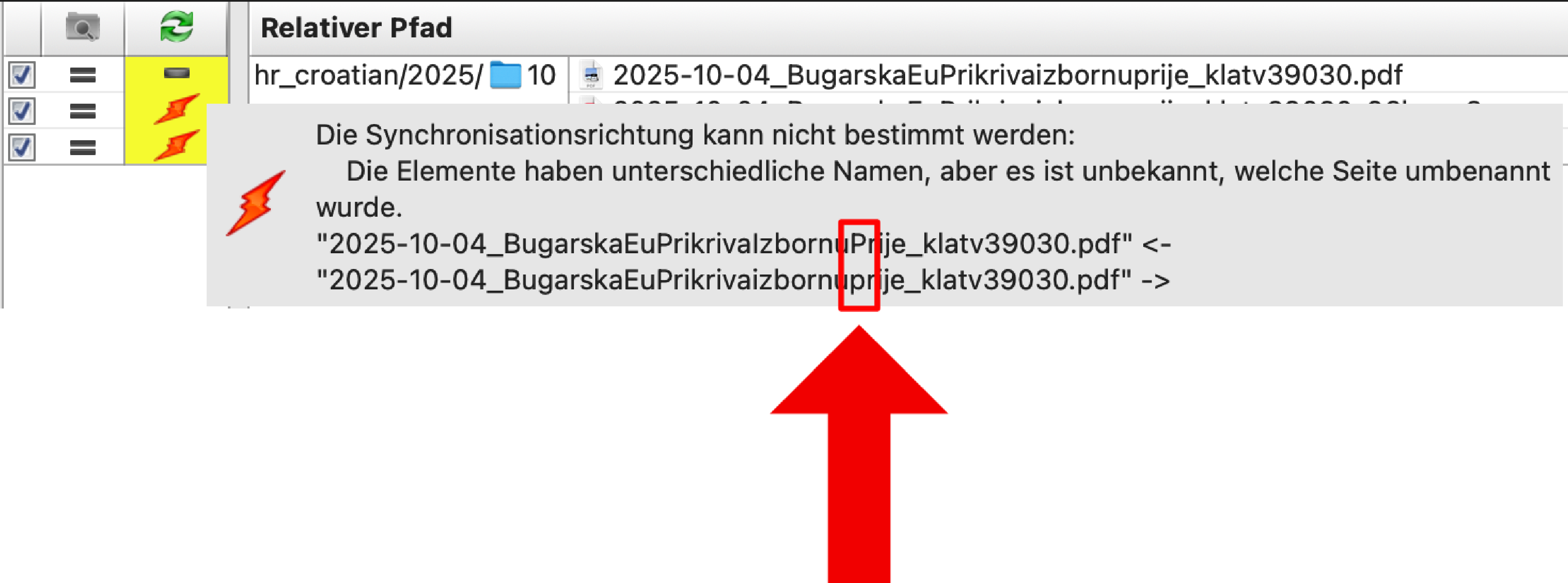
Petite remarque : si des avertissements apparaissent avant ou pendant la synchronisation, par exemple parce qu'un élément ne peut pas être copié, n'hésitez pas à cliquer sur « Réessayer » ; la copie fonctionne alors généralement à nouveau. Sinon, dans de nombreux cas, vous pouvez également cliquer sur « Ignorer », car l'avertissement n'est pas pertinent. Par exemple, dans ce cas précis, seule une lettre était en minuscule au lieu d'être en majuscule, mais le fichier était le même :
Remarque 2 :
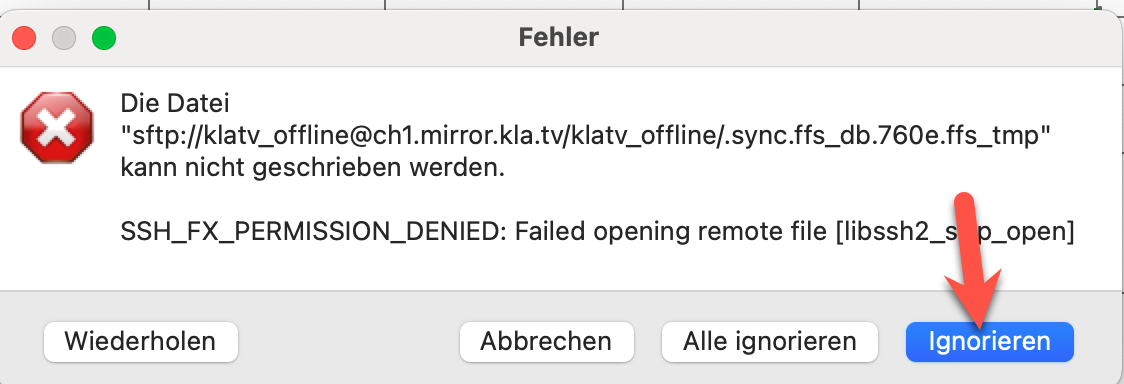
Le message d'erreur « Failed opening remote file » peut être ignoré ! Cela se produit parce que FreeFileSync tente d'enregistrer sa base de données de synchronisation (.sync.ffs_db) sur le serveur distant, ce qui n'est pas autorisé.
Remarque 3 - Options d'énergie :
Pour que la copie se déroule sans interruption, configure le mode d'économie d'énergie de manière à ce que l'ordinateur ne passe pas en mode veille.
-
- Modifier les options d'alimentation pour empêcher l'ordinateur de s'éteindre : icône Windows → champ de recherche : « Mode de gestion d'alimentation » → ❶ Modifier le mode de gestion d'alimentation

- → ❷ Mettre l'ordinateur en veille : Jamais → Enregistrer la modification

- Laissez l'ordinateur fonctionner jusqu'à ce que tous les fichiers soient téléchargés
Maintenez « Kla.TV-Offline » à jour avec WinSCP (Windows uniquement)
WinSCP peut ralentir la vitesse de téléchargement. Par conséquent, nous vous recommandons d’utiliser FileZilla pour télécharger l’intégralité de l’archive : https://wiki.kla.tv/books/klatv-offline-TZ0/page/gardez-klatv-offline-a-jour-avec-filezilla-maclinuxwindows
Nous vous recommandons d'utiliser WinSCP pour la mise à jour.
WinSCP ou FileZilla?
1 Télécharger WinSCP
Vous avez d’abord besoin du fichier d’installation. Vous pouvez le télécharger en cliquant sur le lien :
CLIQUEZ ICI (https://winscp.net/download.php)
2 Installer WinSCP
3 Relier WinSCP avec le serveur
4 Paramétrer le programme
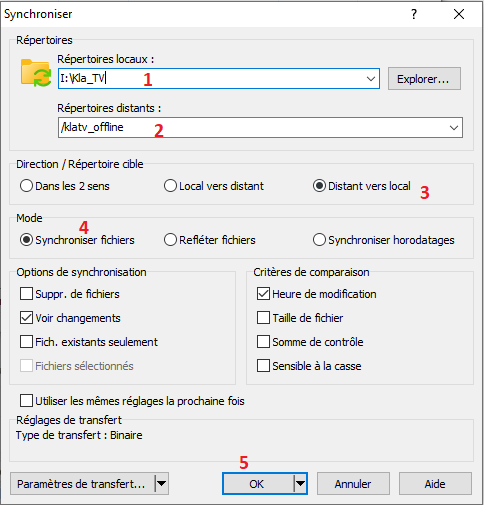
5 Synchroniser vos archives
VOUS AVEZ FINI
Gardez « Kla.TV-Offline » à jour avec Filezilla (Mac,Linux,Windows)
WinSCP ou FileZilla?
1 Télécharger FileZilla
Vous avez d’abord besoin du fichier d’installation. Vous pouvez le télécharger en cliquant sur le lien :
CLIQUEZ ICI (https://filezilla-project.org/download.php)
2 Installer FileZilla
3 Relier FileZilla au serveur
4 Synchroniser vos archives
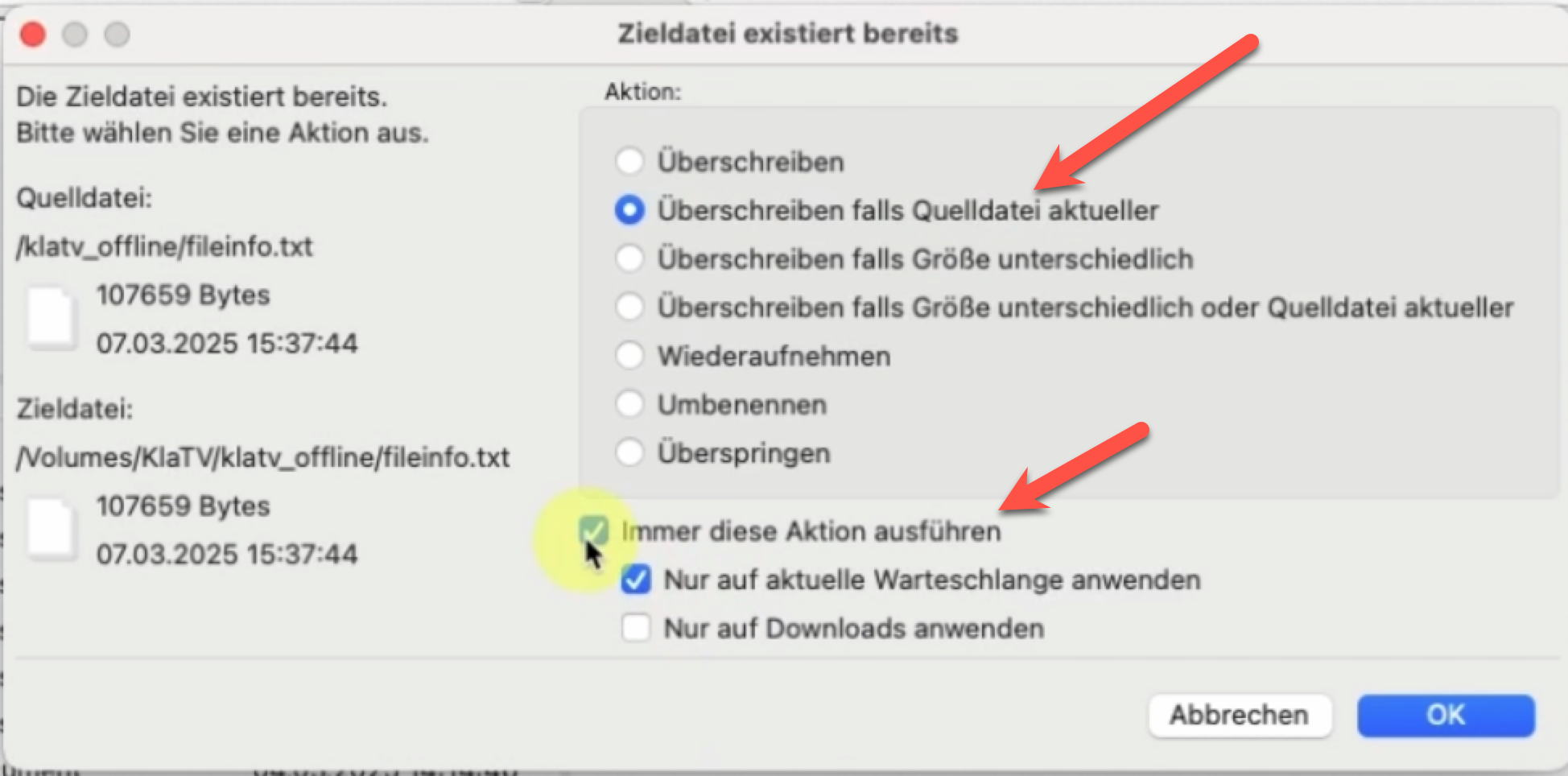
En français : "Remplacer si la source est plus récente"
VOUS AVEZ FINI
Maintenir à jour « Kla.TV-Offline » via un accès au serveur – à l'aide de rsync en ligne de commande (Linux pour utilisateurs avancés)
En tant que console
1 démarrer la console
2 accéder au répertoire souhaité
3 folgenden Befehl eingeben
export RSYNC_PASSWORD=klatv_offline
rsync -rptv --size-only rsync://klatv_offline@ch6.mirror.kla.tv:/klatv_offline/* . --deleteAinsi, ch6 peut être remplacé par n'importe quel serveur.
--delete est facultatif.
Il n'y a pas de barre de chargement, le téléchargement s'effectue en arrière-plan.
FINI
Gardez « Kla.TV-Offline » à jour avec l'application Kla.TV-Downloader
L'application Kla.TV Downloader est encore en cours de développement et ne prend pas encore en charge cette fonctionnalité.