# Instructions techniques

# Combien de temps faut-il pour télécharger « Kla.TV-Offline » sur un disque dur via Internet ?

## <span data-syno-text="true">1. Speedtest</span>

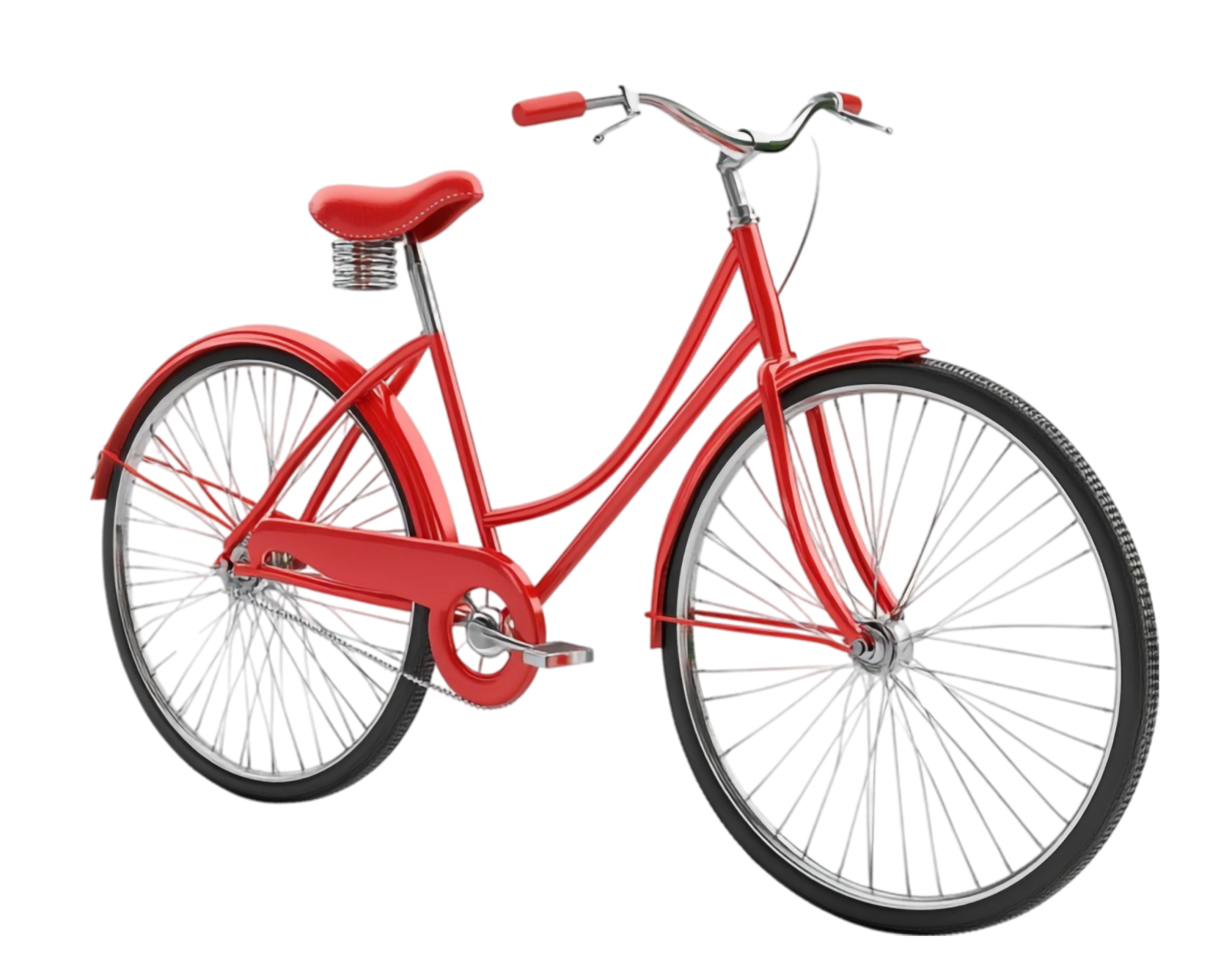
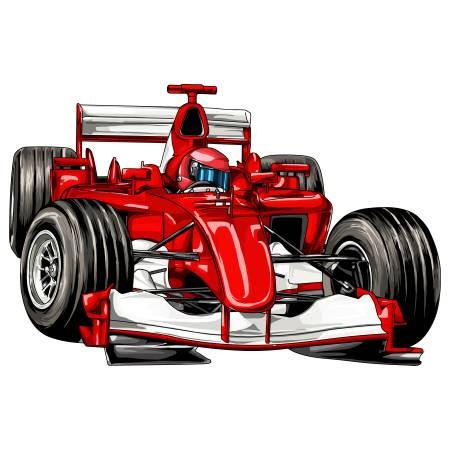
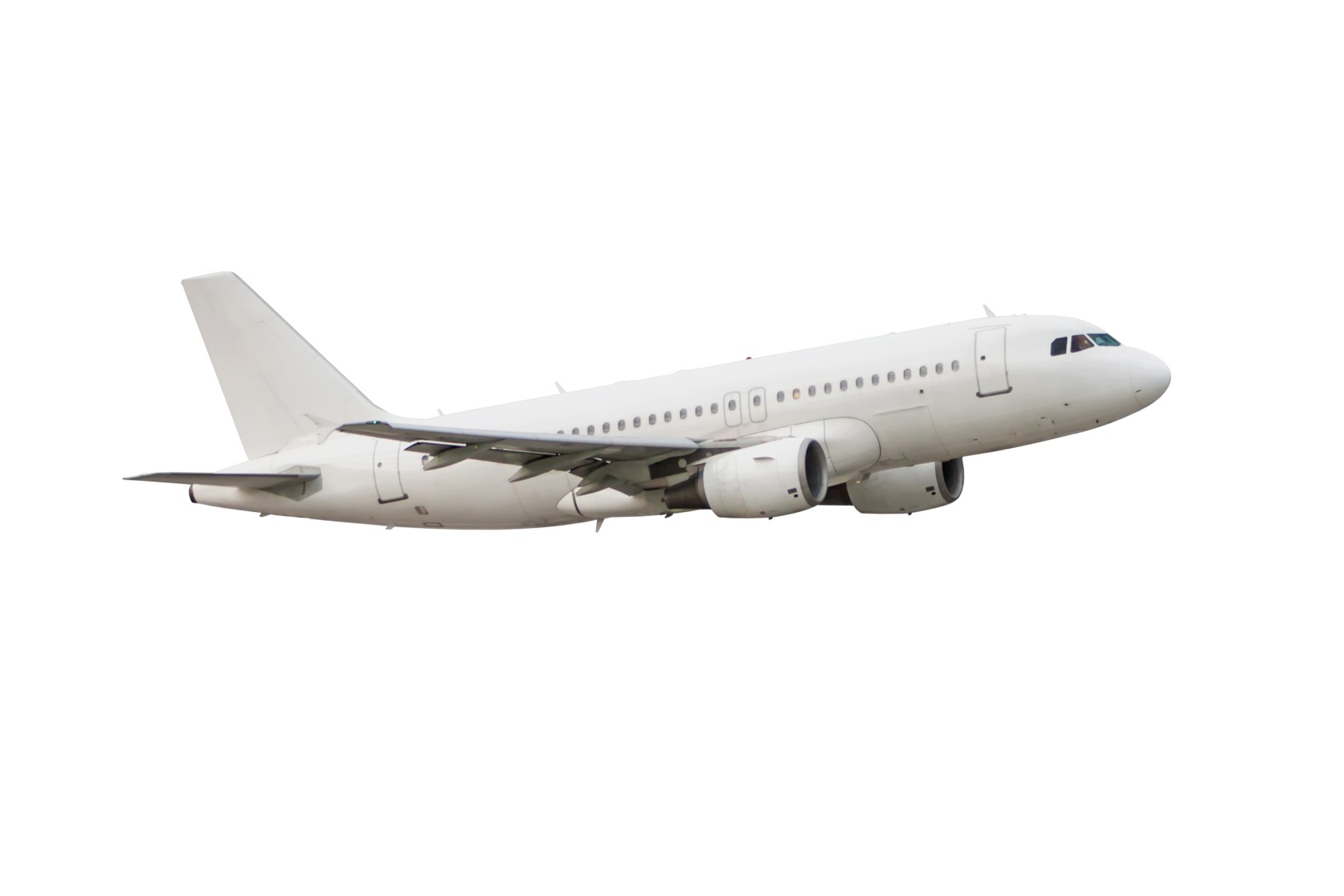
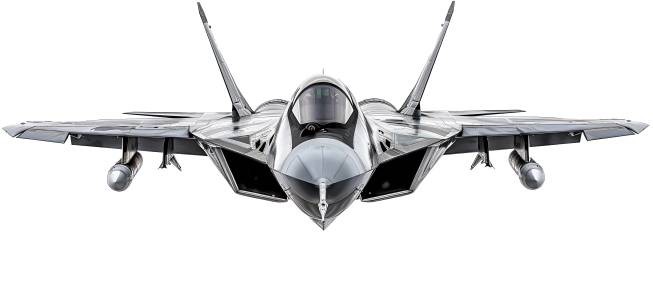
Tout d’abord, effectuez un test de vitesse (voir le lien ci-dessous) pour savoir quel « véhicule » (vitesse Internet) vous possédez. Dans le tableau (sous 2.), vous pouvez voir combien de temps il vous faudra pour télécharger Kla.TV-Offline à cette vitesse.

##### <span data-syno-text="true">[https://www.speedtest.net/](https://www.speedtest.net/)</span>

Sur la page, appuyez sur GO, le test prend un peu de temps puis les résultats s'affichent, par exemple comme suit:

[![image.png](https://wiki.kla.tv/uploads/images/gallery/2025-03/scaled-1680-/bUhCVcS7daJjskC6-image.png)](https://www.speedtest.net)

Vous prenez les deux premiers numéros sous « Download ». Il s'agit de votre vitesse de téléchargement en Mbps

## 2. Durée de téléchargement de "Kla.TV-Offline"

<table border="1" id="bkmrk-fahrzeug-download-ge" style="border-collapse: collapse; width: 100%; height: 389.563px;"><colgroup><col style="width: 33.3745%;"></col><col style="width: 33.3745%;"></col><col style="width: 33.3745%;"></col></colgroup><tbody><tr style="height: 61.5938px;"><td style="height: 61.5938px;">##### <span style="background-color: rgb(251, 238, 184);">**Véhicule**</span>

</td><td style="height: 61.5938px;">##### <span style="background-color: rgb(251, 238, 184);">**Ta vitesse de téléchargement**</span>

</td><td style="height: 61.5938px;">##### <span style="background-color: rgb(251, 238, 184);">**Durée du téléchargement (1.7TB)**</span>

</td></tr><tr style="height: 119.391px;"><td style="height: 119.391px;">![7932775.jpg](https://wiki.kla.tv/uploads/images/gallery/2025-03/scaled-1680-/cwLni4x4o3nTziDr-7932775.jpg)  
Tricyle

</td><td style="height: 119.391px;">#### **0.25 - 1 Mbps**

</td><td style="height: 119.391px;">##### <span style="background-color: rgb(191, 237, 210);">env. 300 jours</span>

</td></tr><tr style="height: 29.7969px;"><td style="height: 29.7969px;">![InlineSkates.jpg](https://wiki.kla.tv/uploads/images/gallery/2025-03/scaled-1680-/qN1WpSWShoxB6Fl9-inlineskates.jpg)  
Rollers

</td><td style="height: 29.7969px;">#### **2 - 4 Mbps**

</td><td style="height: 29.7969px;">##### <span style="background-color: rgb(191, 237, 210);">env. 50 jours</span>

</td></tr><tr style="height: 29.7969px;"><td style="height: 29.7969px;">![Velo01.png](https://wiki.kla.tv/uploads/images/gallery/2025-03/scaled-1680-/DYwmfTklIE5Hr0qS-velo01.png)  
Vélo

</td><td style="height: 29.7969px;">#### **5 - 9 Mbps**

</td><td style="height: 29.7969px;">##### <span style="background-color: rgb(191, 237, 210);">env. 25 jours</span>

</td></tr><tr style="height: 29.7969px;"><td style="height: 29.7969px;">![Car.jpg](https://wiki.kla.tv/uploads/images/gallery/2025-03/scaled-1680-/zA0nL14GpyVwLGgT-car.jpg)  
Voiture

</td><td style="height: 29.7969px;">#### **10 - 20 Mbps**

</td><td style="height: 29.7969px;">##### <span style="background-color: rgb(191, 237, 210);">env. 10 jours</span>

</td></tr><tr style="height: 29.7969px;"><td style="height: 29.7969px;">![Sportcar.png](https://wiki.kla.tv/uploads/images/gallery/2025-03/scaled-1680-/2rwcYTxGJZOP0D2V-sportcar.png)  
Voiture de sport

</td><td style="height: 29.7969px;">#### **30 - 50 Mbps**

</td><td style="height: 29.7969px;">##### <span style="background-color: rgb(191, 237, 210);">env. 3 jours</span>

</td></tr><tr style="height: 29.7969px;"><td style="height: 29.7969px;">![RacingCar.jpg](https://wiki.kla.tv/uploads/images/gallery/2025-03/scaled-1680-/4tjCRXDXPRUTV5CO-racingcar.jpg)  
Formule 1

</td><td style="height: 29.7969px;">#### **100 Mbps**

</td><td style="height: 29.7969px;">##### <span style="background-color: rgb(191, 237, 210);">env. 2 jours</span>

</td></tr><tr style="height: 29.7969px;"><td style="height: 29.7969px;">![passenger-aircraft-flying-isolated-white-background.jpg](https://wiki.kla.tv/uploads/images/gallery/2025-03/scaled-1680-/gJapWDLH2PoceOk4-passenger-aircraft-flying-isolated-white-background.jpg)  
Avion

</td><td style="height: 29.7969px;">#### **200 Mbps**

</td><td style="height: 29.7969px;">##### <span style="background-color: rgb(191, 237, 210);">env. 24 h</span>

</td></tr><tr style="height: 29.7969px;"><td style="height: 29.7969px;">![Fighter.jpg](https://wiki.kla.tv/uploads/images/gallery/2025-03/scaled-1680-/9O1RrWtYUtV54dPn-fighter.jpg)  
Avion de chasse

</td><td style="height: 29.7969px;">#### **500 Mbps et plus**

</td><td style="height: 29.7969px;">##### <span style="background-color: rgb(191, 237, 210);">&lt; 24 h </span>

</td></tr></tbody></table>

# Combien de temps faut-il pour copier « Kla.TV-Offline » d'un disque dur vers un ou deux autres disques durs ?

##### <span style="background-color: rgb(251, 238, 184);">Si vous copiez « Kla.TV-Offline » (1,7 To) sur 1 disque dur, prévoyez 12 heures</span>

[![image.png](https://wiki.kla.tv/uploads/images/gallery/2025-03/scaled-1680-/pLe2vYlTz5WgM04h-image.png)](https://wiki.kla.tv/uploads/images/gallery/2025-03/pLe2vYlTz5WgM04h-image.png)

##### <span style="background-color: rgb(251, 238, 184);">Si vous copiez « Kla.TV-Offline » (1,7 To) sur 2 disques durs en même temps, prévoyez 16 heures</span>

[![image.png](https://wiki.kla.tv/uploads/images/gallery/2025-03/scaled-1680-/DUIVgr377ndYmNL2-image.png)](https://wiki.kla.tv/uploads/images/gallery/2025-03/DUIVgr377ndYmNL2-image.png)

##### <span style="background-color: rgb(251, 238, 184);">Cela s'applique aux disques durs les moins chers du marché, pour environ 70€. Les disques durs plus chers sont généralement plus rapides.</span>

 ![image.png](https://wiki.kla.tv/uploads/images/gallery/2025-03/scaled-1680-/cuDOUeRItuj6tREF-image.png)

# Comment formater correctement mon disque dur pour « Kla.TV-Offline » ? (exFAT)

##### Pour que le disque dur soit lisible sur n'importe quel système, il est important qu'il soit correctement formaté. Il peut ensuite être lu et écrit sur Mac, Windows et Linux.

<p class="callout danger">**Attention :** Toutes les données du disque dur seront irrémédiablement supprimées après ce processus ! Effectuez cette étape avant de copier quoi que ce soit sur le disque dur !</p>


## [![grafik.png](https://support.elaion.ch/uploads/images/gallery/2023-05/scaled-1680-/OQzkqjRNBQBbZ3N4-grafik.png) ](https://support.elaion.ch/uploads/images/gallery/2023-05/OQzkqjRNBQBbZ3N4-grafik.png)**Instructions pour Windows**

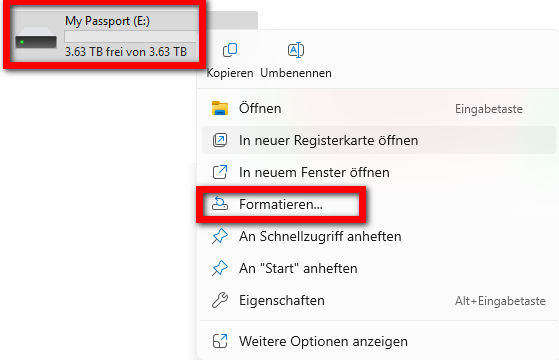
- <span style="background-color: rgb(236, 202, 250);"><span style="background-color: rgb(191, 237, 210);">Faites un clic droit sur le disque dur &gt; sélectionnez « Formater »</span>  
      
    </span>[![image.png](https://wiki.kla.tv/uploads/images/gallery/2025-03/scaled-1680-/S2J6SAs5mI66IZ2M-image.png)](https://wiki.kla.tv/uploads/images/gallery/2025-03/S2J6SAs5mI66IZ2M-image.png)
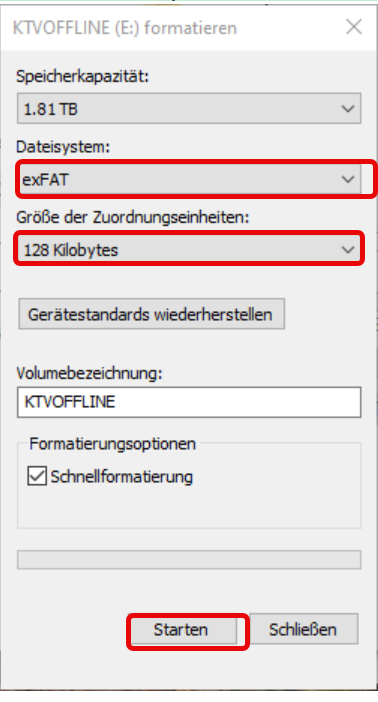
- <span style="background-color: rgb(191, 237, 210);">Sélectionnez « exFAT » comme système de fichiers et appuyez sur « Démarrer »</span>  
    [![grafik.png](https://wiki.kla.tv/uploads/images/gallery/2025-03/scaled-1680-/8snRkUL8vzYZGtQf-grafik.png)](https://wiki.kla.tv/uploads/images/gallery/2025-03/8snRkUL8vzYZGtQf-grafik.png)

## ![image.png](https://support.elaion.ch/uploads/images/gallery/2022-08/scaled-1680-/n6YA4MHBcekCfTEp-image.png)**Instructions pour MacOS**

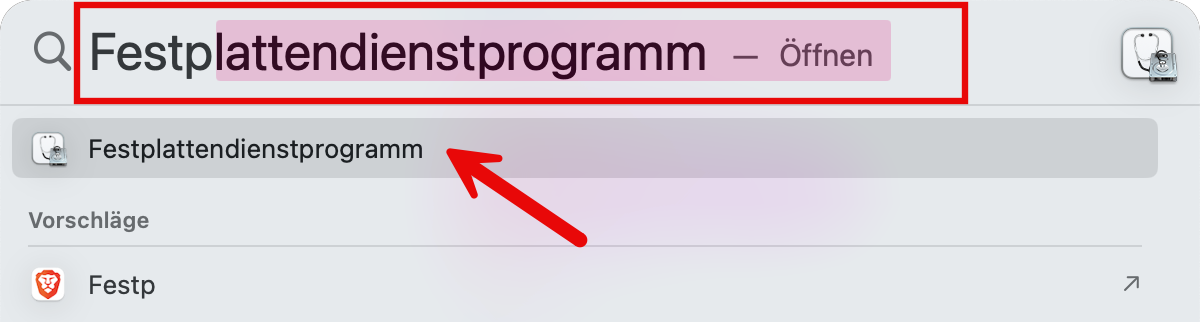
- <span style="background-color: rgb(251, 238, 184);">Accédez à la loupe dans la barre de menus de Mac et saisissez « Utilitaire de disque » dans la recherche :  
    </span>[![image.png](https://wiki.kla.tv/uploads/images/gallery/2025-03/scaled-1680-/5ZgzTFAPl9gc1nPO-image.png)](https://wiki.kla.tv/uploads/images/gallery/2025-03/5ZgzTFAPl9gc1nPO-image.png)<span style="background-color: rgb(251, 238, 184);">  
    </span>![image.png](https://wiki.kla.tv/uploads/images/gallery/2025-03/scaled-1680-/RCIzNC6WSof5Qinr-image.png)<span style="background-color: rgb(251, 238, 184);">  
      
    </span>
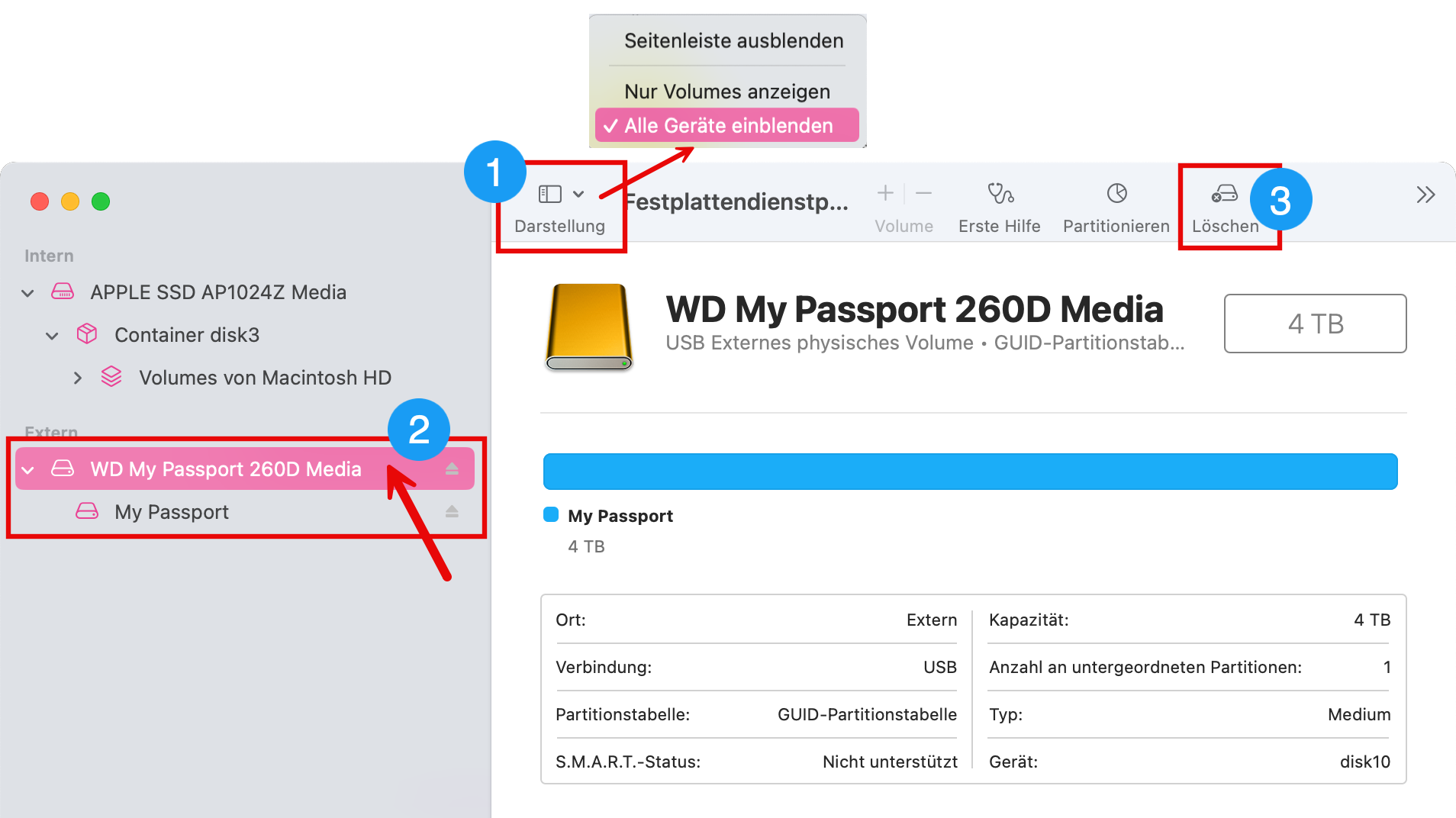
- <span style="background-color: rgb(251, 238, 184);">Choisissez ❶ « Affichage » &gt; « Afficher tous les appareils »</span>
- <span style="background-color: rgb(251, 238, 184);">Dans la barre latérale ❷, sélectionnez le périphérique de stockage que vous souhaitez formater. ATTENTION : Assurez-vous d'avoir choisi le bon disque dur. (Cliquez au-dessus du nom du disque dur)</span>
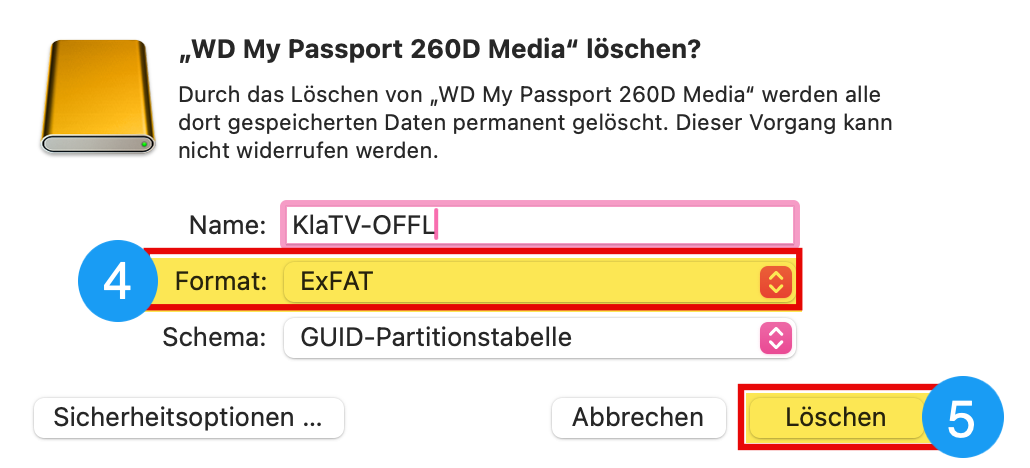
- <span style="background-color: rgb(251, 238, 184);">Cliquez sur ❸ « Supprimer »  
    </span>[![image.png](https://wiki.kla.tv/uploads/images/gallery/2025-03/scaled-1680-/HTzL7ReDnYQ66Gq9-image.png)](https://wiki.kla.tv/uploads/images/gallery/2025-03/HTzL7ReDnYQ66Gq9-image.png)  
    <span style="background-color: rgb(251, 238, 184);">  
    </span>
- <span style="background-color: rgb(251, 238, 184);">Sélectionnez « ExFAT » sous ❹ Format, puis cliquez sur ❺ « Supprimer »</span>[![image.png](https://wiki.kla.tv/uploads/images/gallery/2025-03/scaled-1680-/byaqAmpliNYz43kE-image.png)](https://wiki.kla.tv/uploads/images/gallery/2025-03/byaqAmpliNYz43kE-image.png)

## [![grafik.png](https://support.elaion.ch/uploads/images/gallery/2023-05/scaled-1680-/HAfquWaq0hyk9mn0-grafik.png) ](https://support.elaion.ch/uploads/images/gallery/2023-05/HAfquWaq0hyk9mn0-grafik.png)**Instructions pour Linux**

1\. Démarrez l'ordinateur Linux et connectez le disque dur externe.  
2\. Vous avez maintenant besoin du programme « GParted », qui est déjà préinstallé sur la plupart des versions de Linux.  
3\. Ouvrez GParted et entrez votre mot de passe utilisateur.  
4\. Cliquez sur le champ de sélection en haut à droite et sélectionnez le disque dur à formater.  
5\. Sélectionnez à nouveau les partitions concernées, faites un clic droit dessus et sélectionnez « Démonter ».  
6\. Cliquez à nouveau avec le bouton droit de la souris et sélectionnez « Formater en tant que » et le système de fichiers souhaité (exFAT).  
7\. Cliquez sur la coche verte ci-dessus et confirmez à nouveau. Le disque dur est maintenant en cours de formatage.

<figure class="Article__Image mt-md fb-col-md-10 fb-col-lg-10 fb-order-5" id="bkmrk-">[<div class="Article__ImageWrapper shadow-2dp">![Festplatte unter Linux formatieren](https://im.contentlounge.net/styles/manual_crop/s3/festplatte-unter-linux-formatieren_54788448.png?im=Resize%3D%281200%2C675%29%2Caspect%3Dfit%2CAspectCrop%2Csize%3D%281200%2C675%29%2Cgravity%3DCenter%2CallowExpansion%2CBackgroundColor%2Ccolor%3Dtransparent&hash=e2a4445da618598921abfb480028c35ee50e7b8026f94e750ff7419c805f2d31)</div>](https://im.contentlounge.net/styles/manual_crop/s3/festplatte-unter-linux-formatieren_54788448.png?im=AspectCrop%2Csize%3D%2816%2C9%29%2Cgravity%3DCenter%2CallowExpansion%2CBackgroundColor%2Ccolor%3Dtransparent&hash=a34a2958e207df09cfc6e665d8377bb0e6ae3951c03e44aca726736eacc0b769)</figure>

# Comment fonctionne le compteur de « Kla.TV-Offline » ?

Afin que vous et nous puissions réellement suivre la propagation de « Kla.TV-Offline », nous avons installé un compteur sur www.kla.tv/offline. Merci de partager vos informations ici !

[![grafik.png](https://wiki.kla.tv/uploads/images/gallery/2025-03/scaled-1680-/A9rMFeAfYtspx88n-grafik.png)](https://www.kla.tv/offline)

Comment fonctionne le comptage ?

### a)

##### Si vous indiquez dans le formulaire que vous avez téléchargé l'archive vous-même,  
alors le compteur pour cette information compte : **+1** Si vous indiquez que vous l'avez reçu, il ne vous compte pas car nous supposons que la personne qui vous a donné le disque dur l'a déjà enregistré dans le compteur. *Il est préférable de demander brièvement si c’est le cas !*

![grafik.png](https://wiki.kla.tv/uploads/images/gallery/2025-03/scaled-1680-/P0b3YreJ9lXTk1Kr-grafik.png)

**Français : As-tu reçu "Kla.TV-Offline" de quelqu'un (A) ou l'as-tu téléchargé/sauvegardé de toi-même (B) ?**

## b)

##### Le nombre de copies est toujours ajouté exactement au compteur. Par exemple, si vous entrez 3, le compteur comptera **+3**

[![grafik.png](https://wiki.kla.tv/uploads/images/gallery/2025-03/scaled-1680-/TA2IkZshERMESvXI-grafik.png)](https://wiki.kla.tv/uploads/images/gallery/2025-03/TA2IkZshERMESvXI-grafik.png)

**Français : A combien de personne à tu fais suivre "Kla.TV-Offline"?**

## c)

##### Si vous indiquez dans le formulaire que vous avez déjà rempli le compteur une fois et que vous sélectionnez que vous avez téléchargé l'archive vous-même, alors les informations du point a) ne compteront plus. Toutefois, le nombre de transferts (point b) est toujours ajouté au numérateur.

[![grafik.png](https://wiki.kla.tv/uploads/images/gallery/2025-03/scaled-1680-/Utw8OYJdhoRSH3G1-grafik.png)](https://wiki.kla.tv/uploads/images/gallery/2025-03/Utw8OYJdhoRSH3G1-grafik.png)

**Français : As-tu déjà rempli une fois ce formulaire ? (A) oui, (B) non, (C) je ne suis plus sûre**


##### Exemples pratiques :

- Si quelqu'un a reçu l'archive de quelqu'un d'autre et ne l'a pas transmise, le compteur ne sera pas augmenté.
- Si quelqu'un a téléchargé l'archive lui-même et l'a transmise à deux personnes, le compteur ajoute +3
- Si quelqu’un a déjà rempli le formulaire, il ne doit enregistrer que les copies qui n’ont pas été enregistrées à un moment antérieur. Lui-même n'est plus compté.

# Imprimez le logo « Kla.TV-Offline » comme étiquette avec Avery Zweckform 3490

##### Pour étiqueter plusieurs disques durs avec le logo « Kla.TV-Offline », la feuille d'impression au format Avery 3490 peut vous aider !

![grafik.png](https://wiki.kla.tv/uploads/images/gallery/2025-04/scaled-1680-/gbKYCbCDXUkjG0gX-grafik.png)

*Télécharger ici :*

**Word :** [https://wiki.kla.tv/attachments/1](https://wiki.kla.tv/attachments/1)

**PDF :** [https://wiki.kla.tv/attachments/2](https://wiki.kla.tv/attachments/2)

# Ouvrir Kla.TV hors ligne sur le réseau Tor

<p class="callout info">Le réseau Tor est un réseau anonymisant qui achemine le trafic Internet via des milliers de serveurs gérés par des bénévoles à travers le monde afin de masquer l'identité et la localisation des utilisateurs, en acheminant les données par des chemins cryptés et aléatoires, ce qui permet une navigation anonyme sur le Web. **Kla.TV-Offline est désormais également disponible sur le réseau Tor ; tu découvriras comment cela fonctionne dans cet article.**</p>

### Comment ouvrir Kla.TV hors ligne sur le réseau Tor ?

##### **1.** Ouvre le <span style="background-color: rgb(248, 202, 198);">**navigateur Brave**</span> et clique sur **Fichier** ➡️  **Nouvelle fenêtre privée avec Tor**

[![image.png](https://support.elaion.ch/uploads/images/gallery/2025-12/scaled-1680-/jTSI1nvzeNii1tmq-image.png)](https://support.elaion.ch/uploads/images/gallery/2025-12/jTSI1nvzeNii1tmq-image.png)

##### **2. Un nouvel onglet** s'ouvre et **la connexion au réseau Tor** est établie. Une fois la connexion établie, le message suivant s'affiche dans la fenêtre du navigateur :

[![image.png](https://support.elaion.ch/uploads/images/gallery/2025-12/scaled-1680-/D7hZcfXU6jsdouzh-image.png)](https://support.elaion.ch/uploads/images/gallery/2025-12/D7hZcfXU6jsdouzh-image.png)

##### **3. Sélectionnez et copiez le texte suivant** (ce n'est pas un lien) (Ctrl+C ou ⌘+C) :

##### [http://klatvoydeplflmycjjbexjzysn2y2mi7smses25vpcohllilw36btxad.onion/](http://klatvoydeplflmycjjbexjzysn2y2mi7smses25vpcohllilw36btxad.onion/)


##### **4. Copiez-le dans la barre d'adresse du navigateur** (CTRL+V ou ⌘-C) et validez :

[![image.png](https://support.elaion.ch/uploads/images/gallery/2025-12/scaled-1680-/RyJsfT8QhwIDp0V7-image.png)](https://support.elaion.ch/uploads/images/gallery/2025-12/RyJsfT8QhwIDp0V7-image.png)

##### **5. Tu accèdes à Kla.TV hors ligne via le réseau Tor 🥅 🎉**