# Πώς μπορώ να διαμορφώσω σωστά τον σκληρό μου δίσκο για το «Kla.TV-Offline»; (exFAT)

##### Για να διασφαλιστεί ότι ο σκληρός δίσκος μπορεί να διαβαστεί σε οποιοδήποτε σύστημα, είναι σημαντικό να διαμορφωθεί σωστά. Στη συνέχεια, μπορεί να διαβαστεί και να εγγραφεί σε Mac, Windows και Linux.

<p class="callout danger">**Προσοχή:** όλα τα δεδομένα στο σκληρό δίσκο θα διαγραφούν αμετάκλητα μετά από αυτή τη διαδικασία! Εκτελέστε αυτό το βήμα <span style="text-decoration: underline;">πριν </span>αντιγράψετε οτιδήποτε στον σκληρό δίσκο!</p>


## [![grafik.png](https://support.elaion.ch/uploads/images/gallery/2023-05/scaled-1680-/OQzkqjRNBQBbZ3N4-grafik.png) ](https://support.elaion.ch/uploads/images/gallery/2023-05/OQzkqjRNBQBbZ3N4-grafik.png)**Οδηγίες για Linux**

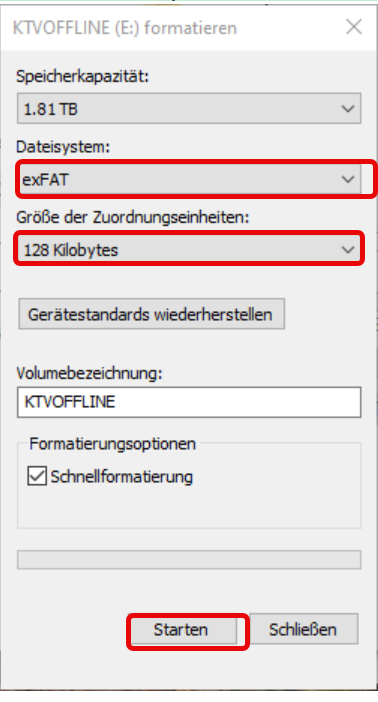
- <span style="background-color: rgb(236, 202, 250);"><span style="background-color: rgb(191, 237, 210);">Κάντε δεξί κλικ στο σκληρό δίσκο &gt; επιλέξτε «Format».</span>  
      
    </span>
- <span style="background-color: rgb(191, 237, 210);">Επιλέξτε «exFAT» για το σύστημα αρχείων και πατήστε «Start».  
    </span>  
    [![grafik.png](https://wiki.kla.tv/uploads/images/gallery/2025-03/scaled-1680-/8snRkUL8vzYZGtQf-grafik.png)](https://wiki.kla.tv/uploads/images/gallery/2025-03/8snRkUL8vzYZGtQf-grafik.png)

## ![image.png](https://support.elaion.ch/uploads/images/gallery/2022-08/scaled-1680-/n6YA4MHBcekCfTEp-image.png)**Οδηγίες για MacOS**

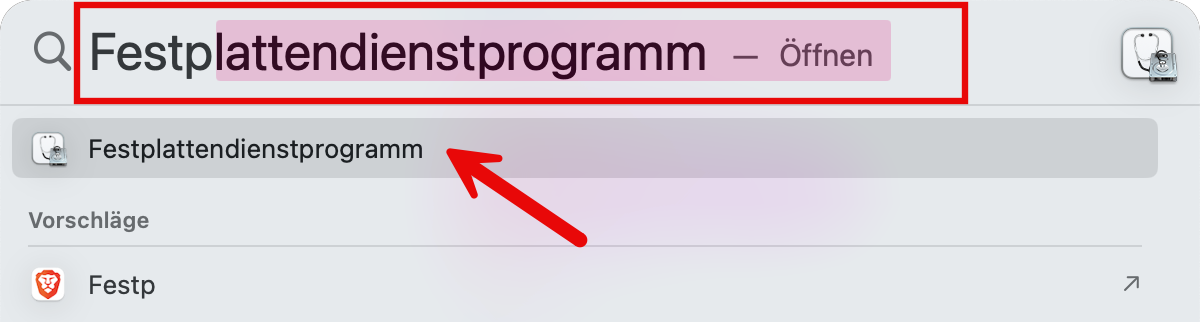
- <span style="background-color: rgb(251, 238, 184);">Πλοηγηθείτε στο μεγεθυντικό φακό στη γραμμή μενού του Mac και πληκτρολογήστε «Disk Utility» στο πεδίο αναζήτησης:  
    </span>[![image.png](https://wiki.kla.tv/uploads/images/gallery/2025-03/scaled-1680-/5ZgzTFAPl9gc1nPO-image.png)](https://wiki.kla.tv/uploads/images/gallery/2025-03/5ZgzTFAPl9gc1nPO-image.png)<span style="background-color: rgb(251, 238, 184);">  
    </span>![image.png](https://wiki.kla.tv/uploads/images/gallery/2025-03/scaled-1680-/RCIzNC6WSof5Qinr-image.png)<span style="background-color: rgb(251, 238, 184);">  
      
    </span>
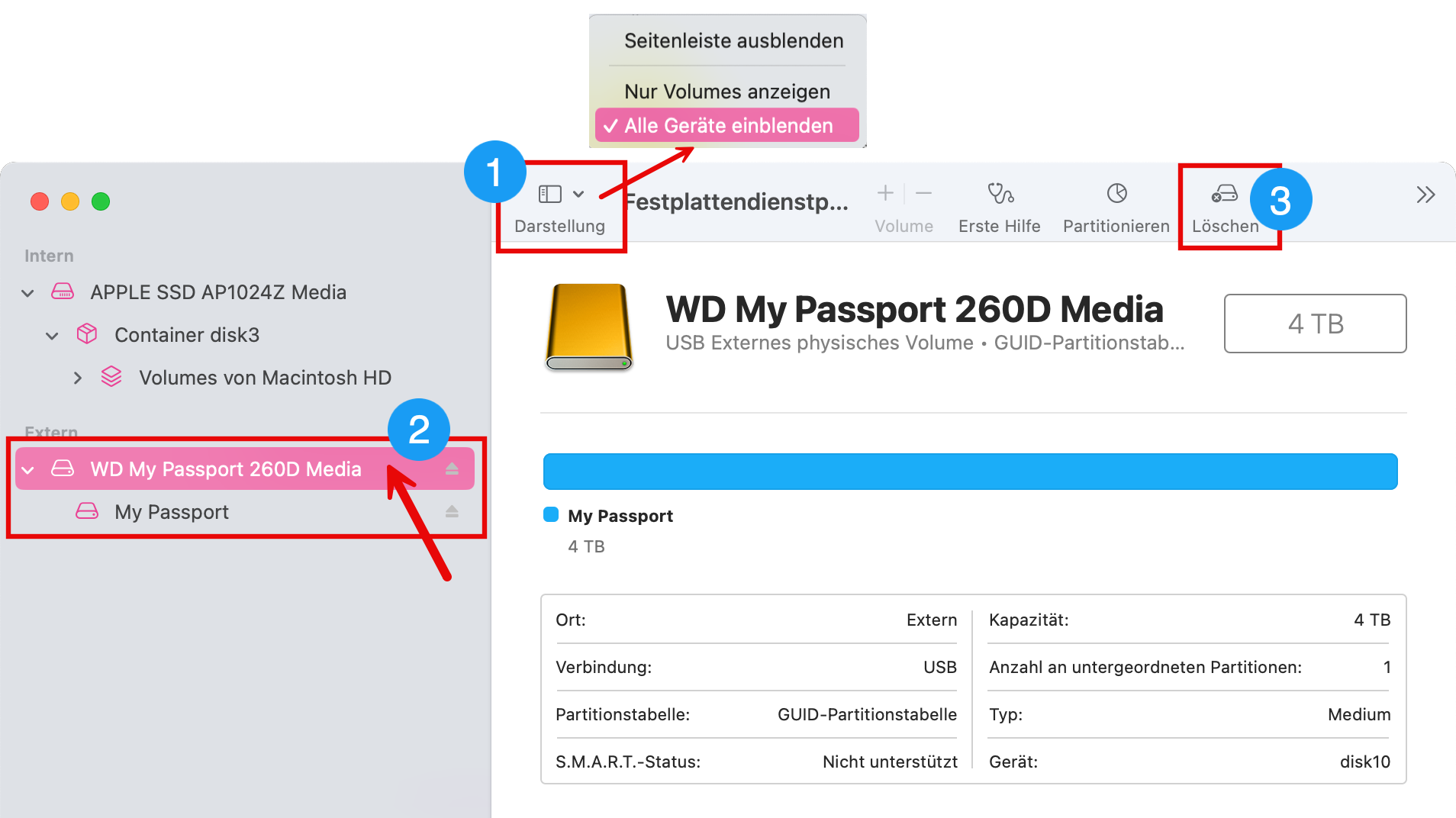
- <span style="background-color: rgb(251, 238, 184);">Επιλέξτε ❶ «Εμφάνιση» &gt; «Εμφάνιση όλων των συσκευών».</span>
- <span style="background-color: rgb(251, 238, 184);">Επιλέξτε το μέσο αποθήκευσης που θέλετε να διαμορφώσετε στην πλευρική γραμμή ❷. ΠΡΟΣΟΧΗ: *βεβαιωθείτε ότι έχετε επιλέξει τον σωστό σκληρό δίσκο.* (Κάντε κλικ πάνω από το όνομα του σκληρού δίσκου)</span>
- <span style="background-color: rgb(251, 238, 184);">Κάντε κλικ στο ❸ «Διαγραφή».  
    </span>[![image.png](https://wiki.kla.tv/uploads/images/gallery/2025-03/scaled-1680-/HTzL7ReDnYQ66Gq9-image.png)](https://wiki.kla.tv/uploads/images/gallery/2025-03/HTzL7ReDnYQ66Gq9-image.png)  
    <span style="background-color: rgb(251, 238, 184);">  
    </span>
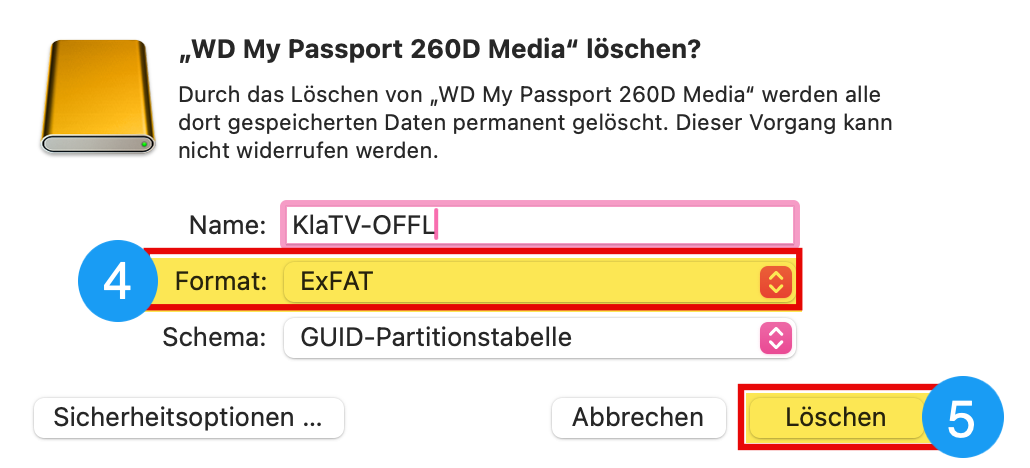
- <span style="background-color: rgb(251, 238, 184);">Επιλέξτε «ExFAT» για ❹ Format και στη συνέχεια κάντε κλικ στο ❺ «Delete».</span>  
    [![image.png](https://wiki.kla.tv/uploads/images/gallery/2025-03/scaled-1680-/byaqAmpliNYz43kE-image.png)](https://wiki.kla.tv/uploads/images/gallery/2025-03/byaqAmpliNYz43kE-image.png)

## [![grafik.png](https://support.elaion.ch/uploads/images/gallery/2023-05/scaled-1680-/HAfquWaq0hyk9mn0-grafik.png) ](https://support.elaion.ch/uploads/images/gallery/2023-05/HAfquWaq0hyk9mn0-grafik.png)**Οδηγίες για Linux**

<div class="Article__Chapter fb-col-md-10 fb-col-lg-10  fb-direction-column-mu fb-order-5" id="bkmrk-starten-den-linux-re"><div class="mt-sm">1. Εκκινήστε τον υπολογιστή Linux και συνδέστε τον εξωτερικό σκληρό δίσκο.
2. Τώρα χρειάζεστε το πρόγραμμα «GParted», το οποίο είναι ήδη προεγκατεστημένο στις περισσότερες εκδόσεις Linux.
3. Ανοίξτε το GParted και πληκτρολογήστε τον κωδικό πρόσβασης του χρήστη σας.
4. Κάντε κλικ στο πεδίο επιλογής επάνω δεξιά και επιλέξτε το σκληρό δίσκο που θέλετε να διαμορφώσετε.
5. Και πάλι, επιλέξτε τις σχετικές κατατμήσεις, κάντε δεξί κλικ πάνω τους και επιλέξτε «Unmount».
6. Κάντε ξανά δεξί κλικ και επιλέξτε «Format as» και το επιθυμητό σύστημα αρχείων (exFAT).
7. Κάντε κλικ στο πράσινο τικ παραπάνω και επιβεβαιώστε ξανά. Ο σκληρός δίσκος θα διαμορφωθεί τώρα.

</div></div><figure class="Article__Image mt-md fb-col-md-10 fb-col-lg-10 fb-order-5" id="bkmrk-">[<div class="Article__ImageWrapper shadow-2dp">![Festplatte unter Linux formatieren](https://im.contentlounge.net/styles/manual_crop/s3/festplatte-unter-linux-formatieren_54788448.png?im=Resize%3D%281200%2C675%29%2Caspect%3Dfit%2CAspectCrop%2Csize%3D%281200%2C675%29%2Cgravity%3DCenter%2CallowExpansion%2CBackgroundColor%2Ccolor%3Dtransparent&hash=e2a4445da618598921abfb480028c35ee50e7b8026f94e750ff7419c805f2d31)</div>](https://im.contentlounge.net/styles/manual_crop/s3/festplatte-unter-linux-formatieren_54788448.png?im=AspectCrop%2Csize%3D%2816%2C9%29%2Cgravity%3DCenter%2CallowExpansion%2CBackgroundColor%2Ccolor%3Dtransparent&hash=a34a2958e207df09cfc6e665d8377bb0e6ae3951c03e44aca726736eacc0b769)</figure>