# WINDOWS: Εγκατάσταση και χρήση του «Kla.TV Downloader»

### **Τι θα μάθετε σε αυτό το άρθρο;**

Θα μάθετε πώς να εγκαταστήσετε το Kla.TV Downloader σε Windows. Το Kla.TV downloader διατηρεί αυτόματα το αρχείο σας ενημερωμένο. Ταυτόχρονα, μπορείτε να κάνετε τη μεταφόρτωση διαθέσιμη σε άλλους χρήστες με τη σύνδεση βίντεο σας. Ξεκινάμε:

<p class="callout info">Αυτές οι οδηγίες αφορούν τα Windows 10 και νεότερες εκδόσεις. Έχετε ακόμα Windows 7; Στο κάτω μέρος αυτού του οδηγού θα βρείτε οδηγίες για τα Windows 7.</p>

### **Οδηγίες βίντεο: (8min)**

<div class="responsive-iframe" id="bkmrk--1"></div><iframe allowfullscreen="allowfullscreen" frameborder="0" height="332" src="https://www.kla.tv/index.php?a=showembed&vidid=31127&lang=de" width="590"></iframe>

<p class="callout warning">Συνιστούμε να παρακολουθήσετε πρώτα το βίντεο για να κατανοήσετε καλύτερα τις γραπτές οδηγίες. </p>

<span lang="DE" style="font-size: 16.0pt; mso-bidi-font-size: 11.0pt; line-height: 107%; font-family: Wingdings; mso-ascii-font-family: Calibri; mso-ascii-theme-font: minor-latin; mso-fareast-font-family: Calibri; mso-fareast-theme-font: minor-latin; mso-hansi-font-family: Calibri; mso-hansi-theme-font: minor-latin; mso-bidi-font-family: 'Times New Roman'; mso-bidi-theme-font: minor-bidi; mso-ansi-language: DE; mso-fareast-language: EN-US; mso-bidi-language: AR-SA; mso-char-type: symbol; mso-symbol-font-family: Wingdings;"><span style="mso-char-type: symbol; mso-symbol-font-family: Wingdings;">&#131;</span></span><span lang="DE" style="font-size: 16.0pt; mso-bidi-font-size: 11.0pt; line-height: 107%; font-family: Wingdings; mso-ascii-font-family: Calibri; mso-ascii-theme-font: minor-latin; mso-fareast-font-family: Calibri; mso-fareast-theme-font: minor-latin; mso-hansi-font-family: Calibri; mso-hansi-theme-font: minor-latin; mso-bidi-font-family: 'Times New Roman'; mso-bidi-theme-font: minor-bidi; mso-ansi-language: DE; mso-fareast-language: EN-US; mso-bidi-language: AR-SA; mso-char-type: symbol; mso-symbol-font-family: Wingdings;"><span style="mso-char-type: symbol; mso-symbol-font-family: Wingdings;">&#132;</span></span><span lang="DE" style="font-size: 16.0pt; mso-bidi-font-size: 11.0pt; line-height: 107%; font-family: Wingdings; mso-ascii-font-family: Calibri; mso-ascii-theme-font: minor-latin; mso-fareast-font-family: Calibri; mso-fareast-theme-font: minor-latin; mso-hansi-font-family: Calibri; mso-hansi-theme-font: minor-latin; mso-bidi-font-family: 'Times New Roman'; mso-bidi-theme-font: minor-bidi; mso-ansi-language: DE; mso-fareast-language: EN-US; mso-bidi-language: AR-SA; mso-char-type: symbol; mso-symbol-font-family: Wingdings;"><span style="mso-char-type: symbol; mso-symbol-font-family: Wingdings;"> </span></span><span lang="DE" style="font-size: 16.0pt; mso-bidi-font-size: 11.0pt; line-height: 107%; font-family: Wingdings; mso-ascii-font-family: Calibri; mso-ascii-theme-font: minor-latin; mso-fareast-font-family: Calibri; mso-fareast-theme-font: minor-latin; mso-hansi-font-family: Calibri; mso-hansi-theme-font: minor-latin; mso-bidi-font-family: 'Times New Roman'; mso-bidi-theme-font: minor-bidi; mso-ansi-language: DE; mso-fareast-language: EN-US; mso-bidi-language: AR-SA; mso-char-type: symbol; mso-symbol-font-family: Wingdings;"><span style="mso-char-type: symbol; mso-symbol-font-family: Wingdings;">&#134;</span></span><span lang="DE" style="font-size: 16.0pt; mso-bidi-font-size: 11.0pt; line-height: 107%; font-family: Wingdings; mso-ascii-font-family: Calibri; mso-ascii-theme-font: minor-latin; mso-fareast-font-family: Calibri; mso-fareast-theme-font: minor-latin; mso-hansi-font-family: Calibri; mso-hansi-theme-font: minor-latin; mso-bidi-font-family: 'Times New Roman'; mso-bidi-theme-font: minor-bidi; mso-ansi-language: DE; mso-fareast-language: EN-US; mso-bidi-language: AR-SA; mso-char-type: symbol; mso-symbol-font-family: Wingdings;"><span style="mso-char-type: symbol; mso-symbol-font-family: Wingdings;">&#135;</span></span><span lang="DE" style="font-size: 16.0pt; mso-bidi-font-size: 11.0pt; line-height: 107%; font-family: Wingdings; mso-ascii-font-family: Calibri; mso-ascii-theme-font: minor-latin; mso-fareast-font-family: Calibri; mso-fareast-theme-font: minor-latin; mso-hansi-font-family: Calibri; mso-hansi-theme-font: minor-latin; mso-bidi-font-family: 'Times New Roman'; mso-bidi-theme-font: minor-bidi; mso-ansi-language: DE; mso-fareast-language: EN-US; mso-bidi-language: AR-SA; mso-char-type: symbol; mso-symbol-font-family: Wingdings;"><span style="mso-char-type: symbol; mso-symbol-font-family: Wingdings;">&#136;</span></span><span lang="DE" style="font-size: 16.0pt; mso-bidi-font-size: 11.0pt; line-height: 107%; font-family: Wingdings; mso-ascii-font-family: Calibri; mso-ascii-theme-font: minor-latin; mso-fareast-font-family: Calibri; mso-fareast-theme-font: minor-latin; mso-hansi-font-family: Calibri; mso-hansi-theme-font: minor-latin; mso-bidi-font-family: 'Times New Roman'; mso-bidi-theme-font: minor-bidi; mso-ansi-language: DE; mso-fareast-language: EN-US; mso-bidi-language: AR-SA; mso-char-type: symbol; mso-symbol-font-family: Wingdings;"><span style="mso-char-type: symbol; mso-symbol-font-family: Wingdings;">&#137;</span></span>

### **Γραπτές οδηγίες:**

### <span data-darkreader-inline-bgcolor="" style="background-color: rgb(241, 196, 15);">**1. Βασικά στοιχεία:**</span>

- Ποια είναι η **διαφορά** μεταξύ του Kla.TV downloader και της λήψης μέσω πρόσβασης σε διακομιστή (μέσω FileZilla); 
    - **Μέσω της πρόσβασης στο διακομιστή** κατεβάζετε το αρχείο μία φορά με το FileZilla και πρέπει να το διατηρείτε ενημερωμένο “χειροκίνητα” και να κατεβάζετε τα τελευταία προγράμματα ξανά και ξανά.
    - Μπορείτε να χρησιμοποιήσετε το **πρόγραμμα λήψης** για να ενημερώνετε αυτόματα το αρχείο σας και να το συγχρονίζετε με τη βάση δεδομένων του διακομιστή. Το ρυθμίζετε μία φορά και διατηρείται αυτόματα ενημερωμένο. Μπορείτε επίσης να καταστήσετε τα βίντεο από τη σύνδεση βίντεο σας διαθέσιμα για να τα ανεβάσουν άλλοι χρήστες
- Θα χρειαστεί να επανεγκαταστήσετε δύο προγράμματα. 1. το Kla.TV Downloader και 2. το qBittorrent. Ακολουθούν οι οδηγίες:

### <span data-darkreader-inline-bgcolor="" style="background-color: rgb(241, 196, 15);">**2.<span style="background-color: rgb(241, 196, 15);"> </span>**</span><span style="background-color: rgb(241, 196, 15);">**Εγκατάσταση του Kla.TV downloader:**</span>

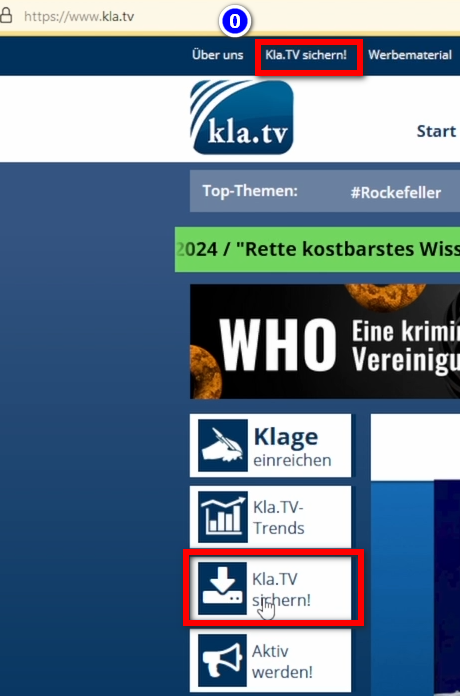
- <span data-darkreader-inline-bgcolor="" style="background-color: rgb(251, 238, 184);">Μεταβείτε στη σελίδα </span>**<span data-darkreader-inline-bgcolor="" style="background-color: rgb(251, 238, 184);">[https://www.kla.tv/sichern?lang=el](https://www.kla.tv/sichern?lang=el)</span> <span data-darkreader-inline-bgcolor="" data-darkreader-inline-color="" style="background-color: rgb(52, 73, 94); color: rgb(236, 240, 241);">(0)</span>   
      
    [![grafik.png](https://wiki.kla.tv/uploads/images/gallery/2024-11/scaled-1680-/Dv7hI2hEiWQk8ey8-grafik.png)](https://wiki.kla.tv/uploads/images/gallery/2024-11/Dv7hI2hEiWQk8ey8-grafik.png)**
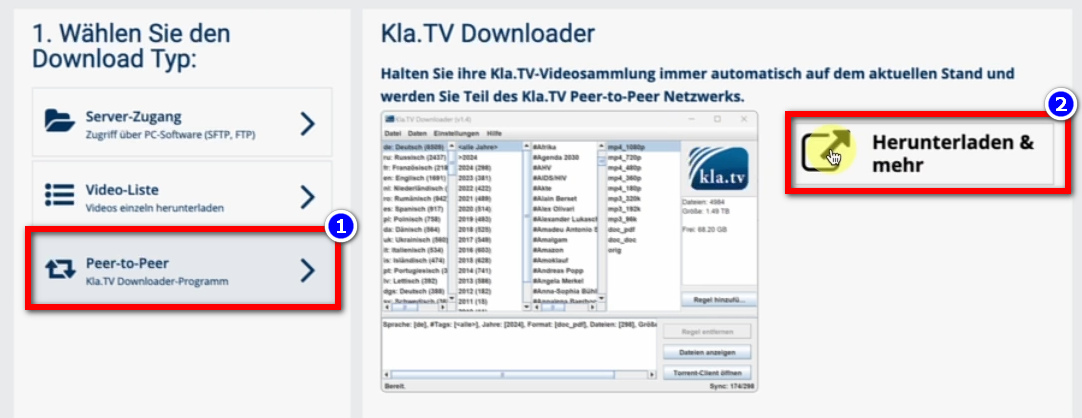
- <span data-darkreader-inline-bgcolor="" style="background-color: rgb(251, 238, 184);">Πηγαίνετε στον τύπο λήψης ❶ «**Peer-to-peer**» → ❷ «**Λήψη και άλλα**» </span>  
      
    [![grafik.png](https://wiki.kla.tv/uploads/images/gallery/2024-11/scaled-1680-/nuXM0H06k643OGNZ-grafik.png)](https://wiki.kla.tv/uploads/images/gallery/2024-11/nuXM0H06k643OGNZ-grafik.png)
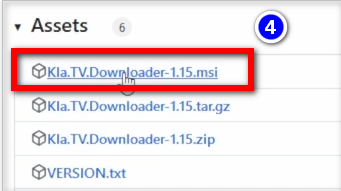
- <span data-darkreader-inline-bgcolor="" style="background-color: rgb(251, 238, 184);"> Κάντε κλικ στο ❸ **Kla-TV-Downloader** → κατεβάστε το τελευταίο πρόγραμμα (πάντα στην κορυφή) κάνοντας κλικ στο «Assets» → στο ❹ «**Kla.TV.Downloader-\*.\*\*msi**» </span>  
      
    [![grafik.png](https://wiki.kla.tv/uploads/images/gallery/2024-11/scaled-1680-/KGwQNxlWLAf2jJke-grafik.png)](https://wiki.kla.tv/uploads/images/gallery/2024-11/KGwQNxlWLAf2jJke-grafik.png)[![grafik.png](https://wiki.kla.tv/uploads/images/gallery/2024-11/scaled-1680-/qqNVAJNRTBLvbUcO-grafik.png)](https://wiki.kla.tv/uploads/images/gallery/2024-11/qqNVAJNRTBLvbUcO-grafik.png)
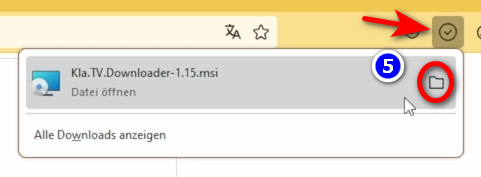
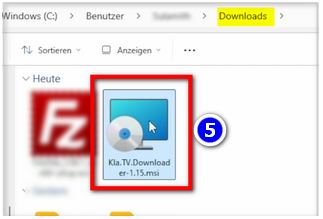
- <span data-darkreader-inline-bgcolor="" style="background-color: rgb(251, 238, 184);"><span data-darkreader-inline-bgcolor="" lang="DE" style="font-size: 16pt; line-height: 107%; font-family: Wingdings; background-color: rgb(251, 238, 184);"><span style="mso-char-type: symbol; mso-symbol-font-family: Wingdings;"><span data-darkreader-inline-bgcolor="" lang="EN-US" style="font-size: 11pt; line-height: 107%; font-family: 'Cambria Math', serif; background-color: rgb(251, 238, 184);">❺</span></span></span> Ανοίξτε το πρόγραμμα με διπλό κλικ </span>  
      
    [![grafik.png](https://wiki.kla.tv/uploads/images/gallery/2024-11/scaled-1680-/qnzVxcqoXLWrBM1l-grafik.png)](https://wiki.kla.tv/uploads/images/gallery/2024-11/qnzVxcqoXLWrBM1l-grafik.png)[![grafik.png](https://wiki.kla.tv/uploads/images/gallery/2024-11/scaled-1680-/GXplVmJvudLRCH8Y-grafik.png)](https://wiki.kla.tv/uploads/images/gallery/2024-11/GXplVmJvudLRCH8Y-grafik.png)
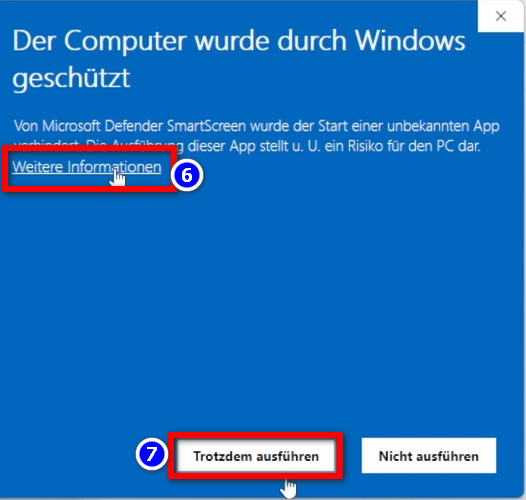
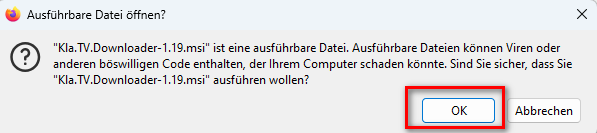
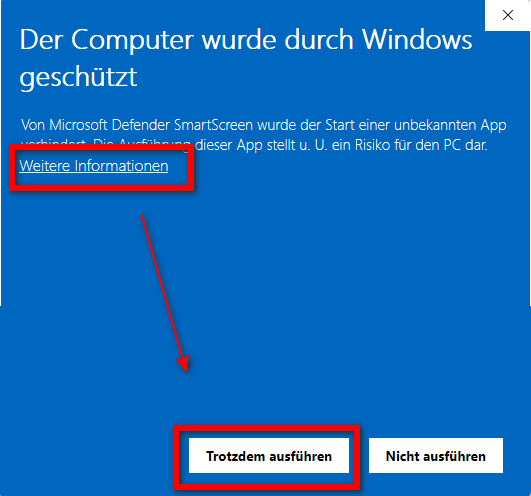
- <span data-darkreader-inline-bgcolor="" style="background-color: rgb(251, 238, 184);">Εμφανίζεται ένα **προειδοποιητικό μήνυμα** → κάντε κλικ στο ❻ «**Περισσότερες πληροφορίες**» → στη συνέχεια στο ❼ «**Εκτέλεση ούτως ή άλλως**». </span>  
      
    [![grafik.png](https://wiki.kla.tv/uploads/images/gallery/2024-11/scaled-1680-/8KGYRLXv6yY7SAwp-grafik.png)](https://wiki.kla.tv/uploads/images/gallery/2024-11/8KGYRLXv6yY7SAwp-grafik.png)  
    <span style="background-color: rgb(186, 55, 42);"><span style="background-color: rgb(224, 62, 45);">ΣΗΜΕΙΩΣΗ</span>:</span> Σε μερικές περιπτώσεις, τα Windows αρνούνται να εγκαταστήσουν ή να εκκινήσουν το πρόγραμμα λήψης kla.tv με ένα μήνυμα ιού/τροϊκού (π.χ. Wacatac.B!ml), χωρίς καμία δυνατότητα επίτευξης εξαίρεσης. Καθώς η Microsoft διεκδικεί γενικά όλο και περισσότερο έλεγχο στο σύστημα των Windows, σας συνιστούμε να απελευθερώσετε τον δικό σας υπολογιστή από αυτό με τη βοήθεια των οδηγιών στη διεύθυνση https://anti-control.info/!

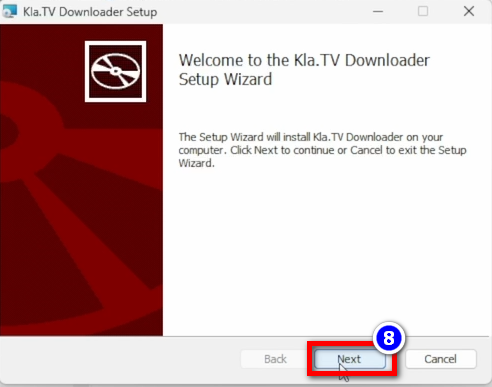
- <span data-darkreader-inline-bgcolor="" style="background-color: rgb(251, 238, 184);">Ανοίγει το **παράθυρο εγκατάστασης**: Μεταβείτε στο ❽ **Επόμενο** → **Επόμενο** → **Εγκατάσταση** → **Τέλος** → το πρόγραμμα έχει εγκατασταθεί </span>  
      
    [![grafik.png](https://wiki.kla.tv/uploads/images/gallery/2024-11/scaled-1680-/GOVLl0dO2RnwiPvj-grafik.png)](https://wiki.kla.tv/uploads/images/gallery/2024-11/GOVLl0dO2RnwiPvj-grafik.png)
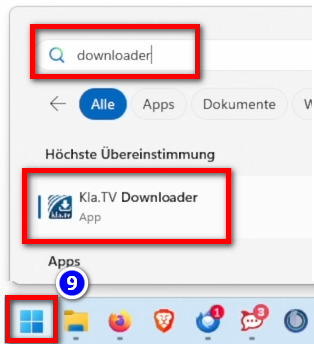
- <span data-darkreader-inline-bgcolor="" style="background-color: rgb(251, 238, 184);">Ανοίξτε το στο ❾ «**Windows**» → **πεδίο αναζήτησης:** **Downloader** → **Kla.TV Downloader** </span> **[![grafik.png](https://wiki.kla.tv/uploads/images/gallery/2024-11/scaled-1680-/xRnmM3IsrlAKyUx4-grafik.png)](https://wiki.kla.tv/uploads/images/gallery/2024-11/xRnmM3IsrlAKyUx4-grafik.png)**
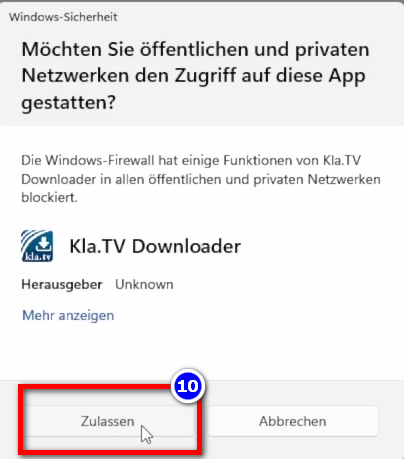
- <span data-darkreader-inline-bgcolor="" style="background-color: rgb(251, 238, 184);">Warnhinweis: <span data-darkreader-inline-bgcolor="" lang="EN-US" style="font-size: 11pt; line-height: 107%; font-family: 'Cambria Math', serif; background-color: rgb(251, 238, 184);">❿</span> </span>**<span data-darkreader-inline-bgcolor="" style="background-color: rgb(251, 238, 184);">Zulassen</span>  
      
    [![grafik.png](https://wiki.kla.tv/uploads/images/gallery/2024-11/scaled-1680-/oJRW5KcKLYoOBexb-grafik.png)](https://wiki.kla.tv/uploads/images/gallery/2024-11/oJRW5KcKLYoOBexb-grafik.png)**

### <span data-darkreader-inline-bgcolor="" style="background-color: rgb(241, 196, 15);">**3. Kla.TV Downloader einrichten:**</span>


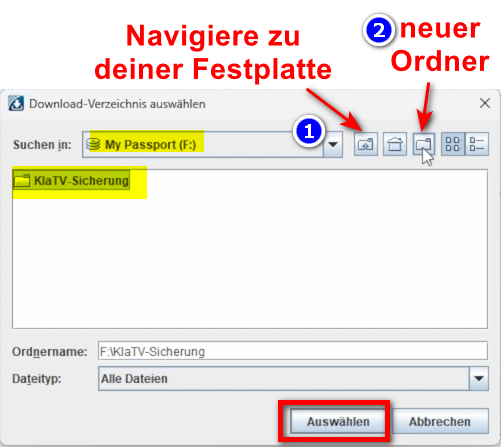
- <span data-darkreader-inline-bgcolor="" style="background-color: rgb(251, 238, 184);">Im geöffneten Programm erscheint ein Fenster. Gebe an, <span data-darkreader-inline-bgcolor="" lang="DE" style="font-size: 16pt; line-height: 107%; font-family: Wingdings; background-color: rgb(251, 238, 184);"><span style="mso-char-type: symbol; mso-symbol-font-family: Wingdings;"><span data-darkreader-inline-bgcolor="" lang="EN-US" style="font-size: 11pt; line-height: 107%; font-family: 'Cambria Math', serif; background-color: rgb(251, 238, 184);">❶</span></span></span> **wo die heruntergeladenen Dateien gespeichert** werden sollen (am besten eine externe Festplatte benutzen) → erstelle einen <span data-darkreader-inline-bgcolor="" lang="DE" style="font-size: 16pt; line-height: 107%; font-family: Wingdings; background-color: rgb(251, 238, 184);"><span style="mso-char-type: symbol; mso-symbol-font-family: Wingdings;"><span data-darkreader-inline-bgcolor="" lang="EN-US" style="font-size: 11pt; line-height: 107%; font-family: 'Cambria Math', serif; background-color: rgb(251, 238, 184);"><span data-darkreader-inline-bgcolor="" lang="DE" style="font-size: 16pt; line-height: 107%; font-family: Wingdings; background-color: rgb(251, 238, 184);"><span data-darkreader-inline-bgcolor="" lang="EN-US" style="font-size: 11pt; line-height: 107%; font-family: 'Cambria Math', serif; background-color: rgb(251, 238, 184);">❷</span></span></span></span></span> **neuen Ordner** mit dem Namen "Kla.TV-Sicherung" und wähle diesen Ordner an</span>[![grafik.png](https://wiki.kla.tv/uploads/images/gallery/2024-11/scaled-1680-/TfuSlhBJnOQuvPWb-grafik.png)](https://wiki.kla.tv/uploads/images/gallery/2024-11/TfuSlhBJnOQuvPWb-grafik.png)
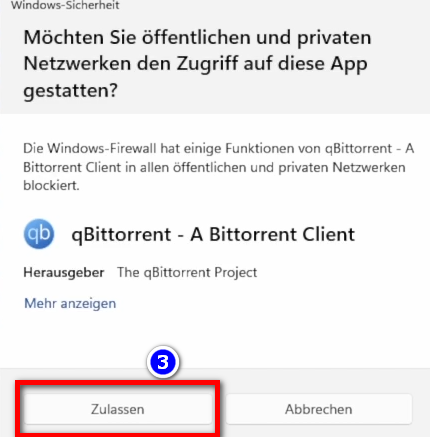
- <span data-darkreader-inline-bgcolor="" style="background-color: rgb(251, 238, 184);">Meldung erscheint, drücke <span data-darkreader-inline-bgcolor="" lang="DE" style="font-size: 16pt; line-height: 107%; font-family: Wingdings; background-color: rgb(251, 238, 184);"><span style="mso-char-type: symbol; mso-symbol-font-family: Wingdings;"><span data-darkreader-inline-bgcolor="" lang="EN-US" style="font-size: 11pt; line-height: 107%; font-family: 'Cambria Math', serif; background-color: rgb(251, 238, 184);">❸</span></span></span> "**Zulassen**"</span>  
      
     ![grafik.png](https://wiki.kla.tv/uploads/images/gallery/2024-11/scaled-1680-/Wi99hXuOIyuQbbPN-grafik.png)  
      
    
    - <span data-darkreader-inline-bgcolor="" style="background-color: rgb(194, 224, 244);">***► TIPP:***</span> *Möchtest du im Nachhinein den Festplatten-Speicherort ändern, gehe im Kla.TV-Downloader-Programm auf die Menüleiste "Einstellugen" → "Download-Verzeichnis auswählen"*

### <span data-darkreader-inline-bgcolor="" style="background-color: rgb(241, 196, 15);">**4. qBittorrent (Torrent-Client):** </span>

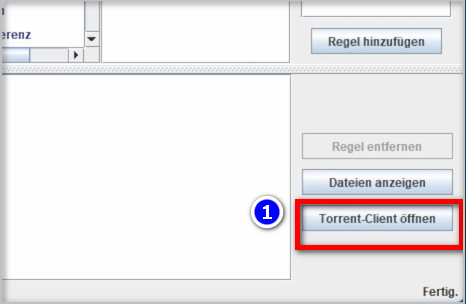
- <span data-darkreader-inline-bgcolor="" style="background-color: rgb(251, 238, 184);">Klicke im Kla.TV Downloader-Programm auf <span data-darkreader-inline-bgcolor="" lang="DE" style="font-size: 16pt; line-height: 107%; font-family: Wingdings; background-color: rgb(251, 238, 184);"><span style="mso-char-type: symbol; mso-symbol-font-family: Wingdings;"><span data-darkreader-inline-bgcolor="" lang="EN-US" style="font-size: 11pt; line-height: 107%; font-family: 'Cambria Math', serif; background-color: rgb(251, 238, 184);">❶</span></span></span> "**Torrent-Client öffnen**" und Torrent Client wird geöffnet (Torrent Client ist die ausführende Instanz von allem was du im Kla.TV-Downloader einträgst)</span>  
      
    [![grafik.png](https://wiki.kla.tv/uploads/images/gallery/2024-11/scaled-1680-/yvJAJsW6fwrGdqym-grafik.png)](https://wiki.kla.tv/uploads/images/gallery/2024-11/yvJAJsW6fwrGdqym-grafik.png)
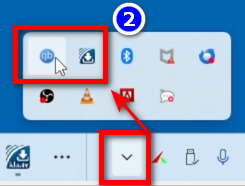
- <span data-darkreader-inline-bgcolor="" style="background-color: rgb(251, 238, 184);">In der <span data-darkreader-inline-bgcolor="" lang="DE" style="font-size: 16pt; line-height: 107%; font-family: Wingdings; background-color: rgb(251, 238, 184);"><span style="mso-char-type: symbol; mso-symbol-font-family: Wingdings;"><span data-darkreader-inline-bgcolor="" lang="EN-US" style="font-size: 11pt; line-height: 107%; font-family: 'Cambria Math', serif; background-color: rgb(251, 238, 184);">❷</span></span></span> **Menüleiste** siehst du zwei Symbole der beiden Programme. Auch wenn die Programme geschlossen sind, sind sie im Hintergrund aktiv (wenn du die Symbole siehst). Wenn nicht, Programm erneut öffnen.</span>  
      
    ![grafik.png](https://wiki.kla.tv/uploads/images/gallery/2024-11/scaled-1680-/8UeMJP1mxxT6OrQI-grafik.png) *(TIPP: die zwei Symbole können mit gehaltener Maustaste nach unten in die Tray-Menüleiste zu den anderen Symbolen gezogen werden. So hast du immer im Überblick, ob die Programme gestartet sind).*
- *Weitere Erklärung zur Oberfläche von Torrent-Client kannst du **im Video oben nachsehen** (man muss dort aber nichts speziell einstellen)*


### <span data-darkreader-inline-bgcolor="" style="background-color: rgb(241, 196, 15);">**5. Synchronisieren:** </span>

<p class="callout info">Der Kla.TV-Downloader fügt Synchronisierungsregeln hinzu und schickt diese an den qBittorrent, der daraufhin die Sendungen herunterlädt und sie immer auf den aktuellsten Stand hält. Das bedeutet: Der Kla.TV-Downloader definiert lediglich nur wie und was heruntergeladen werden soll, während qBittorrent die Arbeit vom herunterladen übernimmt.</p>

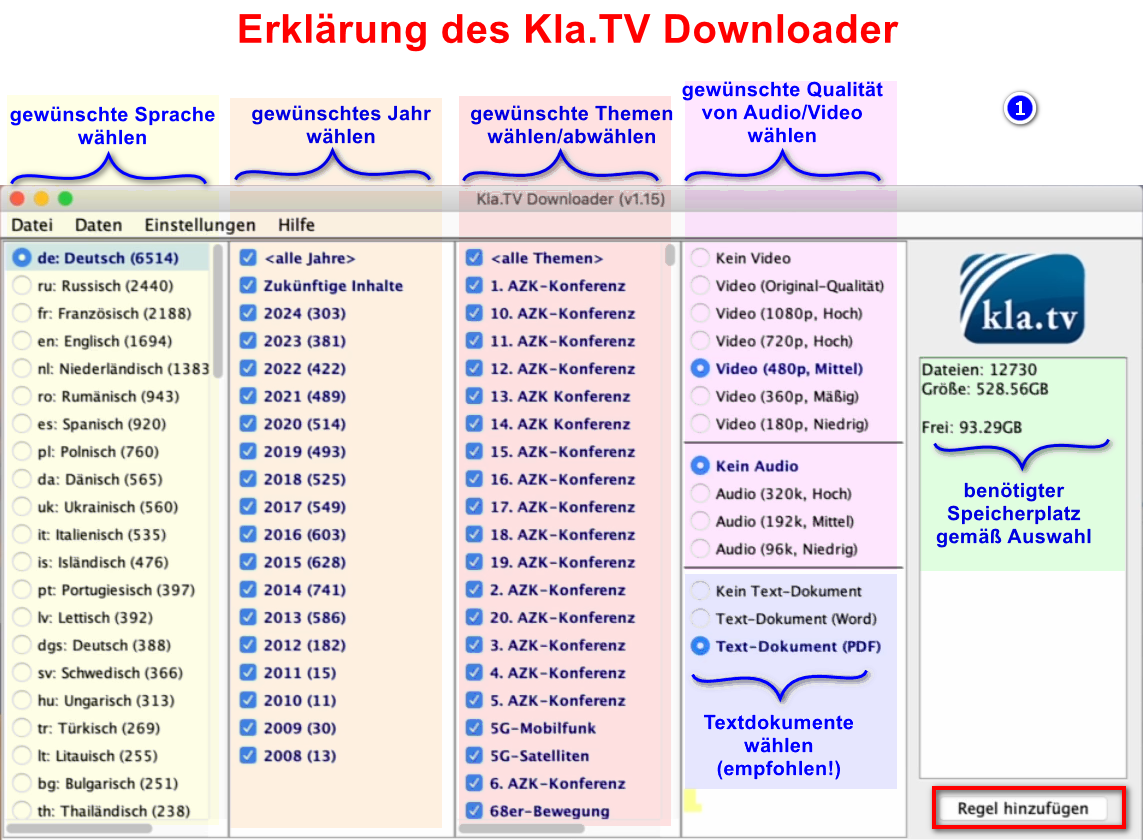
- <span data-darkreader-inline-bgcolor="" style="background-color: rgb(251, 238, 184);">Öffne den **kla.TV-Downloader** → wähle deine <span data-darkreader-inline-bgcolor="" lang="DE" style="font-size: 16pt; line-height: 107%; font-family: Wingdings; background-color: rgb(251, 238, 184);"><span style="mso-char-type: symbol; mso-symbol-font-family: Wingdings;"><span data-darkreader-inline-bgcolor="" lang="EN-US" style="font-size: 11pt; line-height: 107%; font-family: 'Cambria Math', serif; background-color: rgb(251, 238, 184);">❶</span></span></span> **gewünschten Regeln**. (Siehe Erklärungen im Bild)</span>  
      
    [![grafik.png](https://wiki.kla.tv/uploads/images/gallery/2024-11/scaled-1680-/Q9Op8e0KGpDAFHm6-grafik.png)](https://wiki.kla.tv/uploads/images/gallery/2024-11/Q9Op8e0KGpDAFHm6-grafik.png)[![grafik.png](https://wiki.kla.tv/uploads/images/gallery/2024-11/scaled-1680-/9Ok8odRA6beoyTpF-grafik.png)](https://wiki.kla.tv/uploads/images/gallery/2024-11/9Ok8odRA6beoyTpF-grafik.png)
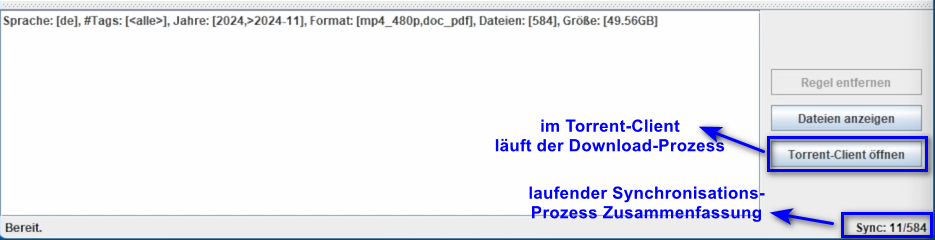
- <span data-darkreader-inline-bgcolor="" style="background-color: rgb(251, 238, 184);">Möchtest du **mehrere Qualiltäten** auswählen, musst du mehrmals eine "Regel hinzufügen". Dann wird dieser Auftrag an den Torrent-Client geschickt und dort runtergeladen. </span>  
      
    
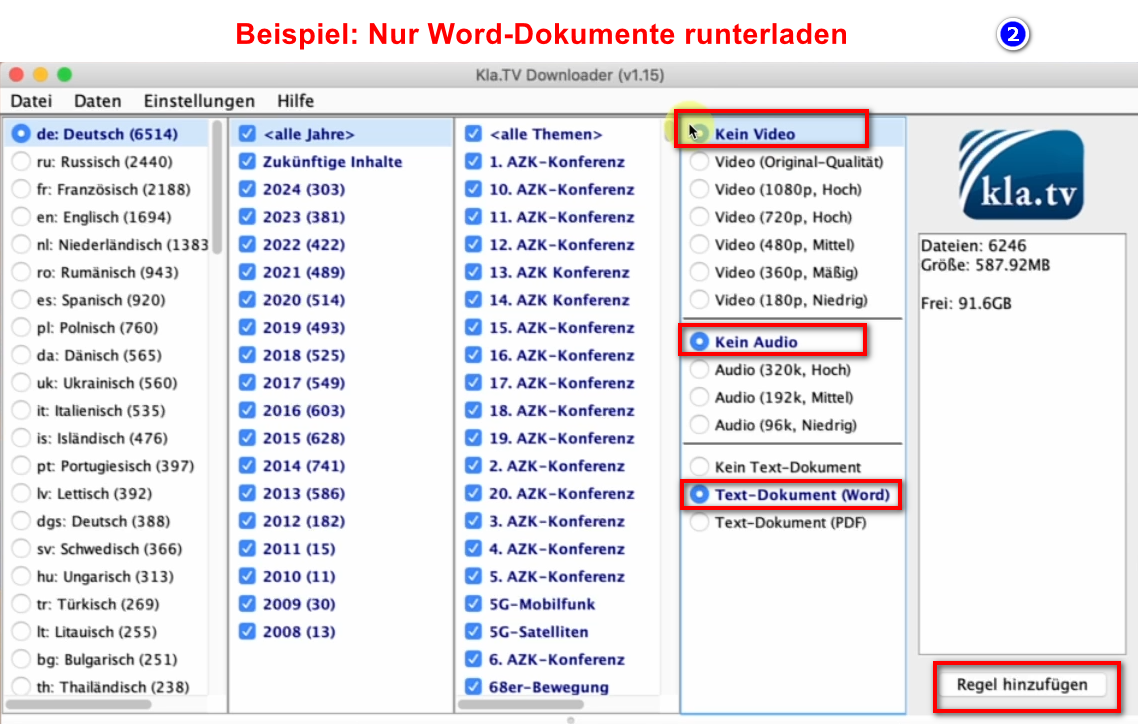
    - <span data-darkreader-inline-bgcolor="" style="background-color: rgb(251, 238, 184);">Hier ein <span data-darkreader-inline-bgcolor="" lang="DE" style="font-size: 16pt; line-height: 107%; font-family: Wingdings; background-color: rgb(251, 238, 184);"><span style="mso-char-type: symbol; mso-symbol-font-family: Wingdings;"><span data-darkreader-inline-bgcolor="" lang="EN-US" style="font-size: 11pt; line-height: 107%; font-family: 'Calibri', sans-serif; background-color: rgb(251, 238, 184);"> </span><span data-darkreader-inline-bgcolor="" lang="EN-US" style="font-size: 11pt; line-height: 107%; font-family: 'Cambria Math', serif; background-color: rgb(251, 238, 184);">❷</span></span></span> **Beispiel**, wenn du eine neue Regel erfassen möchtest, mit z.B. **NUR Word-Dateien**. Dann deaktiviere Video und Audio, wähle die gewünschten Jahre und füge die Regel hinzu. (Bei Video ist Audio dabei;)</span>[![grafik.png](https://wiki.kla.tv/uploads/images/gallery/2024-11/scaled-1680-/MyrlhWDMHW4eBhyZ-grafik.png)](https://wiki.kla.tv/uploads/images/gallery/2024-11/MyrlhWDMHW4eBhyZ-grafik.png)
- <span data-darkreader-inline-bgcolor="" style="background-color: rgb(251, 238, 184);">**Programme können geschlossen werden** und es ladet im Hintergrund weiter</span>

#### **<span data-darkreader-inline-bgcolor="" lang="DE" style="background-color: rgb(241, 196, 15);"><span lang="EN-US"> 5.1 Was wenn</span></span><span data-darkreader-inline-bgcolor="" lang="DE" style="background-color: rgb(241, 196, 15);"><span lang="EN-US"> die Downloads nicht starten und die Synchronisation nicht funktioniert? </span></span>**

<p class="callout warning">Falls die Downloads im Torrent-Client QBittorrent nicht starten kann es an einem Problem mit der Synchronisation zwischen dem Kla.TV-Downloader und dem Torrent-Client liegen. Um das Problem zu beheben befolgen Sie bitte die nächste Anweisung.</p>

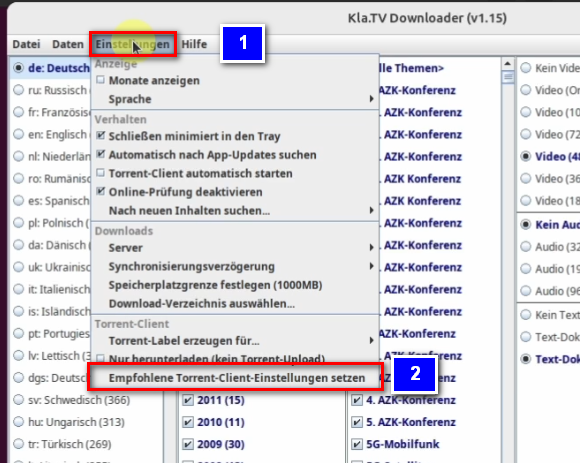
- <span data-darkreader-inline-bgcolor="" lang="DE" style="background-color: rgb(251, 238, 184);"><span lang="EN-US">Im Menü des Kla.TV-Downloaders <span data-darkreader-inline-bgcolor="" style="background-color: rgb(251, 238, 184);"><span data-darkreader-inline-bgcolor="" lang="DE" style="font-size: 16pt; line-height: 107%; font-family: Wingdings; background-color: rgb(251, 238, 184);"><span style="mso-char-type: symbol; mso-symbol-font-family: Wingdings;"><span data-darkreader-inline-bgcolor="" lang="EN-US" style="font-size: 11pt; line-height: 107%; font-family: 'Cambria Math', serif; background-color: rgb(251, 238, 184);">❶ </span></span></span></span>**Einstellungen** wählen und dann die unterste Option <span data-darkreader-inline-bgcolor="" style="background-color: rgb(251, 238, 184);"><span data-darkreader-inline-bgcolor="" lang="DE" style="font-size: 16pt; line-height: 107%; font-family: Wingdings; background-color: rgb(251, 238, 184);"><span style="mso-char-type: symbol; mso-symbol-font-family: Wingdings;"><span data-darkreader-inline-bgcolor="" lang="EN-US" style="font-size: 11pt; line-height: 107%; font-family: 'Cambria Math', serif; background-color: rgb(251, 238, 184);">❷</span></span></span> **Empfohlene Torrent-Client-Einstellungen setzen** anklicken. </span></span></span>

[![image.png](https://wiki.kla.tv/uploads/images/gallery/2025-02/scaled-1680-/0BDg5wfSZUeFQk56-image.png)](https://wiki.kla.tv/uploads/images/gallery/2025-02/0BDg5wfSZUeFQk56-image.png)

- Unten links im Fenster des Kla.TV-Downloaders sollte im Anschluss folgende Meldung erscheinen:

[![EmpfohleneEinstellungenGesetzt.png](https://wiki.kla.tv/uploads/images/gallery/2025-02/scaled-1680-/LornpXWtrJ7B7lkB-empfohleneeinstellungengesetzt.png)](https://wiki.kla.tv/uploads/images/gallery/2025-02/LornpXWtrJ7B7lkB-empfohleneeinstellungengesetzt.png)

### <span data-darkreader-inline-bgcolor="" style="background-color: rgb(241, 196, 15);">**6. Upload für andere Leute zur Verfügung stellen:** </span>

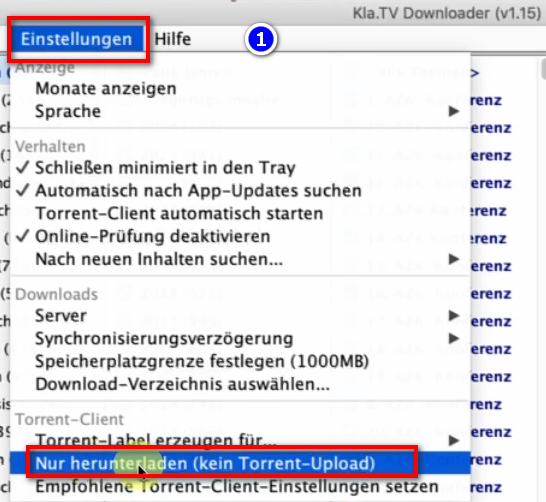
- <span data-darkreader-inline-bgcolor="" style="background-color: rgb(251, 238, 184);">Der qBittorrent stellt standardmässig alle Dateien die man runterlädt anderen Leuten zur Verfügung. <span style="text-decoration: underline;">Möchte man das aus irgendwelchen Gründen nicht</span>, dann kann es deaktiviert werden:</span>
- <span data-darkreader-inline-bgcolor="" style="background-color: rgb(251, 238, 184);">Öffne <span data-darkreader-inline-bgcolor="" lang="DE" style="font-size: 16pt; line-height: 107%; font-family: Wingdings; background-color: rgb(251, 238, 184);"><span style="mso-char-type: symbol; mso-symbol-font-family: Wingdings;"><span data-darkreader-inline-bgcolor="" lang="EN-US" style="font-size: 11pt; line-height: 107%; font-family: 'Cambria Math', serif; background-color: rgb(251, 238, 184);">❶</span></span></span> **qBittorrent** → **Einstellungen** → </span>**<span data-darkreader-inline-bgcolor="" style="background-color: rgb(251, 238, 184);">Nur herunterladen (kein Torrent-Upload)  
      
    [![grafik.png](https://wiki.kla.tv/uploads/images/gallery/2024-11/scaled-1680-/TTyJJDELOuYYB7pb-grafik.png)](https://wiki.kla.tv/uploads/images/gallery/2024-11/TTyJJDELOuYYB7pb-grafik.png)  
    </span>**

### <span data-darkreader-inline-bgcolor="" style="background-color: rgb(241, 196, 15);">**7. Empfehlung: Energieoptionen so einstellen, dass Computer nicht automatisch runterfährt:** </span>

<p class="callout info">Dieses Programm kann schnell mehrere Tage brauche, bis alles synchronisiert ist. Um diesen Vorgang zu verschnellern, empfielt es sich, den Energiesparmodus auszuschalten</p>

- <span data-darkreader-inline-bgcolor="" style="background-color: rgb(251, 238, 184);">Wird der Computer neu gestartet, musst du die Applikation wieder neu starten müssen (siehe Anleitung Punkt 8)</span>
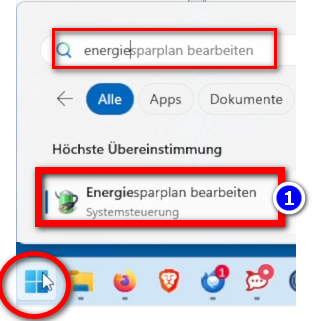
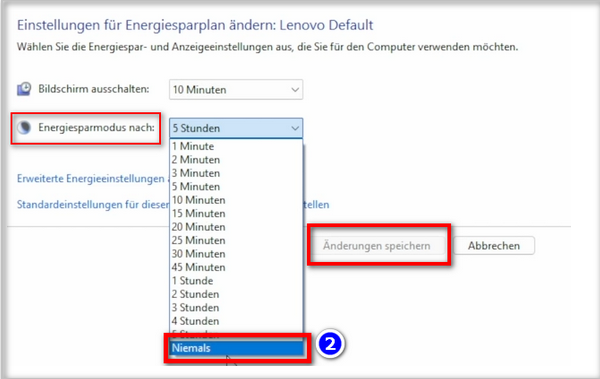
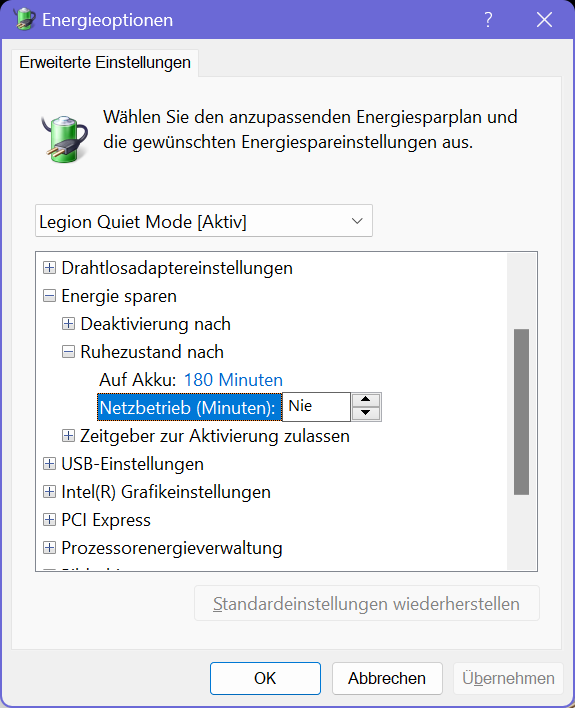
- <span data-darkreader-inline-bgcolor="" style="background-color: rgb(251, 238, 184);">Energieoptionen so ändern, dass der Computer nicht runterfährt: **Windowssymbol**→ **Suchfeld: Energiesparplan** → <span data-darkreader-inline-bgcolor="" lang="DE" style="font-size: 16pt; line-height: 107%; font-family: Wingdings; background-color: rgb(251, 238, 184);"><span style="mso-char-type: symbol; mso-symbol-font-family: Wingdings;"><span data-darkreader-inline-bgcolor="" lang="EN-US" style="font-size: 11pt; line-height: 107%; font-family: 'Cambria Math', serif; background-color: rgb(251, 238, 184);">❶</span></span></span> **Energiesparplan bearbeiten →** <span data-darkreader-inline-bgcolor="" lang="DE" style="font-size: 16pt; line-height: 107%; font-family: Wingdings; background-color: rgb(251, 238, 184);"><span style="mso-char-type: symbol; mso-symbol-font-family: Wingdings;"><span data-darkreader-inline-bgcolor="" lang="EN-US" style="font-size: 11pt; line-height: 107%; font-family: 'Cambria Math', serif; background-color: rgb(251, 238, 184);">❷</span></span></span> **Energiesparmodus nach: Niemals → Änderung speichern**</span>

![grafik.png](https://wiki.kla.tv/uploads/images/gallery/2024-11/scaled-1680-/ONpMkNkqaQmKdYtX-grafik.png)  
  
![grafik.png](https://wiki.kla.tv/uploads/images/gallery/2024-11/scaled-1680-/c6InTIccNIpkCbYb-grafik.png)

Eventuell noch bei "Erweiterte Energieeinstellungen" den Ruhezustand deaktivieren:

[![image.png](https://wiki.kla.tv/uploads/images/gallery/2025-02/scaled-1680-/um89TApH5tJcHwLM-image.png)](https://wiki.kla.tv/uploads/images/gallery/2025-02/um89TApH5tJcHwLM-image.png)
- <span data-darkreader-inline-bgcolor="" style="background-color: rgb(251, 238, 184);">Computer laufen lassen, bis alle Dateien runtergeladen sind</span>

### <span data-darkreader-inline-bgcolor="" style="background-color: rgb(241, 196, 15);">**8. Programm neu starten, nach Computerneustart / Archiv aktuell behalten:** </span>

- <span data-darkreader-inline-bgcolor="" style="background-color: rgb(251, 238, 184);">Wenn du deinen Computer neu startest, sind deine Downloadprogramm geschlossen. Damit der Downloadprozess weiterlaufen kann, solltest du den <span data-darkreader-inline-bgcolor="" lang="DE" style="font-size: 16pt; line-height: 107%; font-family: Wingdings; background-color: rgb(251, 238, 184);"><span style="mso-char-type: symbol; mso-symbol-font-family: Wingdings;"><span data-darkreader-inline-bgcolor="" lang="EN-US" style="font-size: 11pt; line-height: 107%; font-family: 'Cambria Math', serif; background-color: rgb(251, 238, 184);">❶</span></span></span> **Kla.TV-Downloader** **neu öffnen**. (Programmverknüpfung auf dem Desktop). Somit wird der Downloadprozess automatisch fortgesetzt.</span> **[![grafik.png](https://wiki.kla.tv/uploads/images/gallery/2024-11/scaled-1680-/eNjNTP3E3Q1DowMV-grafik.png)](https://wiki.kla.tv/uploads/images/gallery/2024-11/eNjNTP3E3Q1DowMV-grafik.png)**
- <span data-darkreader-inline-bgcolor="" style="background-color: rgb(251, 238, 184);">**Achte darauf, dass du von Zeit zu Zeit dieses Programm öffnest, dass die aktuellen Sendungen automatisch auf deine Festplatte runtergeladen werden** (du musst nur öffnen und nichts weiter machen).</span>

### <span data-darkreader-inline-bgcolor="" style="background-color: rgb(241, 196, 15);">**9. Update installieren:** </span>

- **<span data-darkreader-inline-bgcolor="" style="background-color: rgb(251, 238, 184);">Von Zeit zu Zeit wird der Kla.TV-Downloader optimiert und du solltest das Update installieren. So funktioniert es:  
    </span>**
- <span data-darkreader-inline-bgcolor="" style="background-color: rgb(251, 238, 184);">Öffne den Kla.TV Downloader</span>
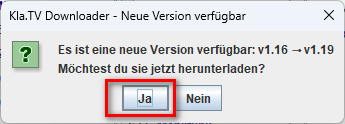
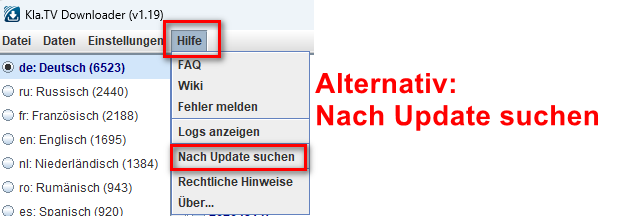
- <span data-darkreader-inline-bgcolor="" style="background-color: rgb(251, 238, 184);">Diese Meldung erscheint: (Wenn nicht, dann gehe im Kla.TV Downloader auf → Hilfe → Nach Updates suchen</span>  
    [![grafik.png](https://wiki.kla.tv/uploads/images/gallery/2024-12/scaled-1680-/CPxIwgY3Aw6GYURU-grafik.png)](https://wiki.kla.tv/uploads/images/gallery/2024-12/CPxIwgY3Aw6GYURU-grafik.png)
    
    [![grafik.png](https://wiki.kla.tv/uploads/images/gallery/2024-12/scaled-1680-/YaiCj1fp8YsCOMGW-grafik.png)](https://wiki.kla.tv/uploads/images/gallery/2024-12/YaiCj1fp8YsCOMGW-grafik.png)
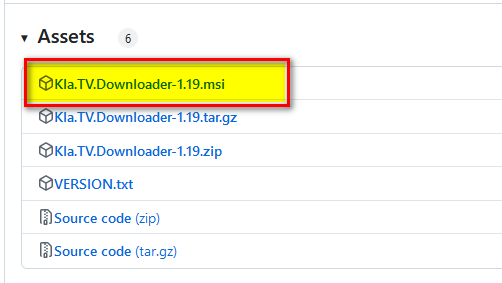
- <span data-darkreader-inline-bgcolor="" style="background-color: rgb(251, 238, 184);">Das Internet öffnet sich, scrolle runter zu "Assets" → wähle die .msi-Datei:</span>  
    [![grafik.png](https://wiki.kla.tv/uploads/images/gallery/2024-12/scaled-1680-/023Us4MTkHQ8u2Xi-grafik.png)](https://wiki.kla.tv/uploads/images/gallery/2024-12/023Us4MTkHQ8u2Xi-grafik.png)
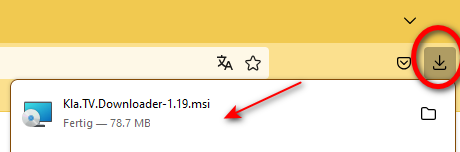
- <span data-darkreader-inline-bgcolor="" style="background-color: rgb(251, 238, 184);">Klicke auf die runtergeladene Installations-Datei:</span>  
    [![grafik.png](https://wiki.kla.tv/uploads/images/gallery/2024-12/scaled-1680-/STuGjeNRy39lXwMZ-grafik.png)](https://wiki.kla.tv/uploads/images/gallery/2024-12/STuGjeNRy39lXwMZ-grafik.png)
- <span data-darkreader-inline-bgcolor="" style="background-color: rgb(251, 238, 184);">Folge den Anweisungen:  
    </span>  
    [![grafik.png](https://wiki.kla.tv/uploads/images/gallery/2024-12/scaled-1680-/lDrsbwRT7NhCIHT5-grafik.png)](https://wiki.kla.tv/uploads/images/gallery/2024-12/lDrsbwRT7NhCIHT5-grafik.png)
    
    [![grafik.png](https://wiki.kla.tv/uploads/images/gallery/2024-12/scaled-1680-/DuS62hqvtDiwriHK-grafik.png)](https://wiki.kla.tv/uploads/images/gallery/2024-12/DuS62hqvtDiwriHK-grafik.png)
    
    [![grafik.png](https://wiki.kla.tv/uploads/images/gallery/2024-12/scaled-1680-/SDWAQqrIkcX2Z0sl-grafik.png)](https://wiki.kla.tv/uploads/images/gallery/2024-12/SDWAQqrIkcX2Z0sl-grafik.png)[![grafik.png](https://wiki.kla.tv/uploads/images/gallery/2024-12/scaled-1680-/TWYrM2csZQSt1XwL-grafik.png)](https://wiki.kla.tv/uploads/images/gallery/2024-12/TWYrM2csZQSt1XwL-grafik.png)
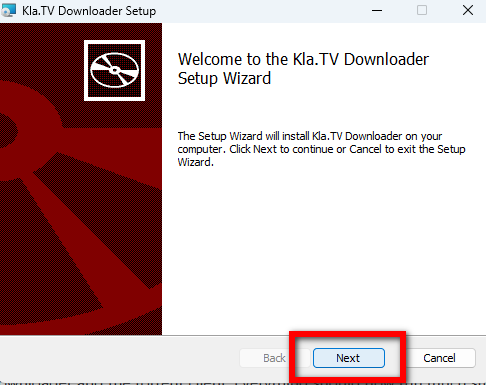
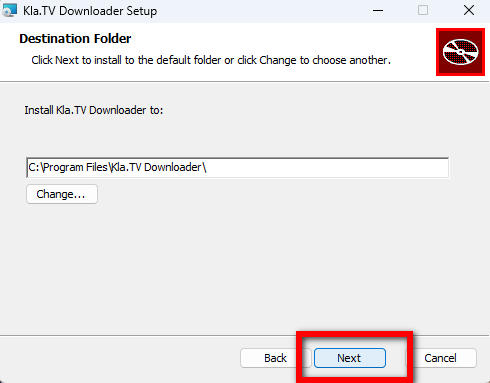
    
    [![grafik.png](https://wiki.kla.tv/uploads/images/gallery/2024-12/scaled-1680-/hEzR11mnRudFoalG-grafik.png)](https://wiki.kla.tv/uploads/images/gallery/2024-12/hEzR11mnRudFoalG-grafik.png)
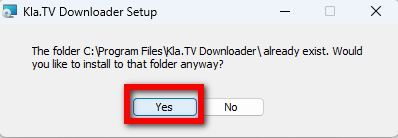
    
    [![grafik.png](https://wiki.kla.tv/uploads/images/gallery/2024-12/scaled-1680-/n8sRInnKKiM5K9SM-grafik.png)](https://wiki.kla.tv/uploads/images/gallery/2024-12/n8sRInnKKiM5K9SM-grafik.png)[![grafik.png](https://wiki.kla.tv/uploads/images/gallery/2024-12/scaled-1680-/FiZnOi5QIPfaKSkS-grafik.png)](https://wiki.kla.tv/uploads/images/gallery/2024-12/FiZnOi5QIPfaKSkS-grafik.png)
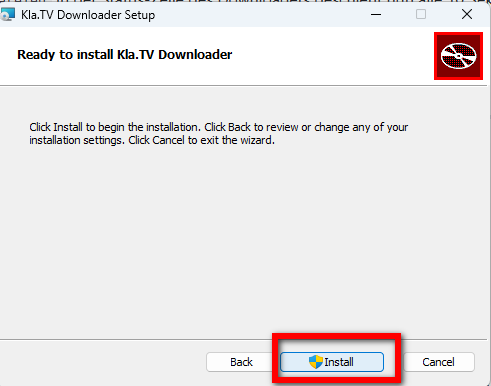
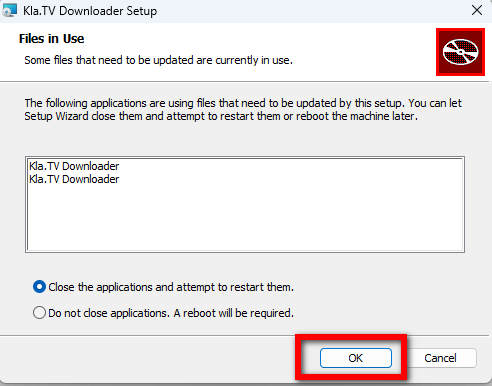
    
    [![grafik.png](https://wiki.kla.tv/uploads/images/gallery/2024-12/scaled-1680-/soHtgJxJGYlBuKpm-grafik.png)](https://wiki.kla.tv/uploads/images/gallery/2024-12/soHtgJxJGYlBuKpm-grafik.png)
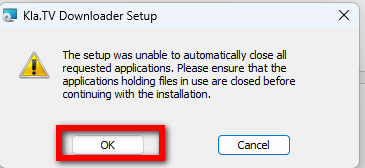
    
    [![grafik.png](https://wiki.kla.tv/uploads/images/gallery/2024-12/scaled-1680-/xa2mDeOnwfUW7BmE-grafik.png)](https://wiki.kla.tv/uploads/images/gallery/2024-12/xa2mDeOnwfUW7BmE-grafik.png)[![grafik.png](https://wiki.kla.tv/uploads/images/gallery/2024-12/scaled-1680-/u3XvGrOTW4sCrsBz-grafik.png)](https://wiki.kla.tv/uploads/images/gallery/2024-12/u3XvGrOTW4sCrsBz-grafik.png)
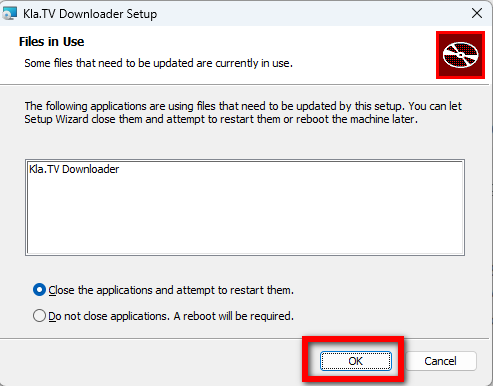
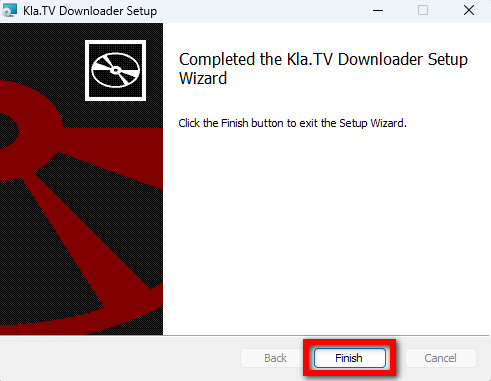
    
    [![grafik.png](https://wiki.kla.tv/uploads/images/gallery/2024-12/scaled-1680-/H216sMMqwgNrDH1M-grafik.png)](https://wiki.kla.tv/uploads/images/gallery/2024-12/H216sMMqwgNrDH1M-grafik.png)
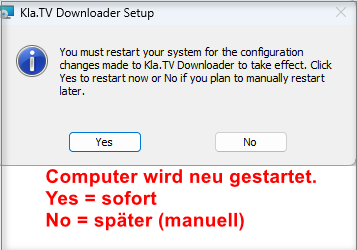
- <span data-darkreader-inline-bgcolor="" style="background-color: rgb(251, 238, 184);">Öffne erneut den Kla.TV-Downloader und geniesse die optimierte Version 😊</span>

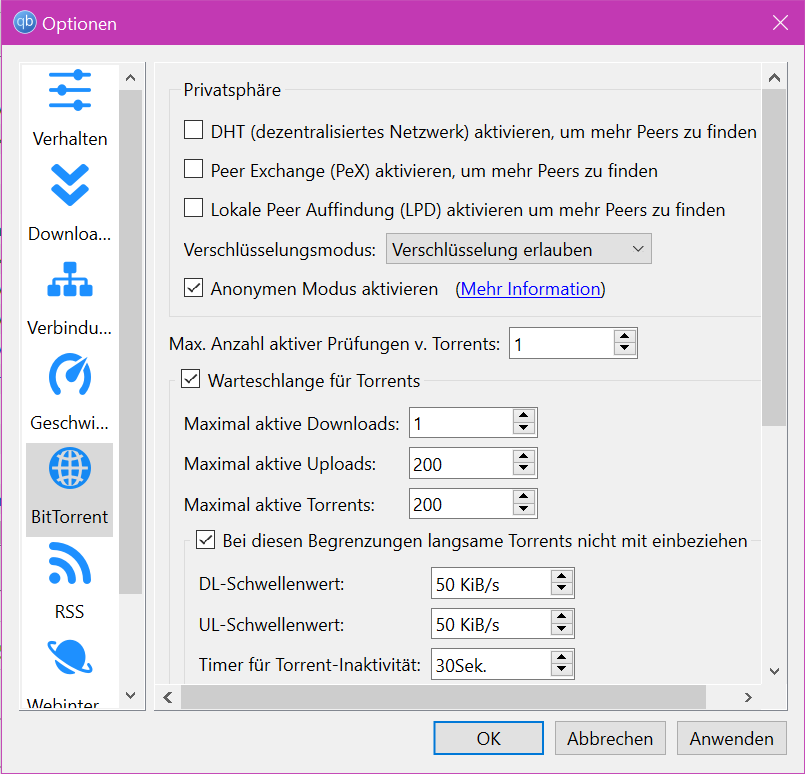
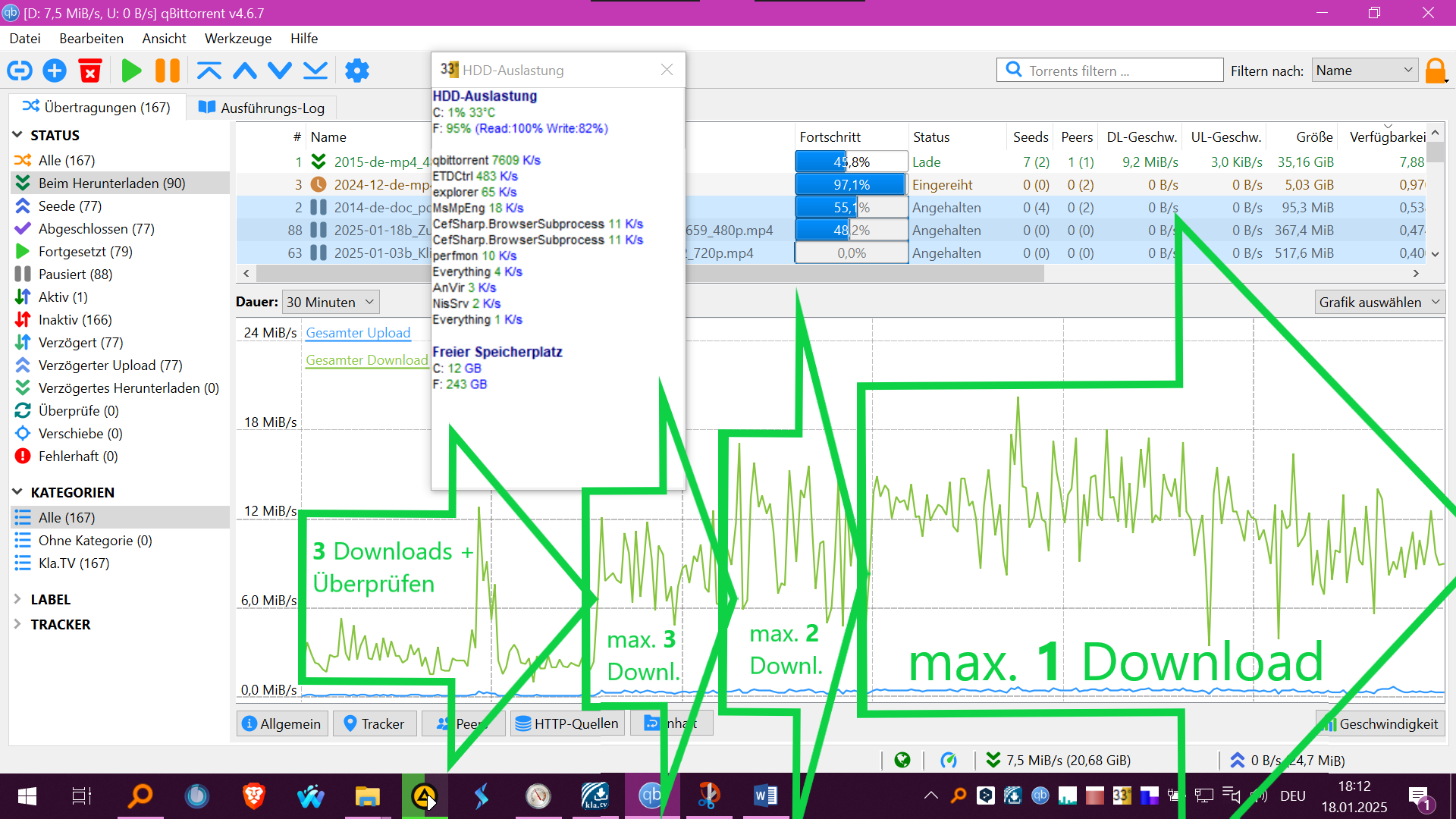
##### **Tipp für HDD-Laufwerke (Festplatten):**  
Es kann sein, dass schneller heruntergeladen wird, wenn man nur 1 Download zulässt: [![image.png](https://wiki.kla.tv/uploads/images/gallery/2025-02/scaled-1680-/PnHtxIQofqtusdRM-image.png)](https://wiki.kla.tv/uploads/images/gallery/2025-02/PnHtxIQofqtusdRM-image.png)   
[![Screenshot 2025-01-19_KlaTV-Download_QBT.png](https://wiki.kla.tv/uploads/images/gallery/2025-01/scaled-1680-/A6QSunlWubAyiqfg-screenshot-2025-01-19-klatv-download-qbt.png)](https://wiki.kla.tv/uploads/images/gallery/2025-01/A6QSunlWubAyiqfg-screenshot-2025-01-19-klatv-download-qbt.png)  
[![Screenshot_2025-01-18_1812_KlaTV-Download+.png](https://wiki.kla.tv/uploads/images/gallery/2025-01/scaled-1680-/7MCPADbx0LfClgeA-screenshot-2025-01-18-1812-klatv-download.png)](https://wiki.kla.tv/uploads/images/gallery/2025-01/7MCPADbx0LfClgeA-screenshot-2025-01-18-1812-klatv-download.png)  
  
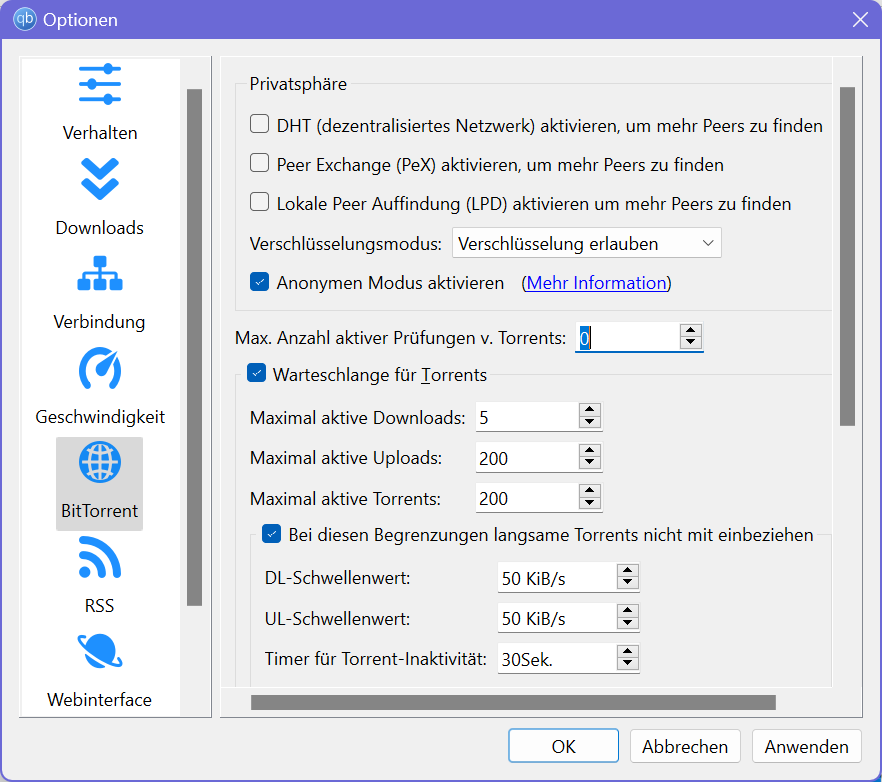
'Nach Wiederaufnahme der Downloads wurden gleichzeitig die vorhanden Dateien auf Vollständigkeit überprüft, was die HDD auch auslasten kann. Das kann man über "Max. Anzahl aktiver Prüfungen v. Torrents: 0" manuell pausieren und später fortsetzen:  
  
[![image.png](https://wiki.kla.tv/uploads/images/gallery/2025-02/scaled-1680-/WTF0Ochfl3T83MQ4-image.png)](https://wiki.kla.tv/uploads/images/gallery/2025-02/WTF0Ochfl3T83MQ4-image.png)  

##### Weitere Artikel, die dich interessieren könnten:  
  
[**Gesichertes Archiv durchsuchen**](https://wiki.kla.tv/books/klatv-sichern/page/gesichertes-archiv-durchsuchen)

### Anleitung für Windows 7:

Grundsätzlich ist der Installations-Prozess gleich wie bei Windows 10. Leider kann aber die im Installationsscript enthaltende portalbe Version vom qBittorrent 5 und grösser nicht ausgeführt werden und gibt eine entsprechende Fehlermeldung aus..

*Du kannst wie folgt vorgehen:*

1. Lade dir qBittorrent in der Version v4.4.5 von diesem Link herunter: [https://sourceforge.net/projects/qbittorrent/files/qbittorrent-win32/qbittorrent-4.4.5/](https://sourceforge.net/projects/qbittorrent/files/qbittorrent-win32/qbittorrent-4.4.5/) und installiere das Programm
2. Konfiguriere den qBittorrent manuell mit Hilfe dieser Instruktion: [https://github.com/Kla-TV/downloader/wiki/Torrent%E2%80%90Client-manuell-einrichten](https://github.com/Kla-TV/downloader/wiki/Torrent%E2%80%90Client-manuell-einrichten)

Tipp: Um ein Gefühl zu bekommen wie der "Kla.TV Downloader" und qBittorrent zusammenarbeitet, schaue dir auch die Anleitungen von [Linux](https://wiki.kla.tv/books/klatv-sichern/page/linux-installation-und-nutzung-von-klatv-downloader) oder [MAC](https://wiki.kla.tv/books/klatv-sichern/page/mac-installation-und-nutzung-von-klatv-downloader) an. Dort gibt es vertieften Einblick.