# MAC: Εγκατάσταση και σύνδεση με το Filezilla (πρόσβαση στο διακομιστή)

### **Τι μαθαίνετε σε αυτό το άρθρο;**

Θα μάθετε πώς να αποθηκεύετε **τα προγράμματα KlaTV στο δικό σας σκληρό δίσκο μέσω της πρόσβασης στο διακομιστή.** Οργανωμένα ανά ημερομηνία ή ανά θέμα και σε διαφορετικές ποιότητες. Θα μάθετε επίσης πώς να βρίσκετε συγκεκριμένες εκπομπές με λέξεις-κλειδιά στα κατεβασμένα έγγραφα.t.

### **Οδηγίες βίντεο: (13min)**

<div class="responsive-iframe" id="bkmrk-"></div><div class="responsive-iframe" id="bkmrk--1"><div class="responsive-iframe"><div class="responsive-iframe"><iframe allowfullscreen="allowfullscreen" frameborder="0" height="332" src="https://video.elaion.ch?video_by_id=PCTgAUkispKc" width="590"></iframe>

</div></div><div class="responsive-iframe">  
</div></div><p class="callout warning">Συνιστούμε να παρακολουθήσετε πρώτα το βίντεο για να κατανοήσετε καλύτερα τις γραπτές οδηγίες.</p>

### <span lang="DE" style="font-size: 16.0pt; mso-bidi-font-size: 11.0pt; line-height: 107%; font-family: Wingdings; mso-ascii-font-family: Calibri; mso-ascii-theme-font: minor-latin; mso-fareast-font-family: Calibri; mso-fareast-theme-font: minor-latin; mso-hansi-font-family: Calibri; mso-hansi-theme-font: minor-latin; mso-bidi-font-family: 'Times New Roman'; mso-bidi-theme-font: minor-bidi; mso-ansi-language: DE; mso-fareast-language: EN-US; mso-bidi-language: AR-SA; mso-char-type: symbol; mso-symbol-font-family: Wingdings;"><span style="mso-char-type: symbol; mso-symbol-font-family: Wingdings;">&#131;</span></span><span lang="DE" style="font-size: 16.0pt; mso-bidi-font-size: 11.0pt; line-height: 107%; font-family: Wingdings; mso-ascii-font-family: Calibri; mso-ascii-theme-font: minor-latin; mso-fareast-font-family: Calibri; mso-fareast-theme-font: minor-latin; mso-hansi-font-family: Calibri; mso-hansi-theme-font: minor-latin; mso-bidi-font-family: 'Times New Roman'; mso-bidi-theme-font: minor-bidi; mso-ansi-language: DE; mso-fareast-language: EN-US; mso-bidi-language: AR-SA; mso-char-type: symbol; mso-symbol-font-family: Wingdings;"><span style="mso-char-type: symbol; mso-symbol-font-family: Wingdings;">&#132;</span></span><span lang="DE" style="font-size: 16.0pt; mso-bidi-font-size: 11.0pt; line-height: 107%; font-family: Wingdings; mso-ascii-font-family: Calibri; mso-ascii-theme-font: minor-latin; mso-fareast-font-family: Calibri; mso-fareast-theme-font: minor-latin; mso-hansi-font-family: Calibri; mso-hansi-theme-font: minor-latin; mso-bidi-font-family: 'Times New Roman'; mso-bidi-theme-font: minor-bidi; mso-ansi-language: DE; mso-fareast-language: EN-US; mso-bidi-language: AR-SA; mso-char-type: symbol; mso-symbol-font-family: Wingdings;"><span style="mso-char-type: symbol; mso-symbol-font-family: Wingdings;"> </span></span><span lang="DE" style="font-size: 16.0pt; mso-bidi-font-size: 11.0pt; line-height: 107%; font-family: Wingdings; mso-ascii-font-family: Calibri; mso-ascii-theme-font: minor-latin; mso-fareast-font-family: Calibri; mso-fareast-theme-font: minor-latin; mso-hansi-font-family: Calibri; mso-hansi-theme-font: minor-latin; mso-bidi-font-family: 'Times New Roman'; mso-bidi-theme-font: minor-bidi; mso-ansi-language: DE; mso-fareast-language: EN-US; mso-bidi-language: AR-SA; mso-char-type: symbol; mso-symbol-font-family: Wingdings;"><span style="mso-char-type: symbol; mso-symbol-font-family: Wingdings;">&#134;</span></span>**Γραπτές οδηγίες:**

#### <span style="background-color: rgb(241, 196, 15);"> **1. πρόσβαση στο διακομιστή:**</span>

- <span style="background-color: rgb(251, 238, 184);">Μεταβείτε στη σελίδα **[https://www.kla.tv/sichern?lang=el](https://www.kla.tv/sichern?lang=el "Αποθηκεύστε το αρχείο Kla.TV στον υπολογιστή σας!")** </span>
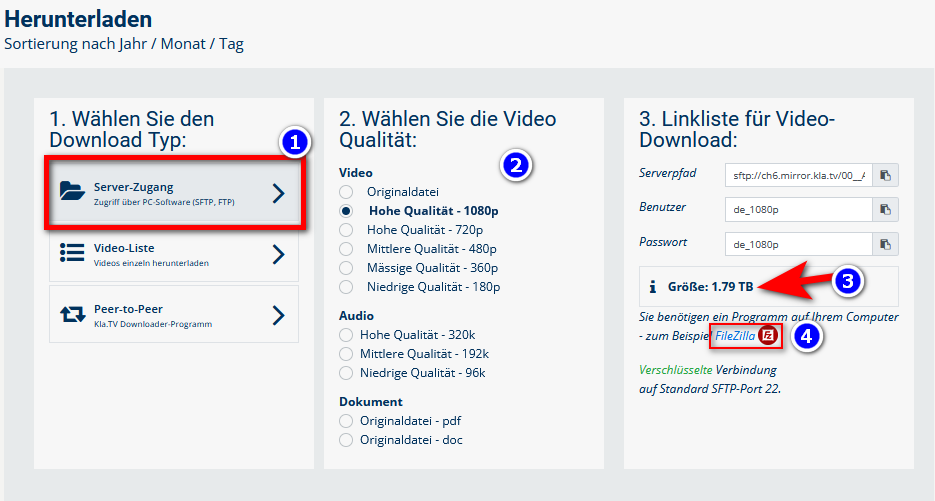
- <span style="background-color: rgb(251, 238, 184);">Μεταβείτε στο ❶ «**Πρόσβαση στον διακομιστή**» (βλ. εικόνα παρακάτω)→ και επιλέξτε την επιθυμητή <span style="background-color: rgb(251, 238, 184);">❷</span> **ποιότητα** .</span><span style="background-color: rgb(251, 238, 184);">  
      
    </span>***→** <span style="background-color: rgb(194, 224, 244);">ΣΥΜΒΟΥΛΗ:</span> Πολλαπλές επιλογές δεν είναι δυνατές. Σε αυτό το άρθρο, μπορείτε να μάθετε πώς να αποθηκεύσετε πολλαπλές ιδιότητες στην ίδια δομή φακέλου: κάντε κλικ εδώ → [Λήψη πολλαπλών ιδιοτήτωνhttps://wiki.kla.tv/books/klatv-sichern/page/klatv-sichern-per-server-zugang-mehrere-qualitaten-herunterladen](https://wiki.kla.tv/books/klatv-sichern/page/klatv-sichern-per-server-zugang-mehrere-qualitaten-herunterladen "KlaTV sichern per Server-Zugang - mehrere Qualitäten herunterladen")*
- <span style="background-color: rgb(251, 238, 184);">Το ❸ κόκκινο βέλος σας δείχνει πόσο ελεύθερο χώρο χρειάζεστε στο σκληρό δίσκο. Προσαρμόστε την ποιότητα ανάλογα.  
      
    </span>
- <span style="background-color: rgb(251, 238, 184);">Στη συνέχεια, θα χρειαστείτε το πρόγραμμα «FileZilla». Κάντε κλικ στο <span lang="DE" style="font-size: 11pt; line-height: 107%; font-family: 'Cambria Math', serif; background-color: rgb(251, 238, 184);">❹</span></span>***<span style="background-color: rgb(251, 238, 184);"> "FileZilla"</span>  
      
    [![grafik.png](https://wiki.kla.tv/uploads/images/gallery/2024-11/scaled-1680-/IbjQeHpuUJz9G8bE-grafik.png)](https://wiki.kla.tv/uploads/images/gallery/2024-11/IbjQeHpuUJz9G8bE-grafik.png)***

#### <span style="background-color: rgb(241, 196, 15);">**2.Εγκαταστήστε το FileZilla:** </span>

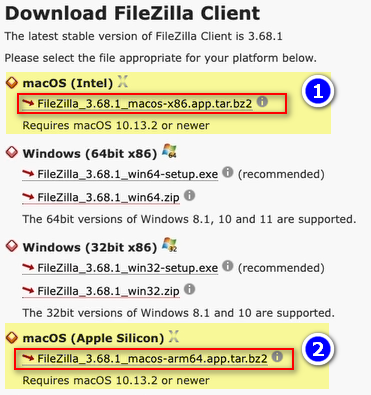
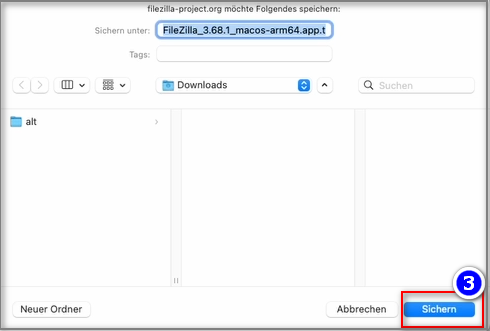
- <span style="background-color: rgb(251, 238, 184);">Ανάλογα με την έκδοση Mac που διαθέτετε (βλ. ΥΠΟΔΕΙΞΗ), επιλέξτε <span lang="DE" style="font-size: 11pt; line-height: 107%; font-family: 'Cambria Math', serif; background-color: rgb(251, 238, 184);">❶</span> «**macOS (Intel)**» ή <span lang="DE" style="font-size: 11pt; line-height: 107%; font-family: 'Cambria Math', serif; background-color: rgb(251, 238, 184);">❷</span> "**macOS (Apple Silicon)**" → Τύπος<span lang="DE" style="font-size: 11pt; line-height: 107%; font-family: 'Cambria Math', serif; background-color: rgb(251, 238, 184);">❸</span> «**Ασφαλής**» **[![grafik.png](https://wiki.kla.tv/uploads/images/gallery/2024-11/scaled-1680-/VLN2CL32WZpwxfLX-grafik.png)](https://wiki.kla.tv/uploads/images/gallery/2024-11/VLN2CL32WZpwxfLX-grafik.png)**</span>![grafik.png](https://wiki.kla.tv/uploads/images/gallery/2024-11/scaled-1680-/WJTEKpNL5oe30lCx-grafik.png)
- <span style="background-color: rgb(251, 238, 184);"><span lang="DE" style="font-size: 11pt; line-height: 107%; font-family: 'Cambria Math', serif; background-color: rgb(251, 238, 184);">❹</span> **Ανοίξτε το πρόγραμμα → ξεπακετάρετε το πρόγραμμα** με διπλό κλικ **→ μετακινήστε** το αποσυμπιεσμένο FileZilla σε **❺ προγράμματα → ανοίξτε το FileZilla** στα προγράμματά σας  
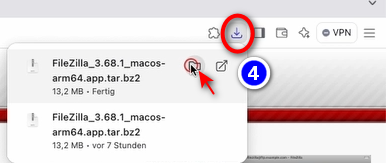
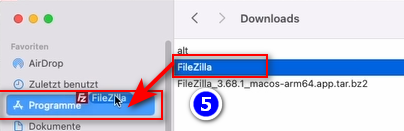
      
    </span>  
    ![grafik.png](https://wiki.kla.tv/uploads/images/gallery/2024-11/scaled-1680-/VPNuuUPWGJRzrbtr-grafik.png) ![grafik.png](https://wiki.kla.tv/uploads/images/gallery/2024-11/scaled-1680-/N7MuRCCZvue6JAoZ-grafik.png)  
     *→**ΣΥΜΒΟΥΛΗ**: Αν δεν ξέρετε ποια έκδοση έχει ο Mac σας: Στο επάνω αριστερό μέρος του μενού της Apple, επιλέξτε<span class="ILfuVd" lang="de"><span class="hgKElc">(</span></span>![icons8-mac-os-50.png](https://wiki.kla.tv/uploads/images/gallery/2024-11/scaled-1680-/sy6Ed2uwA1TrzLIR-icons8-mac-os-50.png)*<span class="ILfuVd" lang="de"><span class="hgKElc">*) την επιλογή "About this Mac" → "Chip/Processor" → Αν γράφει "Apple M1", "M2" ή "M3", έχετε ένα   
     Apple Silicon Mac // Αν γράφει "Intel" (π.χ. "Intel Core i5"), πρόκειται για Intel Mac.*</span></span>

#### <span style="background-color: rgb(241, 196, 15);">**3.Ρύθμιση του FileZilla:**</span>

- <span style="background-color: rgb(251, 238, 184);">KΣτο ❶ **FileZilla, αντιγράψτε τα στοιχεία** του διακομιστή που θα βρείτε στον ιστότοπο ❷ **[https://wiki.kla.tv/books/el-eksasfalisi-klatv](https://wiki.kla.tv/books/el-eksasfalisi-klatv "Sendungen sichern")** <span style="color: rgb(53, 152, 219);"> </span>**που εμφανίζεται** → στη συνέχεια κάντε κλικ στο ❸ «**Σύνδεση**»:</span>  
    (Κάντε κλικ στο κυκλωμένο σύμβολο «Αντιγραφή» και ανοίξτε το στο FileZilla )  
    [![grafik.png](https://wiki.kla.tv/uploads/images/gallery/2024-11/scaled-1680-/wbIHEPHXZnCa1P71-grafik.png)](https://wiki.kla.tv/uploads/images/gallery/2024-11/wbIHEPHXZnCa1P71-grafik.png)
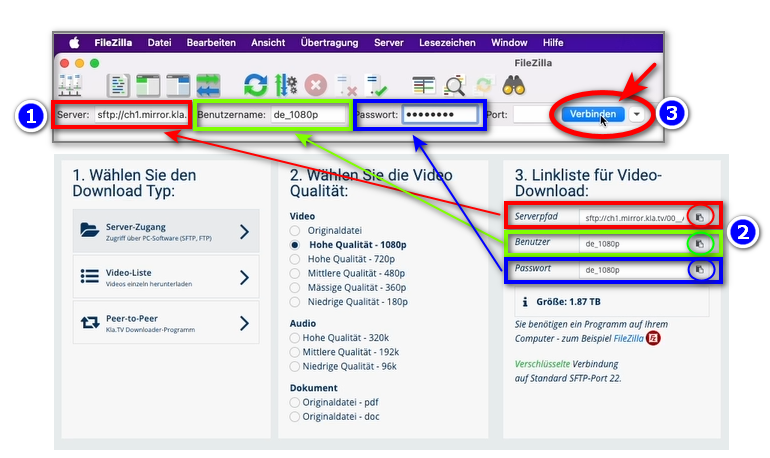
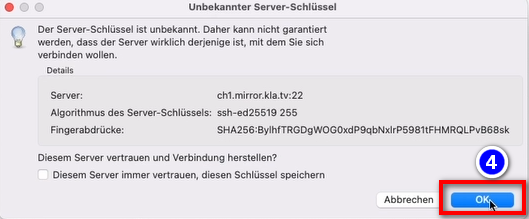
- <span style="background-color: rgb(251, 238, 184);">Εμφανίζεται ένα μήνυμα ❹, κάντε κλικ στο OK.K </span>  
    ![grafik.png](https://wiki.kla.tv/uploads/images/gallery/2024-11/scaled-1680-/I4RotrmPs0wSZmSf-grafik.png)

#### <span style="background-color: rgb(241, 196, 15);">**4. Αποθήκευση αποστολών:**</span>

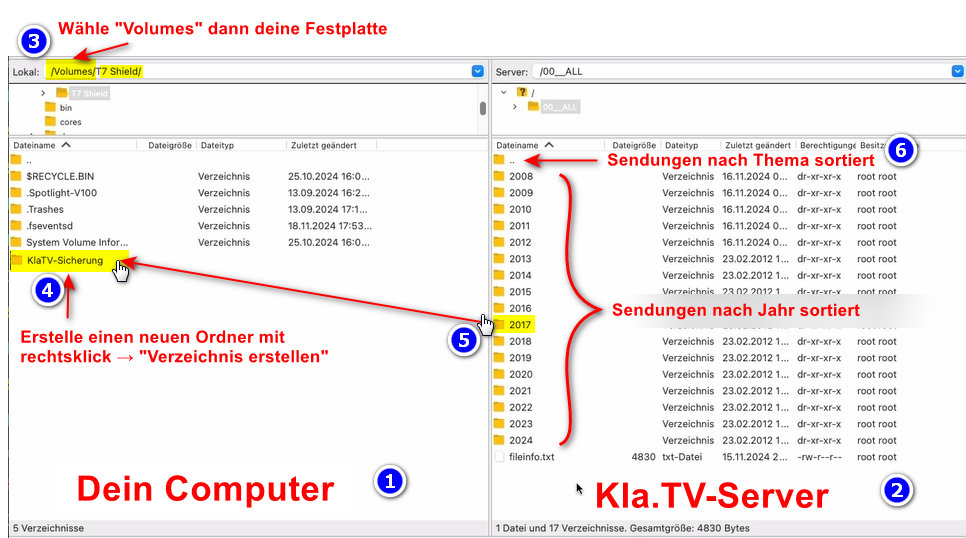
- <span style="background-color: rgb(251, 238, 184);">Στα αριστερά βλέπετε <span style="background-color: rgb(251, 238, 184);">❶ </span>τον υπολογιστή **σας**, στα δεξιά <span style="background-color: rgb(251, 238, 184);">❷</span> τον **διακομιστή** **Kla.TV**</span>
- <span style="background-color: rgb(251, 238, 184);">Πλοηγηθείτε στον σκληρό <span style="background-color: rgb(251, 238, 184);">❸ </span>**σας δίσκο στα αριστερά**. (Επιλέξτε τόμους παραπάνω και μετά τον σκληρό δίσκο)</span>
- <span style="background-color: rgb(251, 238, 184);">Δημιουργήστε έναν ❹ **νέο φάκελο** κάνοντας δεξί κλικ στο "Create Directory" → ονομάστε το φάκελο π.χ. Β. "KlaTV Backup"</span>
- <span style="background-color: rgb(251, 238, 184);">Σύρετε τον ❺ **φάκελο του επιθυμητού** προγράμματος στον σκληρό σας δίσκο ενώ κρατάτε πατημένο το κουμπί του ποντικιού.</span>
- <span style="background-color: rgb(251, 238, 184);">Μπορείτε επίσης να κατεβάσετε μια ❻ **ολόκληρη θεματική περιοχή** (π.χ. 5G, εμβολιασμός, Μπιλ Γκέιτς κ.λπ.). Το μειονέκτημα εδώ είναι ότι με την πάροδο του χρόνου προστίθενται συνεχώς νέα βίντεο και αποθηκεύονται στα ίδια προγράμματα σε διάφορους θεματικούς φακέλους. Θα πρέπει να κάνετε συνεχώς τη σύγκριση με τον σκληρό δίσκο και θα χρειαστείτε περισσότερο αποθηκευτικό χώρο.</span>
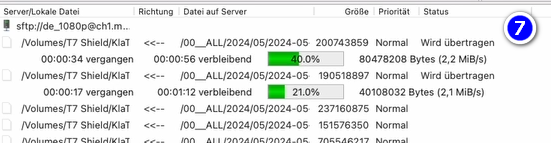
- <span style="background-color: rgb(251, 238, 184);"> ❼ Παρακάτω μπορείτε να δείτε πώς κατεβαίνουν τα βίντεο διαδοχικά (μπορεί να πάρει πολύ χρόνο)</span>  
      
    *→<span style="background-color: rgb(194, 224, 244);"> **ΣΥΜΒΟΥΛΗ:**<span style="background-color: rgb(255, 255, 255);"> Εδώ μπορείτε να μάθετε πώς να βελτιστοποιήσετε την ταχύτητα του διαδικτύου για το FileZille</span></span><span style="background-color: rgb(255, 255, 255);"> έτσι ώστε να μπορείτε να εξακολουθείτε να εργάζεστε στο Διαδίκτυο στο περιθώριο: κάντε κλικ εδώ</span>→ [https://wiki.kla.tv/books/el-eksasfalisi-klatv/page/klatv-sichern-per-server-zugang-geschwindigkeit-von-filezilla-begrenzen](https://wiki.kla.tv/books/el-eksasfalisi-klatv/page/dimioyrghia-antighrafon-asfalias-klatv-meso-prosvasis-sto-diakomisti-periorismos-tis-takhytitas-toy-filezilla "KlaTV sichern per Server-Zugang - Geschwindigkeit von Filezilla begrenzen")*

[![grafik.png](https://wiki.kla.tv/uploads/images/gallery/2024-11/scaled-1680-/HOYwHxxAZr6RLZ8D-grafik.png)](https://wiki.kla.tv/uploads/images/gallery/2024-11/HOYwHxxAZr6RLZ8D-grafik.png)[![grafik.png](https://wiki.kla.tv/uploads/images/gallery/2024-11/scaled-1680-/uLGmaW3NtFcExaZn-grafik.png)](https://wiki.kla.tv/uploads/images/gallery/2024-11/uLGmaW3NtFcExaZn-grafik.png)
#### <span style="background-color: rgb(241, 196, 15);">**5. ΕΝΑΛΛΑΚΤΙΚΟ - Αποθήκευση προγραμμάτων χωρίς FileZilla:**</span>

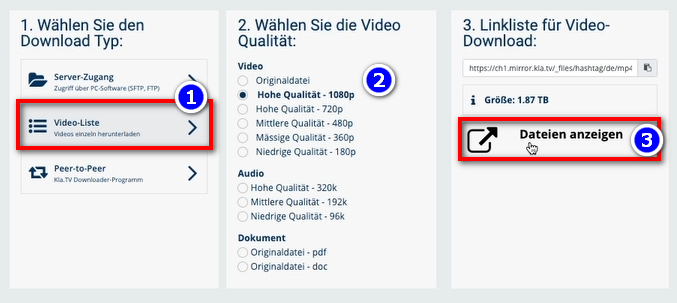
- <span style="background-color: rgb(251, 238, 184);">Πηγαίνετε στο **[https://www.kla.tv/sichern?lang=el](https://www.kla.tv/sichern?lang=el "Αποθηκεύστε το αρχείο Kla.TV στον υπολογιστή σας!")** → <span lang="DE" style="font-size: 11pt; line-height: 107%; font-family: 'Cambria Math', serif; background-color: rgb(251, 238, 184);">❶</span> **Λίστα βίντεο** → επιλέξτε το επιθυμητό <span lang="DE" style="font-size: 11pt; line-height: 107%; font-family: 'Cambria Math', serif; background-color: rgb(251, 238, 184);">❷ **Ποιότητα** → κάντε κλικ στο</span><span lang="DE" style="font-size: 11pt; line-height: 107%; font-family: 'Cambria Math', serif; background-color: rgb(251, 238, 184);">❸</span> "**Εμφάνιση αρχείων**"</span>
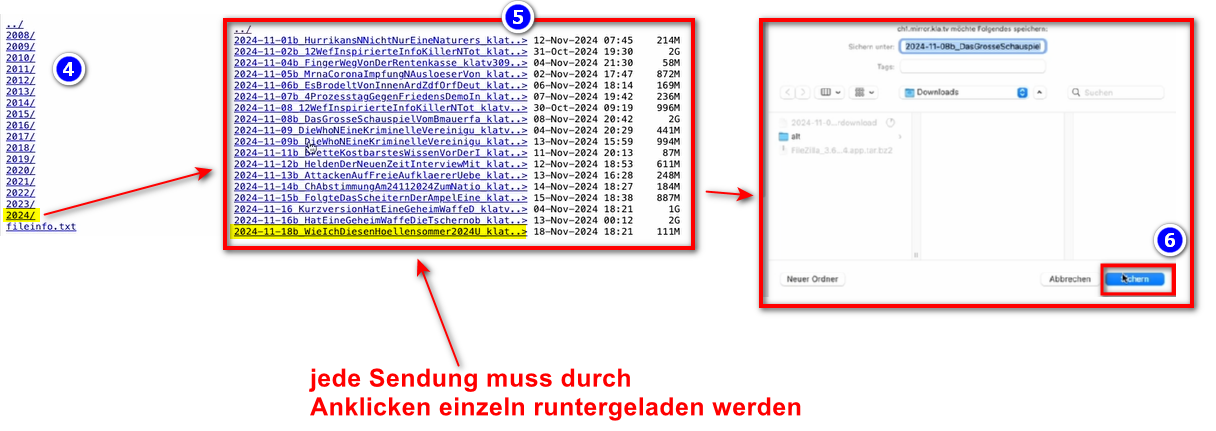
- <span style="background-color: rgb(251, 238, 184);"><span lang="DE" style="font-size: 11pt; line-height: 107%; font-family: 'Cambria Math', serif; background-color: rgb(251, 238, 184);">Τώρα όλα τα βίντεο❹</span> **αναγράφονται ανά έτος**/μήνα. Κάντε κλικ στο επιθυμητό έτος/μήνα και κάντε κλικ στο κουμπί</span>  
    <span style="background-color: rgb(251, 238, 184);"><span lang="DE" style="font-size: 11pt; line-height: 107%; font-family: 'Cambria Math', serif; background-color: rgb(251, 238, 184);">❺</span> **πρόγραμμα** και πατήστε <span lang="DE" style="font-size: 11pt; line-height: 107%; font-family: 'Cambria Math', serif; background-color: rgb(251, 238, 184);">❻</span> "**Αποθήκευση**". Κάθε μεμονωμένο πρόγραμμα πρέπει να μεταφορτωθεί ξεχωριστά.</span>  
      
    *→ **ΣΥΜΒΟΥΛΗ:** Αυτό είναι πολύ περίπλοκο και χρονοβόρο. Επομένως, συνιστάται η παραλλαγή με το FileZilla*   
    [![grafik.png](https://wiki.kla.tv/uploads/images/gallery/2024-11/scaled-1680-/hwJ3HwIF07YrZFh2-grafik.png)](https://wiki.kla.tv/uploads/images/gallery/2024-11/hwJ3HwIF07YrZFh2-grafik.png)
    
    [![grafik.png](https://wiki.kla.tv/uploads/images/gallery/2024-11/scaled-1680-/oZKkaxeiI86s51EM-grafik.png)](https://wiki.kla.tv/uploads/images/gallery/2024-11/oZKkaxeiI86s51EM-grafik.png)
### <span style="background-color: rgb(241, 196, 15);">**6. Σύσταση: Ρυθμίστε τις επιλογές λειτουργίας έτσι ώστε ο υπολογιστής να μην κλείνει αυτόματα:** </span>

- <span style="background-color: rgb(251, 238, 184);">Σε περίπτωση επανεκκίνησης του υπολογιστή, πρέπει να επανεκκινήσετε ξανά την εφαρμογή (βλ. οδηγίες σημείο 8).</span>
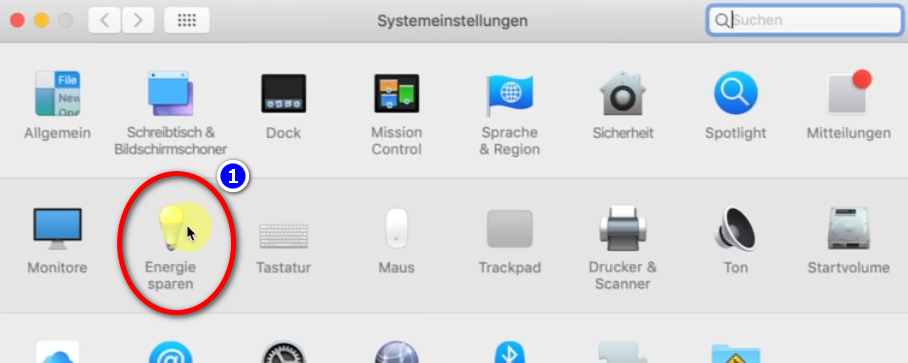
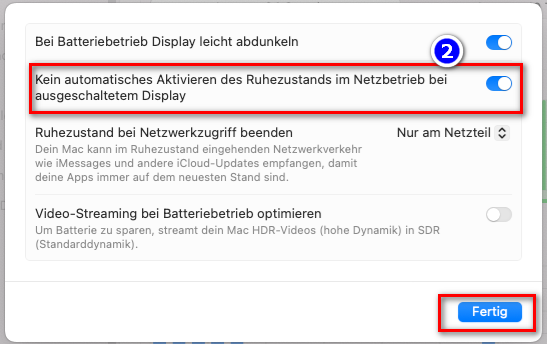
- <span style="background-color: rgb(251, 238, 184);">Πώς να αποτρέψετε τον αυτόματο τερματισμό λειτουργίας του Mac σας: Mac → <span lang="DE" style="font-size: 16pt; line-height: 107%; font-family: Wingdings; background-color: rgb(251, 238, 184);"><span style="mso-char-type: symbol; mso-symbol-font-family: Wingdings;"><span lang="EN-US" style="font-size: 11pt; line-height: 107%; font-family: 'Cambria Math', serif; background-color: rgb(251, 238, 184);">❶</span></span></span> **Ρυθμίσεις συστήματος → Εξοικονόμηση ενέργειας →**</span>  
    <span style="background-color: rgb(251, 238, 184);"><span lang="DE" style="font-size: 16pt; line-height: 107%; font-family: Wingdings; background-color: rgb(251, 238, 184);"><span style="mso-char-type: symbol; mso-symbol-font-family: Wingdings;"><span lang="EN-US" style="font-size: 11pt; line-height: 107%; font-family: 'Cambria Math', serif; background-color: rgb(251, 238, 184);">❷</span></span></span> **Δεν υπάρχει αυτόματη ενεργοποίηση της λειτουργίας αναστολής λειτουργίας ... → Ενεργοποίηση**</span>
- <span style="background-color: rgb(251, 238, 184);">Αφήστε τον υπολογιστή σε λειτουργία έως ότου γίνει λήψη όλων των αρχείων.</span>
- [![grafik.png](https://wiki.kla.tv/uploads/images/gallery/2024-11/scaled-1680-/23U7rqFWbWlhJ5Uv-grafik.png)](https://wiki.kla.tv/uploads/images/gallery/2024-11/23U7rqFWbWlhJ5Uv-grafik.png)
    
    [![grafik.png](https://wiki.kla.tv/uploads/images/gallery/2024-11/scaled-1680-/PGDWa65L7V1hj21V-grafik.png)](https://wiki.kla.tv/uploads/images/gallery/2024-11/PGDWa65L7V1hj21V-grafik.png)
<p class="callout info">Συνιστούμε επίσης τα ακόλουθα μαθήματα κατάρτισης:  
  
**[https://wiki.kla.tv/books/el-eksasfalisi-klatv/page/klatv-sichern-per-server-zugang-speicherplatz-ermitteln](https://wiki.kla.tv/books/el-eksasfalisi-klatv/page/dimioyrghia-antighrafon-asfalias-klatv-meso-prosvasis-se-diakomisti-kathorismos-khwroy-apothikefsis "KlaTV sichern per Server-Zugang - Speicherplatz ermitteln")  
  
[https://wiki.kla.tv/books/el-eksasfalisi-klatv/page/klatv-sichern-per-server-zugang-geschwindigkeit-von-filezilla-begrenzen](https://wiki.kla.tv/books/el-eksasfalisi-klatv/page/dimioyrghia-antighrafon-asfalias-klatv-meso-prosvasis-sto-diakomisti-periorismos-tis-takhytitas-toy-filezilla "KlaTV sichern per Server-Zugang - Geschwindigkeit von Filezilla begrenzen")  
  
[https://wiki.kla.tv/books/el-eksasfalisi-klatv/page/klatv-sichern-per-server-zugang-mehrere-qualitaten-herunterladen](https://wiki.kla.tv/books/el-eksasfalisi-klatv/page/apothikefsi-klatv-meso-prosvasis-se-diakomisti-lipsi-pollaplwn-poiotiton "KlaTV sichern per Server-Zugang - mehrere Qualitäten herunterladen")  
  
[https://wiki.kla.tv/books/el-eksasfalisi-klatv/page/klatv-sichern-per-server-zugang-gesichertes-archiv-durchsuchen](https://wiki.kla.tv/books/el-eksasfalisi-klatv/page/dimioyrghia-antighrafon-asfalias-klatv-meso-prosvasis-sto-diakomisti-anazitisi-sto-arkhio-antighrafon-asfalias "KlaTV sichern per Server-Zugang - Gesichertes Archiv durchsuchen")**</p>