# MAC: Εγκατάσταση και χρήση του «Kla.TV Downloader»

### **Τι θα μάθετε σε αυτό το άρθρο;**

Θα μάθετε πώς να εγκαταστήσετε το Kla.TV Downloader σε Mac. Το Kla.TV downloader διατηρεί αυτόματα το αρχείο σας ενημερωμένο. Ταυτόχρονα, μπορείτε να κάνετε τη μεταφόρτωση διαθέσιμη σε άλλους χρήστες με τη σύνδεση βίντεο σας. Ξεκινάμε:

### **Οδηγίες βίντεο: (13min)**

<iframe allowfullscreen="allowfullscreen" frameborder="0" height="332" src="https://www.kla.tv/index.php?a=showembed&vidid=31128&lang=de" width="590"></iframe>

<div class="responsive-iframe" id="bkmrk--1"></div><p class="callout warning">Συνιστούμε να παρακολουθήσετε πρώτα το βίντεο για να κατανοήσετε καλύτερα τις γραπτές οδηγίες. </p>

### <span lang="DE" style="font-size: 16.0pt; mso-bidi-font-size: 11.0pt; line-height: 107%; font-family: Wingdings; mso-ascii-font-family: Calibri; mso-ascii-theme-font: minor-latin; mso-fareast-font-family: Calibri; mso-fareast-theme-font: minor-latin; mso-hansi-font-family: Calibri; mso-hansi-theme-font: minor-latin; mso-bidi-font-family: 'Times New Roman'; mso-bidi-theme-font: minor-bidi; mso-ansi-language: DE; mso-fareast-language: EN-US; mso-bidi-language: AR-SA; mso-char-type: symbol; mso-symbol-font-family: Wingdings;"><span style="mso-char-type: symbol; mso-symbol-font-family: Wingdings;">&#131;</span></span><span lang="DE" style="font-size: 16.0pt; mso-bidi-font-size: 11.0pt; line-height: 107%; font-family: Wingdings; mso-ascii-font-family: Calibri; mso-ascii-theme-font: minor-latin; mso-fareast-font-family: Calibri; mso-fareast-theme-font: minor-latin; mso-hansi-font-family: Calibri; mso-hansi-theme-font: minor-latin; mso-bidi-font-family: 'Times New Roman'; mso-bidi-theme-font: minor-bidi; mso-ansi-language: DE; mso-fareast-language: EN-US; mso-bidi-language: AR-SA; mso-char-type: symbol; mso-symbol-font-family: Wingdings;"><span style="mso-char-type: symbol; mso-symbol-font-family: Wingdings;">&#132;</span></span><span lang="DE" style="font-size: 16.0pt; mso-bidi-font-size: 11.0pt; line-height: 107%; font-family: Wingdings; mso-ascii-font-family: Calibri; mso-ascii-theme-font: minor-latin; mso-fareast-font-family: Calibri; mso-fareast-theme-font: minor-latin; mso-hansi-font-family: Calibri; mso-hansi-theme-font: minor-latin; mso-bidi-font-family: 'Times New Roman'; mso-bidi-theme-font: minor-bidi; mso-ansi-language: DE; mso-fareast-language: EN-US; mso-bidi-language: AR-SA; mso-char-type: symbol; mso-symbol-font-family: Wingdings;"><span style="mso-char-type: symbol; mso-symbol-font-family: Wingdings;"> </span></span>**Γραπτές οδηγίες:**

### <span style="background-color: rgb(241, 196, 15);">**1. Βασικά στοιχεία:**</span>

- Ποια είναι η **διαφορά** μεταξύ του Kla.TV downloader και της λήψης μέσω πρόσβασης σε διακομιστή (μέσω FileZilla); 
    - **Μέσω της πρόσβασης στο διακομιστή** κατεβάζετε το αρχείο μία φορά με το FileZilla και πρέπει να το διατηρείτε ενημερωμένο “χειροκίνητα” και να κατεβάζετε τα τελευταία προγράμματα ξανά και ξανά.
    - Μπορείτε να χρησιμοποιήσετε το **πρόγραμμα λήψης** για να ενημερώνετε αυτόματα το αρχείο σας και να το συγχρονίζετε με τη βάση δεδομένων του διακομιστή. Το ρυθμίζετε μία φορά και διατηρείται αυτόματα ενημερωμένο. Μπορείτε επίσης να καταστήσετε τα βίντεο από τη σύνδεση βίντεο σας διαθέσιμα για να τα ανεβάσουν άλλοι χρήστες
- Θα χρειαστεί να επανεγκαταστήσετε δύο προγράμματα. 1. το Kla.TV Downloader και 2. το qBittorrent. Ακολουθούν οι οδηγίες:

### <span style="background-color: rgb(241, 196, 15);">**2. Εγκατάσταση του Kla.TV downloader:**</span>

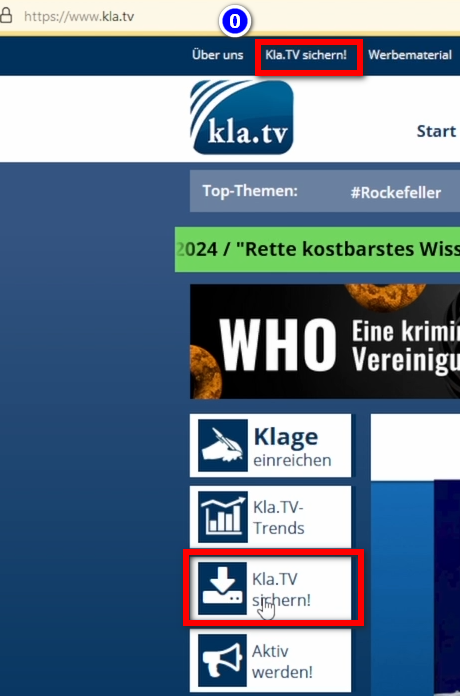
- <span style="background-color: rgb(251, 238, 184);">Μεταβείτε στη σελίδα </span>**<span style="background-color: rgb(251, 238, 184);">[https://www.kla.tv/sichern?lang=el](https://www.kla.tv/sichern?lang=el "Αποθηκεύστε το αρχείο Kla.TV στον υπολογιστή σας!")</span> <span style="background-color: rgb(52, 73, 94); color: rgb(236, 240, 241);">(0)</span>   
      
    [![grafik.png](https://wiki.kla.tv/uploads/images/gallery/2024-11/scaled-1680-/Dv7hI2hEiWQk8ey8-grafik.png)](https://wiki.kla.tv/uploads/images/gallery/2024-11/Dv7hI2hEiWQk8ey8-grafik.png)**<span style="background-color: rgb(251, 238, 184);">  
      
    </span>
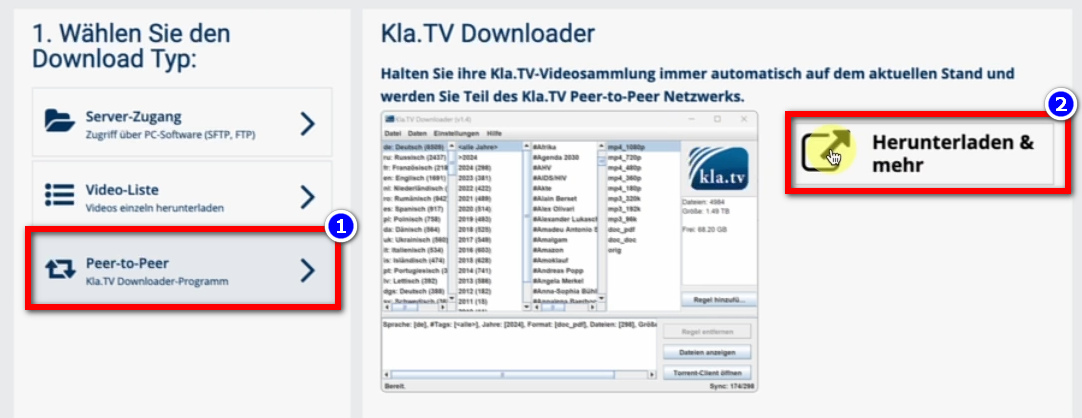
- <span style="background-color: rgb(251, 238, 184);"> Πηγαίνετε στον τύπο λήψης ❶ «**Peer-to-peer**» → ❷ «**Λήψη και άλλα**» </span>  
      
    [![grafik.png](https://wiki.kla.tv/uploads/images/gallery/2024-11/scaled-1680-/nuXM0H06k643OGNZ-grafik.png)](https://wiki.kla.tv/uploads/images/gallery/2024-11/nuXM0H06k643OGNZ-grafik.png)
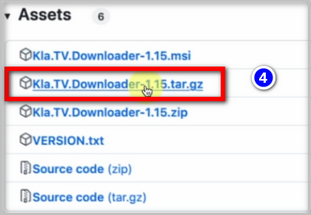
- <span style="background-color: rgb(251, 238, 184);">Κάντε κλικ στο ❸ **Kla-TV-Downloader** → κατεβάστε το τελευταίο πρόγραμμα (πάντα στην κορυφή) κάνοντας κλικ στο «Assets» → στο ❹ «**Kla.TV.Downloader-\*.\*\*.tar.gz**»</span>  
      
    [![grafik.png](https://wiki.kla.tv/uploads/images/gallery/2024-11/scaled-1680-/ZHJIXNQOHy6dYlte-grafik.png)](https://wiki.kla.tv/uploads/images/gallery/2024-11/ZHJIXNQOHy6dYlte-grafik.png)
    
    [![grafik.png](https://wiki.kla.tv/uploads/images/gallery/2024-11/scaled-1680-/xKO8pwvIyzzKFFa6-grafik.png)](https://wiki.kla.tv/uploads/images/gallery/2024-11/xKO8pwvIyzzKFFa6-grafik.png)
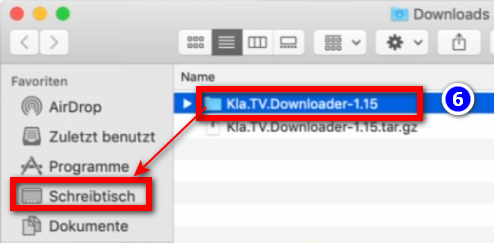
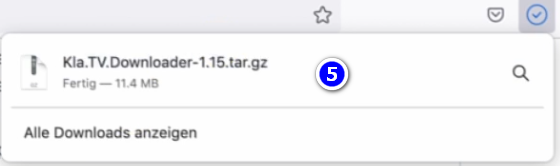
- <span style="background-color: rgb(251, 238, 184);"><span lang="DE" style="font-size: 16pt; line-height: 107%; font-family: Wingdings; background-color: rgb(251, 238, 184);"><span style="mso-char-type: symbol; mso-symbol-font-family: Wingdings;"><span lang="EN-US" style="font-size: 11pt; line-height: 107%; font-family: 'Cambria Math', serif; background-color: rgb(251, 238, 184);">❺</span></span></span> **Ανοίξτε** και **αποσυμπιέστε** το πρόγραμμα → σύρετέ το στην **επιφάνεια εργασίας** ❻, για παράδειγμα </span>  
      
    ![grafik.png](https://wiki.kla.tv/uploads/images/gallery/2024-11/scaled-1680-/fqkvJohFv6e5fZeD-grafik.png)[![grafik.png](https://wiki.kla.tv/uploads/images/gallery/2024-11/scaled-1680-/fgT1bYzgnnG9BTgh-grafik.png)](https://wiki.kla.tv/uploads/images/gallery/2024-11/fgT1bYzgnnG9BTgh-grafik.png)

<span lang="DE" style="font-size: 16.0pt; mso-bidi-font-size: 11.0pt; line-height: 107%; font-family: Wingdings; mso-ascii-font-family: Calibri; mso-ascii-theme-font: minor-latin; mso-fareast-font-family: Calibri; mso-fareast-theme-font: minor-latin; mso-hansi-font-family: Calibri; mso-hansi-theme-font: minor-latin; mso-bidi-font-family: 'Times New Roman'; mso-bidi-theme-font: minor-bidi; mso-ansi-language: DE; mso-fareast-language: EN-US; mso-bidi-language: AR-SA; mso-char-type: symbol; mso-symbol-font-family: Wingdings;"><span style="mso-char-type: symbol; mso-symbol-font-family: Wingdings;">  
</span></span>

### <span style="background-color: rgb(241, 196, 15);">**3. Εγκατάσταση της JAVA (ώστε να λειτουργεί το Kla.TV-Downloader):**</span>

- <span style="background-color: rgb(251, 238, 184);">Μεταβείτε στην ιστοσελίδα [**adoptium.net/**](https://adoptium.net/)</span>
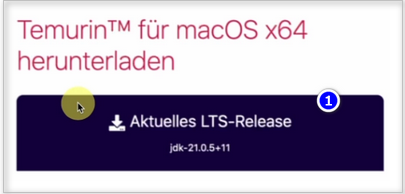
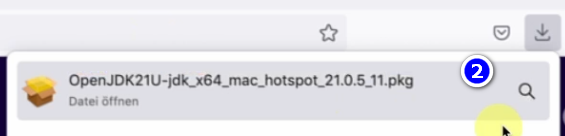
- <span style="background-color: rgb(251, 238, 184);"> Εδώ εμφανίζεται το σωστό πρόγραμμα ❶ «**Current LTS release**» για τον Mac σας. Κατεβάστε το κάνοντας κλικ σε αυτό </span>  
      
    [![grafik.png](https://wiki.kla.tv/uploads/images/gallery/2024-11/scaled-1680-/EmWazYFln77srf5R-grafik.png)](https://wiki.kla.tv/uploads/images/gallery/2024-11/EmWazYFln77srf5R-grafik.png)
- <span style="background-color: rgb(251, 238, 184);"><span lang="DE" style="font-size: 16pt; line-height: 107%; font-family: Wingdings; background-color: rgb(251, 238, 184);"><span style="mso-char-type: symbol; mso-symbol-font-family: Wingdings;"><span lang="EN-US" style="font-size: 11pt; line-height: 107%; font-family: 'Cambria Math', serif; background-color: rgb(251, 238, 184);">❷ **Εγκαταστήστε** το πρόγραμμα κάνοντας διπλό κλικ → **Συνέχεια** → **Αποδοχή** → **Συνέχεια** → **Εγκατάσταση** (πληκτρολογήστε το όνομα χρήστη και τον κωδικό πρόσβασης του Mac σας) → **Εγκατάσταση λογισμικού** → **Κλείσιμο** → **Τοποθετήστε στα σκουπίδια** (αρχείο εγκατάστασης)</span></span></span></span>  
      
    [![grafik.png](https://wiki.kla.tv/uploads/images/gallery/2024-11/scaled-1680-/H7DQOnAAE3ZeBUmo-grafik.png)](https://wiki.kla.tv/uploads/images/gallery/2024-11/H7DQOnAAE3ZeBUmo-grafik.png)

### <span style="background-color: rgb(241, 196, 15);">**4. Πραγματοποιήστε ρυθμίσεις ασφαλείας και ρυθμίστε το downloader:**</span>

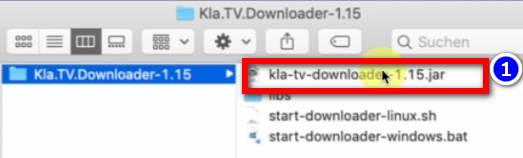
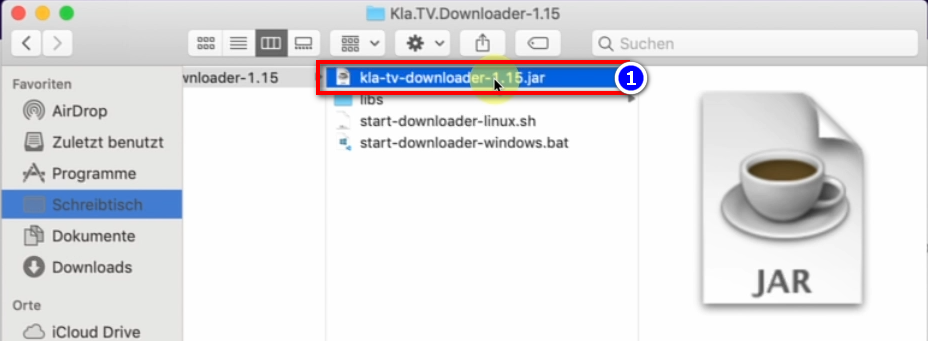
- <span style="background-color: rgb(251, 238, 184);">Μεταβείτε στο φάκελο Kla.TV downloader στην επιφάνεια εργασίας και ανοίξτε το ❶ **kla-tv-downloader-.jar**</span>  
      
     ![grafik.png](https://wiki.kla.tv/uploads/images/gallery/2024-11/scaled-1680-/xmXsOy2llxi8ItL3-grafik.png)
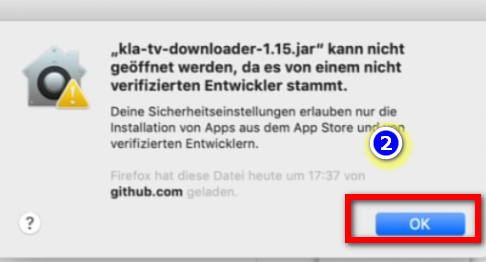
- <span style="background-color: rgb(251, 238, 184);">Κάντε κλικ στο «OK» στο ❷ **Προειδοποιητικό μήνυμα**. </span>   
    [![grafik.png](https://wiki.kla.tv/uploads/images/gallery/2024-11/scaled-1680-/ctWjfFgcE6oNtDZi-grafik.png)](https://wiki.kla.tv/uploads/images/gallery/2024-11/ctWjfFgcE6oNtDZi-grafik.png)

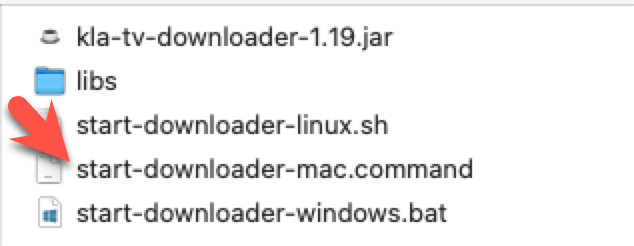
<p class="callout warning">Οι παλαιότερες εκδόσεις MAC, π.χ. Mac OS 10.7, δεν μπορούν να ανοίξουν το αρχείο .jar με διπλό κλικ. Για να το κάνετε αυτό, εκκινήστε το αρχείο «**start-downloader-mac.command**» που βρίσκεται επίσης στο φάκελο. Δεν μπορείτε να βρείτε το αρχείο; Στη συνέχεια, κατεβάστε το «Release» ΞΑΝΑ και αποσυμπιέστε το ξανά: <span style="text-decoration: underline;">https://github.com/Kla-TV/downloader/releases/</span>. (Το αρχείο προστέθηκε μόνο στις Σάββατο, 23 Νοεμβρίου / 15:12) </p>

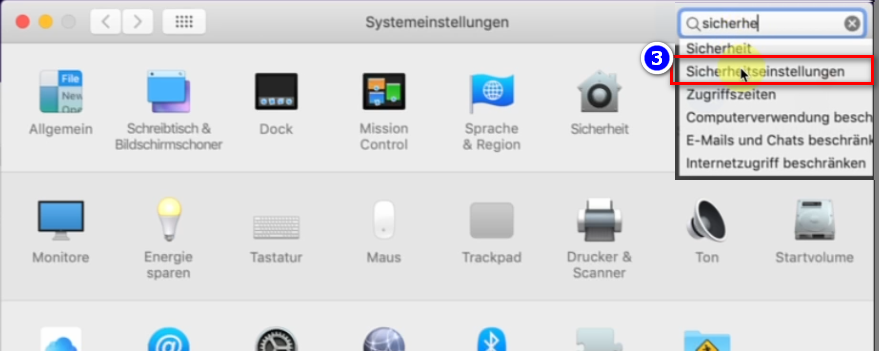
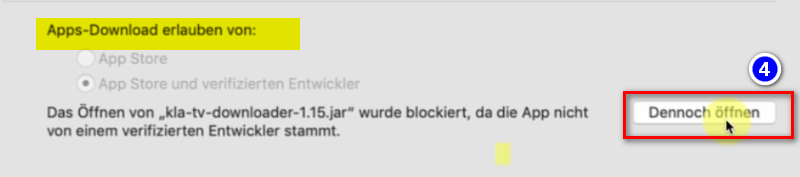
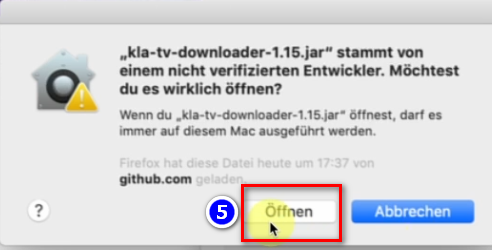
- <span style="background-color: rgb(251, 238, 184);"> Ανοίξτε τις **ρυθμίσεις συστήματος** του Mac σας → εισέλθετε στο ❸ «**Ρυθμίσεις ασφαλείας**» (οι νεότεροι Mac πηγαίνουν στο: Απόρρητο και ασφάλεια) → κάντε κλικ στο ❹ «**Open anyway**» (Άνοιγμα ούτως ή άλλως) στο πεδίο «Allow apps download from» (Επιτρέπεται η λήψη εφαρμογών από) → ❺ **Άνοιγμα** </span> **[![grafik.png](https://wiki.kla.tv/uploads/images/gallery/2024-11/scaled-1680-/4QHcwAGwlXxVJpfH-grafik.png)](https://wiki.kla.tv/uploads/images/gallery/2024-11/4QHcwAGwlXxVJpfH-grafik.png)[![grafik.png](https://wiki.kla.tv/uploads/images/gallery/2024-11/scaled-1680-/7PJo5iZ9CpX9xGP4-grafik.png)](https://wiki.kla.tv/uploads/images/gallery/2024-11/7PJo5iZ9CpX9xGP4-grafik.png)[![grafik.png](https://wiki.kla.tv/uploads/images/gallery/2024-11/scaled-1680-/8DkrZiRyz2KlOO2K-grafik.png)](https://wiki.kla.tv/uploads/images/gallery/2024-11/8DkrZiRyz2KlOO2K-grafik.png)**
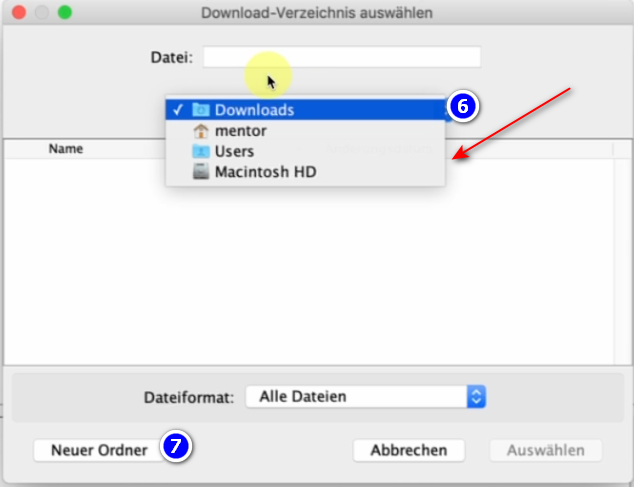
- <span style="background-color: rgb(251, 238, 184);"> Στο ανοιχτό πρόγραμμα, επιλέξτε ❻ **όπου θα πρέπει να αποθηκευτούν τα κατεβασμένα αρχεία** (είναι καλύτερο να χρησιμοποιήσετε έναν κατάλληλο εξωτερικό σκληρό δίσκο) → δημιουργήστε έναν **νέο φάκελο** ❼ με το όνομα «KlaTV backup» και επιλέξτε αυτόν το φάκελο</span>  
      
    [![grafik.png](https://wiki.kla.tv/uploads/images/gallery/2024-11/scaled-1680-/2gnwZlKS1YbJ22AJ-grafik.png)](https://wiki.kla.tv/uploads/images/gallery/2024-11/2gnwZlKS1YbJ22AJ-grafik.png)
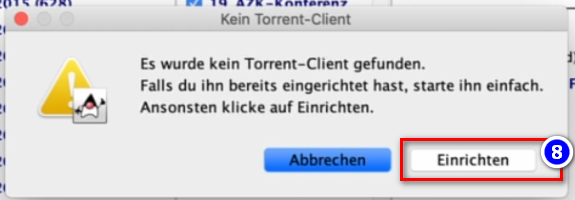
- <span style="background-color: rgb(251, 238, 184);">Εμφανίζεται μήνυμα ότι δεν βρέθηκε torrent client (επειδή χρειάζεται ακόμα το qBittorrent) → κάντε κλικ στο ❽ **Set up** </span>  
      
    [![grafik.png](https://wiki.kla.tv/uploads/images/gallery/2024-11/scaled-1680-/zhpiLXdRyXCGj3Pj-grafik.png)](https://wiki.kla.tv/uploads/images/gallery/2024-11/zhpiLXdRyXCGj3Pj-grafik.png)

### <span style="background-color: rgb(241, 196, 15);">**5. Ρυθμίστε το qBittorrent:**</span>

- <span style="background-color: rgb(251, 238, 184);">Αφού κάνετε κλικ στο « Set up » (Ρύθμιση) στο βήμα 8 παραπάνω, θα ανοίξει ένας ιστότοπος. Αφήστε τη σελίδα ανοιχτή </span>
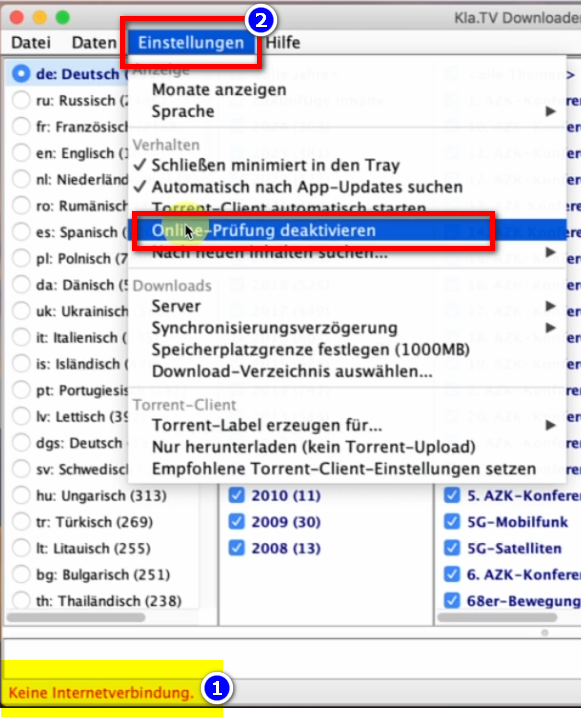
- <span style="background-color: rgb(251, 238, 184);">Μεταβείτε στο **πρόγραμμα KlaTV downloader** και αν στο κάτω μέρος του προγράμματος αναγράφεται με κόκκινο χρώμα: ❶ «**Δεν υπάρχει σύνδεση στο διαδίκτυο**», τότε μεταβείτε στη **γραμμή μενού** ❷ → **Ρυθμίσεις** → **Απενεργοποίηση online ελέγχου** </span> **[![grafik.png](https://wiki.kla.tv/uploads/images/gallery/2024-11/scaled-1680-/lBx9ws8cG2ode0kv-grafik.png)](https://wiki.kla.tv/uploads/images/gallery/2024-11/lBx9ws8cG2ode0kv-grafik.png)**
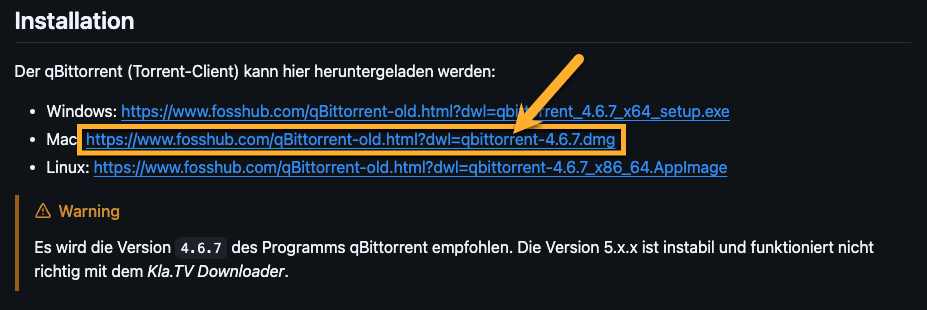
- <span style="background-color: rgb(251, 238, 184);">Επιστρέψτε στον ιστότοπο (torrent client...) και μετακινηθείτε στην ενότητα «Εγκατάσταση» → επιλέξτε το ❸ **πρόγραμμα download.** </span>**<span style="background-color: rgb(251, 238, 184);">   
      
    [https://github.com/Kla-TV/downloader/wiki/Torrent%E2%80%90Client-manuell-einrichten#installation](https://github.com/Kla-TV/downloader/wiki/Torrent%E2%80%90Client-manuell-einrichten#installation) </span>** [![image.png](https://wiki.kla.tv/uploads/images/gallery/2024-12/scaled-1680-/Xlt4zxUN0Vaj36Lb-image.png)](https://wiki.kla.tv/uploads/images/gallery/2024-12/Xlt4zxUN0Vaj36Lb-image.png)
- <span style="background-color: rgb(251, 238, 184);"> Η Download ξεκινάει αυτόματα όταν κάνετε κλικ στο σύνδεσμο Mac. </span>
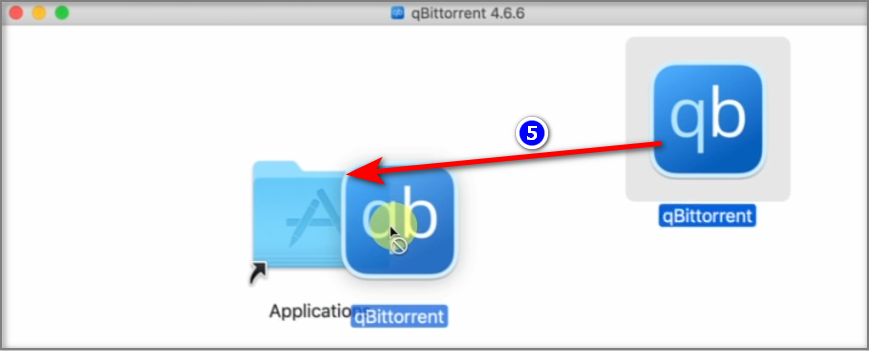
- <span style="background-color: rgb(251, 238, 184);"> Θα ανοίξει το παράθυρο εγκατάστασης. Σύρετε το ❺ **πρόγραμμα στις <span style="background-color: rgb(251, 238, 184);">Applications</span>** → Έλεγχος ταυτότητας (Εισαγωγή κωδικού πρόσβασης Mac)   
    </span>  
    [![grafik.png](https://wiki.kla.tv/uploads/images/gallery/2024-11/scaled-1680-/OtnZFeOV0e12B3va-grafik.png)](https://wiki.kla.tv/uploads/images/gallery/2024-11/OtnZFeOV0e12B3va-grafik.png)
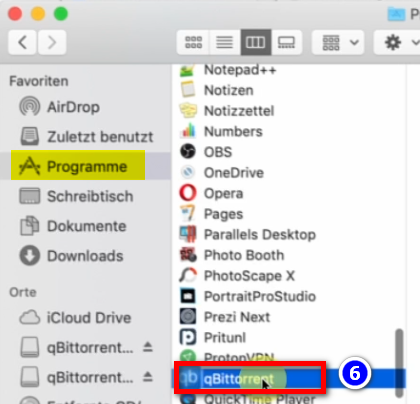
- <span style="background-color: rgb(251, 238, 184);">Πηγαίνετε στα προγράμματά σας και ανοίξτε το ❻ «**qBittorent**» </span>  
      
    ![grafik.png](https://wiki.kla.tv/uploads/images/gallery/2024-11/scaled-1680-/R6s026HMTWcaSmzq-grafik.png)
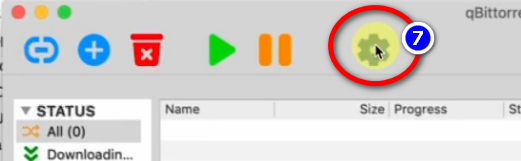
- <span style="background-color: rgb(251, 238, 184);">Στο πρόγραμμα "qBittorent" πηγαίνετε στο ❼ **γρανάζι** </span> **[![grafik.png](https://wiki.kla.tv/uploads/images/gallery/2024-11/scaled-1680-/JZfeWVhWlOmQeUQm-grafik.png)](https://wiki.kla.tv/uploads/images/gallery/2024-11/JZfeWVhWlOmQeUQm-grafik.png)**
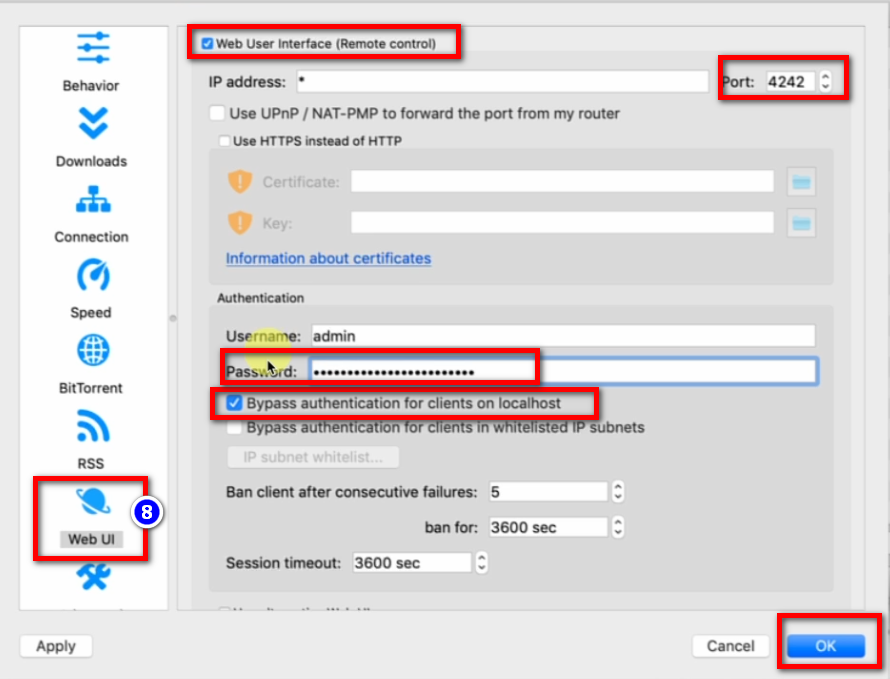
- <span style="background-color: rgb(251, 238, 184);"><span lang="DE" style="font-size: 16pt; line-height: 107%; font-family: Wingdings; background-color: rgb(251, 238, 184);"><span style="mso-char-type: symbol; mso-symbol-font-family: Wingdings;"><span lang="EN-US" style="font-size: 11pt; line-height: 107%; font-family: 'Cambria Math', serif; background-color: rgb(251, 238, 184);">❽</span></span></span>→ **Web UI** → ενεργοποιήστε: «**Web User Intercace**» → θύρα: **4242** → τσεκάρετε το «**Bypass authentication for clients on localhost**» → **κωδικός πρόσβασης:** πληκτρολογήστε οτιδήποτε, δεν χρειάζεται να το θυμάστε. </span>  
      
    [![grafik.png](https://wiki.kla.tv/uploads/images/gallery/2024-11/scaled-1680-/Q9GO0locW3FdJvQ2-grafik.png)](https://wiki.kla.tv/uploads/images/gallery/2024-11/Q9GO0locW3FdJvQ2-grafik.png)
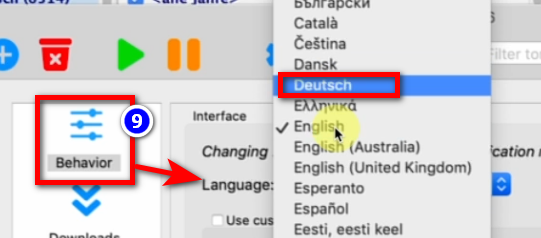
- <span style="background-color: rgb(251, 238, 184);"><span lang="DE" style="font-size: 16pt; line-height: 107%; font-family: Wingdings; background-color: rgb(251, 238, 184);"><span style="mso-char-type: symbol; mso-symbol-font-family: Wingdings;"><span lang="EN-US" style="font-size: 11pt; line-height: 107%; font-family: 'Cambria Math', serif; background-color: rgb(251, 238, 184);">❾</span></span></span>→ Behavior → Γλώσσα: **Ελληνικά** → </span>**<span style="background-color: rgb(251, 238, 184);">OK</span>  
      
    [![grafik.png](https://wiki.kla.tv/uploads/images/gallery/2024-11/scaled-1680-/55rNMIdKK7U0mTje-grafik.png)](https://wiki.kla.tv/uploads/images/gallery/2024-11/55rNMIdKK7U0mTje-grafik.png)**
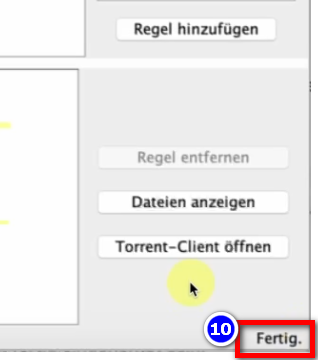
- <span style="background-color: rgb(251, 238, 184);">Κλείστε το πρόγραμμα «Kla.TV-Downloader» και ανοίξτε το ξανά → Η ένδειξη ❿ «**Done**» εμφανίζεται τώρα κάτω δεξιά</span>  
      
    [![grafik.png](https://wiki.kla.tv/uploads/images/gallery/2024-11/scaled-1680-/84bPGOJXwVAXo7fR-grafik.png)](https://wiki.kla.tv/uploads/images/gallery/2024-11/84bPGOJXwVAXo7fR-grafik.png)
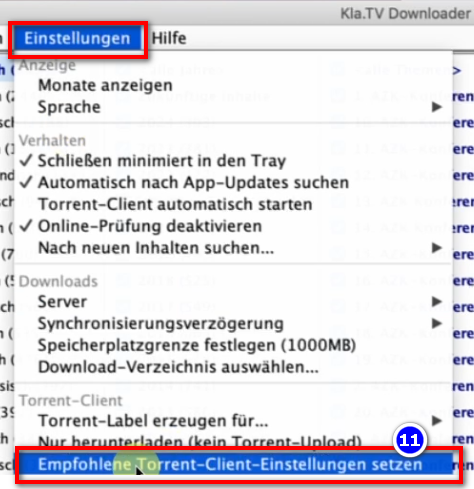
- <span style="background-color: rgb(251, 238, 184);">Στο ❿❶ **πρόγραμμα** <span style="text-decoration: underline;">**KlaTV Downloader**</span>, μεταβείτε στη **γραμμή μενού** → **Ρυθμίσεις** → **Ορισμός συνιστώμενων ρυθμίσεων torrent client** (όλες οι σωστές ρυθμίσεις εισάγονται αυτόματα). </span>  
      
    [![grafik.png](https://wiki.kla.tv/uploads/images/gallery/2024-11/scaled-1680-/gqloWaqFD8o7LbNg-grafik.png)](https://wiki.kla.tv/uploads/images/gallery/2024-11/gqloWaqFD8o7LbNg-grafik.png)


### <span style="background-color: rgb(241, 196, 15);">**6. Συγχρονισμός:**</span>

<p class="callout info">Το KlaTV-Downloader προσθέτει κανόνες συγχρονισμού και τους στέλνει στο qBittorrent, το οποίο στη συνέχεια κατεβάζει τα προγράμματα και τα διατηρεί πάντα ενημερωμένα. Αυτό σημαίνει ότι: Το KlaTV-Downloader ορίζει μόνο πώς και τι πρέπει να μεταφορτωθεί, ενώ το qBittorrent κάνει τη δουλειά της μεταφόρτωσης. </p>

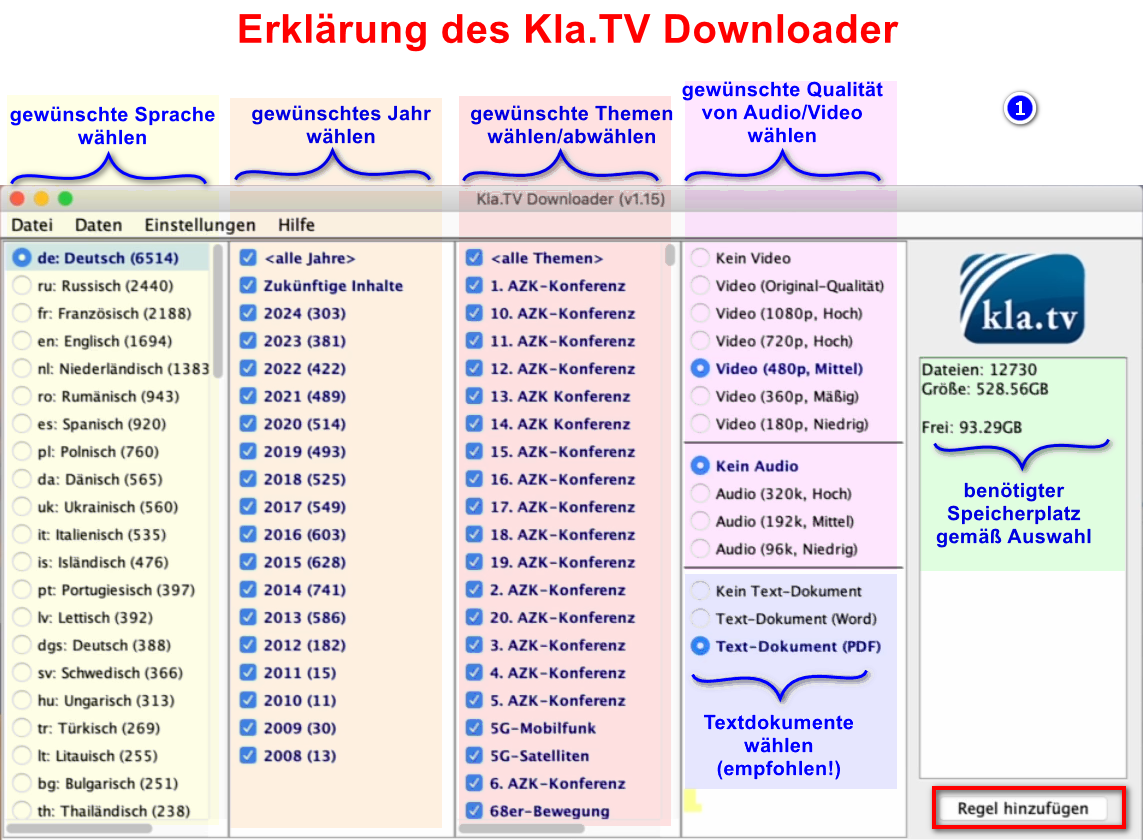
- <span style="background-color: rgb(251, 238, 184);"> Ανοίξτε το **kla.TV Downloader** → επιλέξτε τους ❶ **επιθυμητούς κανόνες σας.** (Δείτε την εικόνα για επεξήγηση) </span>  
    [![grafik.png](https://wiki.kla.tv/uploads/images/gallery/2024-11/scaled-1680-/Q9Op8e0KGpDAFHm6-grafik.png)](https://wiki.kla.tv/uploads/images/gallery/2024-11/Q9Op8e0KGpDAFHm6-grafik.png)
- <span style="background-color: rgb(251, 238, 184);"> Εάν θέλετε να επιλέξετε **πολλές ιδιότητες**, πρέπει να «προσθέσετε έναν κανόνα» πολλές φορές διαδοχικά. Αυτή η σειρά θα σταλεί στη συνέχεια στο qBittorrent και θα ληφθεί από εκεί. </span>  
    
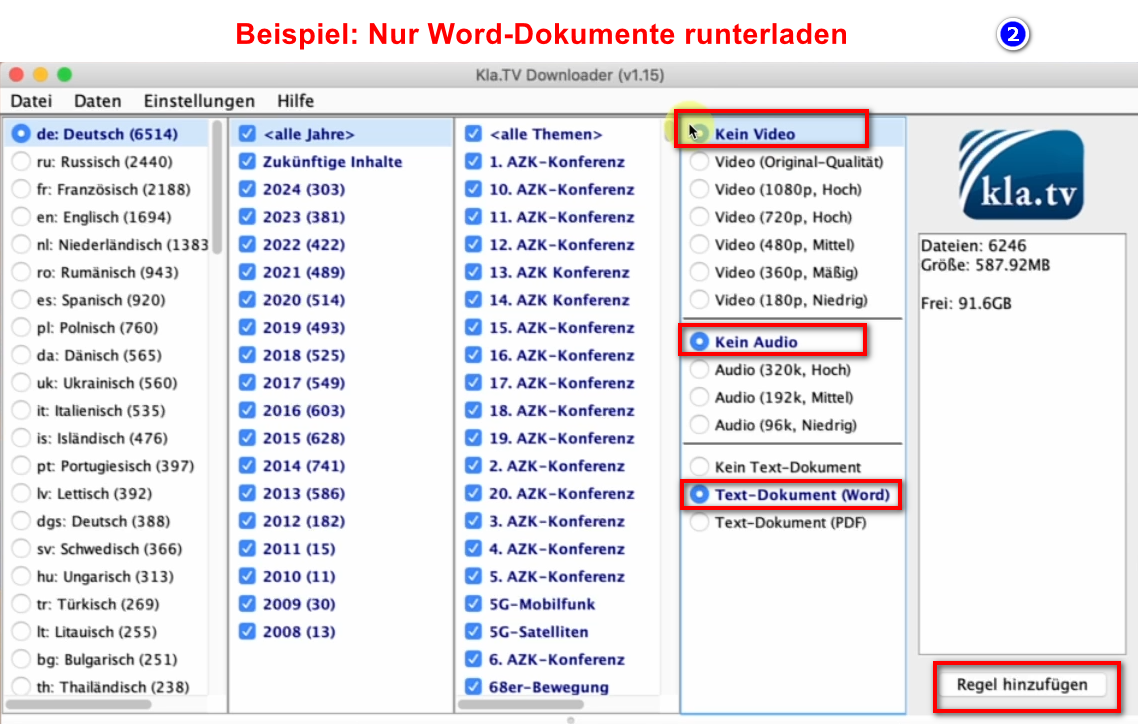
    - <span style="background-color: rgb(251, 238, 184);">Ακολουθεί ένα ❷ **παράδειγμα** αν θέλετε να δημιουργήσετε έναν νέο κανόνα π.χ. **μόνο για αρχεία Word**. Στη συνέχεια, απενεργοποιήστε το Video/Audio, επιλέξτε τα επιθυμητά έτη και προσθέστε τον κανόνα.</span>  
        [![grafik.png](https://wiki.kla.tv/uploads/images/gallery/2024-11/scaled-1680-/MyrlhWDMHW4eBhyZ-grafik.png)](https://wiki.kla.tv/uploads/images/gallery/2024-11/MyrlhWDMHW4eBhyZ-grafik.png)
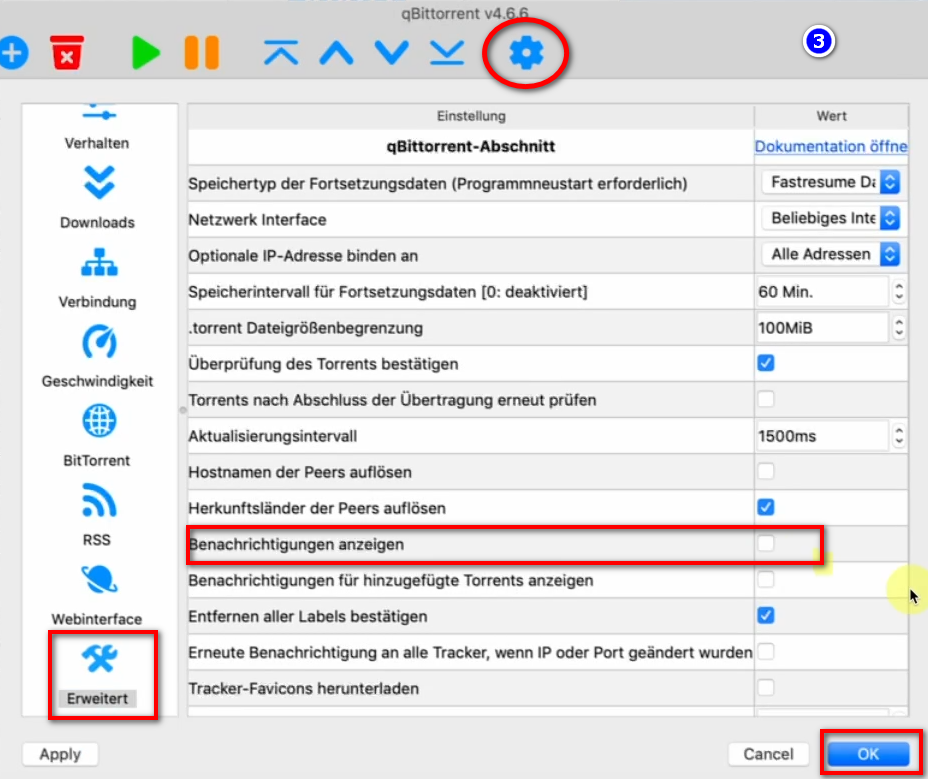
- <span style="background-color: rgb(251, 238, 184);">Για να μην εμφανίζεται **αναδυόμενο μήνυμα** για κάθε βίντεο που κατεβάζετε → μεταβείτε στο ❸ **qBittorrent** → **Τροχός ταχυτήτων** → **Για προχωρημένους → Εμφάνιση ειδοποιήσεων → Απενεργοποίηση → OK** </span>

 **[![grafik.png](https://wiki.kla.tv/uploads/images/gallery/2024-11/scaled-1680-/6G1eB56aGCy3ji5X-grafik.png)](https://wiki.kla.tv/uploads/images/gallery/2024-11/6G1eB56aGCy3ji5X-grafik.png)**

- <span style="background-color: rgb(251, 238, 184);">Τα **προγράμματα μπορούν να κλείσουν** και να συνεχίσουν να φορτώνονται στο παρασκήνιο </span>
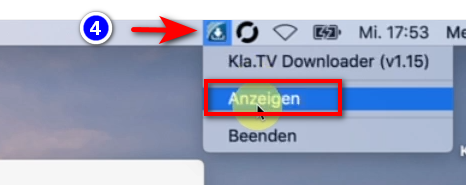
- <span style="background-color: rgb(251, 238, 184);">Μπορείτε να **ανοίξετε** ξανά το **πρόγραμμα** στο ❹ **Header** </span> **[![grafik.png](https://wiki.kla.tv/uploads/images/gallery/2024-11/scaled-1680-/H0S0ZQ0639Lk5hWA-grafik.png)](https://wiki.kla.tv/uploads/images/gallery/2024-11/H0S0ZQ0639Lk5hWA-grafik.png)**


### <span style="background-color: rgb(241, 196, 15);">**6. Ανέβασμα για χρήση από άλλους:**</span>

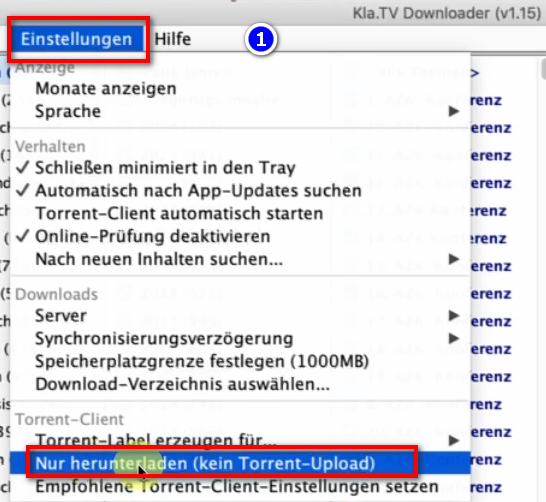
- <span style="background-color: rgb(251, 238, 184);">Από προεπιλογή, το qBittorrent καθιστά όλα τα αρχεία που κατεβάζετε διαθέσιμα σε άλλους χρήστες. <span style="text-decoration: underline;"><span style="color: rgb(0, 0, 0); text-decoration: underline;">Αν δεν το θέλετε αυτό για οποιονδήποτε λόγο,</span></span> μπορείτε να το απενεργοποιήσετε:   
    </span>
- <span style="background-color: rgb(251, 238, 184);">Άνοιγμα ❶ **qBittorrent** → **Ρυθμίσεις** → **Μόνο λήψη (όχι μεταφόρτωση torrent)** </span> **[![grafik.png](https://wiki.kla.tv/uploads/images/gallery/2024-11/scaled-1680-/TTyJJDELOuYYB7pb-grafik.png)](https://wiki.kla.tv/uploads/images/gallery/2024-11/TTyJJDELOuYYB7pb-grafik.png)**

### <span style="background-color: rgb(241, 196, 15);">**7. Σύσταση: Ρυθμίστε τις επιλογές λειτουργίας έτσι ώστε ο υπολογιστής να μην κλείνει αυτόματα:**   
</span>

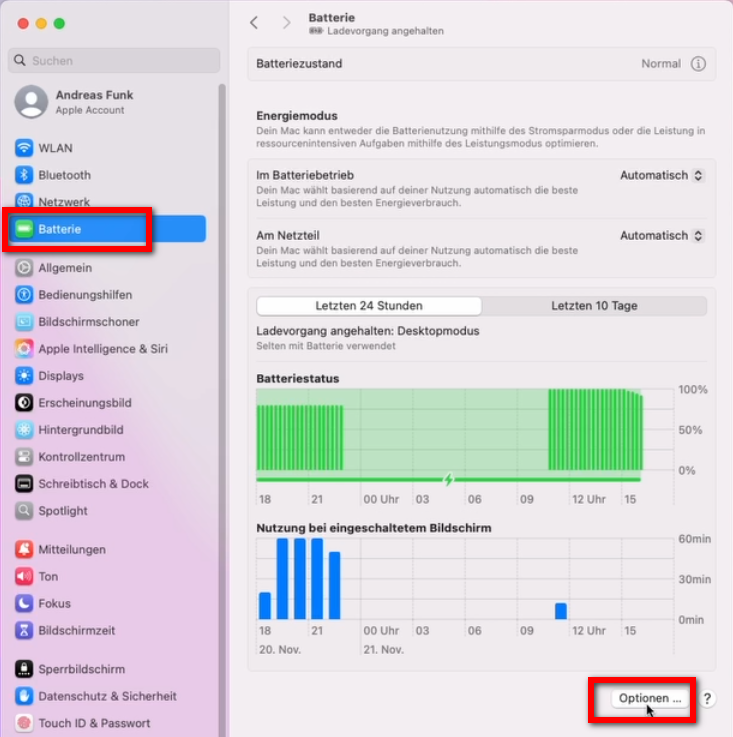
<p class="callout info">Αυτό το πρόγραμμα μπορεί να πάρει γρήγορα αρκετές ημέρες για να συγχρονίσει τα πάντα. Για να επιταχύνετε αυτή τη διαδικασία, συνιστάται να απενεργοποιήσετε τη λειτουργία εξοικονόμησης ενέργειας</p>

- <span style="background-color: rgb(251, 238, 184);">Εάν ο υπολογιστής επανεκκινηθεί, πρέπει να επανεκκινήσετε ξανά την εφαρμογή (βλ. οδηγίες σημείο 8). </span>
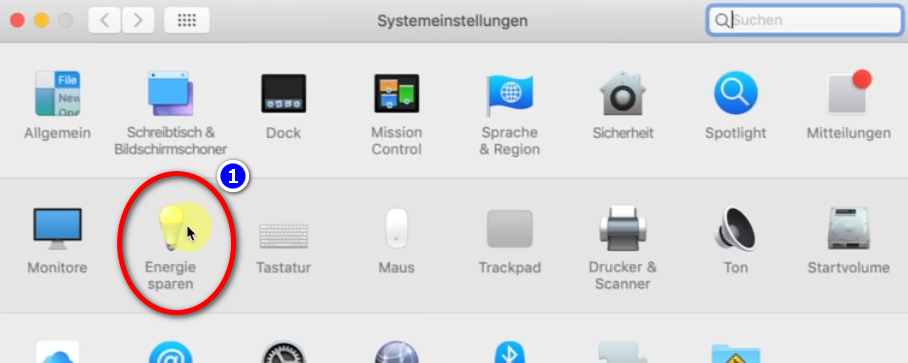
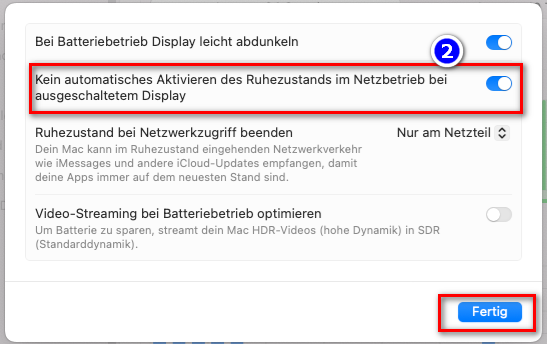
- <span style="background-color: rgb(251, 238, 184);">Για να αποτρέψετε τον αυτόματο τερματισμό λειτουργίας του Mac: Mac → ❶ **Προτιμήσεις συστήματος** → **Εξοικονόμηση ενέργειας** → ❷ **Δεν επιτρέπεται η αυτόματη ενεργοποίηση της κατάστασης αναστολής λειτουργίας** ... → **Ενεργοποίηση** </span>
- <span style="background-color: rgb(251, 238, 184);">Αφήστε τον υπολογιστή σε λειτουργία έως ότου γίνει λήψη όλων των αρχείων</span>  
    [![grafik.png](https://wiki.kla.tv/uploads/images/gallery/2024-11/scaled-1680-/23U7rqFWbWlhJ5Uv-grafik.png)](https://wiki.kla.tv/uploads/images/gallery/2024-11/23U7rqFWbWlhJ5Uv-grafik.png)
- <span style="background-color: rgb(251, 238, 184);">σε νεότερους Mac: </span>
    
    [![grafik.png](https://wiki.kla.tv/uploads/images/gallery/2024-11/scaled-1680-/gmOpiNFU9gKHn9B0-grafik.png)](https://wiki.kla.tv/uploads/images/gallery/2024-11/gmOpiNFU9gKHn9B0-grafik.png)
    
    [![grafik.png](https://wiki.kla.tv/uploads/images/gallery/2024-11/scaled-1680-/PGDWa65L7V1hj21V-grafik.png)](https://wiki.kla.tv/uploads/images/gallery/2024-11/PGDWa65L7V1hj21V-grafik.png)
### <span style="background-color: rgb(241, 196, 15);">**8. Επανεκκίνηση του προγράμματος, διατήρηση της τρέχουσας κατάστασης μετά την επανεκκίνηση / αρχειοθέτηση του υπολογιστή** </span>

- <span style="background-color: rgb(251, 238, 184);">Όταν επανεκκινήσετε τον υπολογιστή σας, τα προγράμματα λήψης θα κλείσουν. Θα πρέπει να **ανοίξετε** ξανά και τα δύο προγράμματα (❶ **KlaTV-Downloader** και ❷ **qBittorrent)**, ώστε να συνεχιστεί η διαδικασία λήψης. Στη συνέχεια, η διαδικασία λήψης θα συνεχιστεί αυτόματα. </span>  
      
    **[![grafik.png](https://wiki.kla.tv/uploads/images/gallery/2024-11/scaled-1680-/IjhxA7jMF7QCHpDT-grafik.png)](https://wiki.kla.tv/uploads/images/gallery/2024-11/IjhxA7jMF7QCHpDT-grafik.png)[![grafik.png](https://wiki.kla.tv/uploads/images/gallery/2024-11/scaled-1680-/DPiy0yNoIIVHuK7d-grafik.png)](https://wiki.kla.tv/uploads/images/gallery/2024-11/DPiy0yNoIIVHuK7d-grafik.png)**
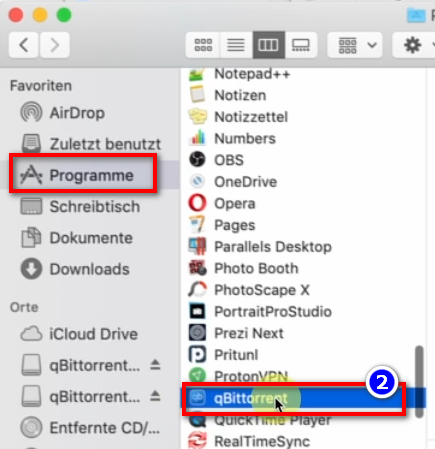
- <span style="background-color: rgb(251, 238, 184);">**Βεβαιωθείτε ότι ανοίγετε αυτά τα δύο προγράμματα από καιρό σε καιρό, έτσι ώστε τα τρέχοντα προγράμματα να μεταφορτώνονται αυτόματα στον σκληρό σας δίσκο.** </span>

### <span style="background-color: rgb(241, 196, 15);">**9. Εγκαταστήστε την ενημέρωση:** </span>

- **<span style="background-color: rgb(251, 238, 184);">Από καιρό σε καιρό το KlaTV-Downloader βελτιστοποιείται και θα πρέπει να εγκαταστήσετε την ενημέρωση. Αυτό είναι το πώς λειτουργεί:   
    </span>**
- <span style="background-color: rgb(251, 238, 184);">Ανοίξτε το Kla.TV Downloader</span>
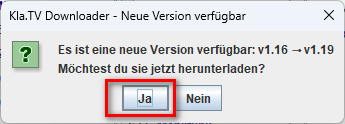
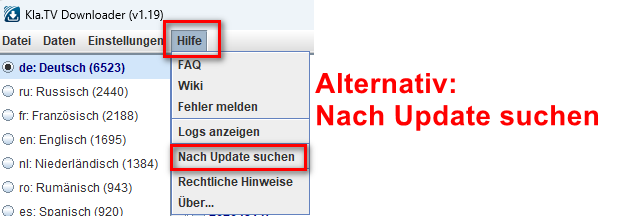
- <span style="background-color: rgb(251, 238, 184);">Εμφανίζεται αυτό το μήνυμα: (Εάν όχι, μεταβείτε στο Kla.TV Downloader → Βοήθεια → Έλεγχος για ενημερώσεις) </span>  
    [![grafik.png](https://wiki.kla.tv/uploads/images/gallery/2024-12/scaled-1680-/CPxIwgY3Aw6GYURU-grafik.png)](https://wiki.kla.tv/uploads/images/gallery/2024-12/CPxIwgY3Aw6GYURU-grafik.png)
    
    [![grafik.png](https://wiki.kla.tv/uploads/images/gallery/2024-12/scaled-1680-/YaiCj1fp8YsCOMGW-grafik.png)](https://wiki.kla.tv/uploads/images/gallery/2024-12/YaiCj1fp8YsCOMGW-grafik.png)
- <span style="background-color: rgb(251, 238, 184);">Το Internet ανοίγει, μετακινηθείτε προς τα κάτω στο «Assets» → κάντε κλικ στο ❹ «**Kla.TV.Downloader-\*.\*\*.tar.gz**» </span>
    - [![grafik.png](https://wiki.kla.tv/uploads/images/gallery/2024-11/scaled-1680-/xKO8pwvIyzzKFFa6-grafik.png)](https://wiki.kla.tv/uploads/images/gallery/2024-11/xKO8pwvIyzzKFFa6-grafik.png)
    - <span style="background-color: rgb(251, 238, 184);"><span lang="DE" style="font-size: 16pt; line-height: 107%; font-family: Wingdings; background-color: rgb(251, 238, 184);"><span style="mso-char-type: symbol; mso-symbol-font-family: Wingdings;"><span lang="EN-US" style="font-size: 11pt; line-height: 107%; font-family: 'Cambria Math', serif; background-color: rgb(251, 238, 184);">❺ **Ανοίξτε** και **αποσυμπιέστε** το πρόγραμμα → σύρετέ το στην **επιφάνεια εργασίας** ❻, για παράδειγμα</span></span></span> </span>  
          
        ![grafik.png](https://wiki.kla.tv/uploads/images/gallery/2024-11/scaled-1680-/fqkvJohFv6e5fZeD-grafik.png)[![grafik.png](https://wiki.kla.tv/uploads/images/gallery/2024-11/scaled-1680-/fgT1bYzgnnG9BTgh-grafik.png)](https://wiki.kla.tv/uploads/images/gallery/2024-11/fgT1bYzgnnG9BTgh-grafik.png)
    
    
    - <span style="background-color: rgb(251, 238, 184);">Μεταβείτε στο φάκελο Kla.TV-Downloader στην επιφάνεια εργασίας και ανοίξτε την εντολή **start-downlaoder-mac.command.** </span>[![grafik.png](https://wiki.kla.tv/uploads/images/gallery/2024-12/scaled-1680-/vZn1x5u9UzFI8eE7-grafik.png)](https://wiki.kla.tv/uploads/images/gallery/2024-12/vZn1x5u9UzFI8eE7-grafik.png)
    - <span style="background-color: rgb(251, 238, 184);">Κάντε κλικ στο «**OK**» στο **προειδοποιητικό μήνυμα** ❷. </span>  
        [![grafik.png](https://wiki.kla.tv/uploads/images/gallery/2024-11/scaled-1680-/ctWjfFgcE6oNtDZi-grafik.png)](https://wiki.kla.tv/uploads/images/gallery/2024-11/ctWjfFgcE6oNtDZi-grafik.png)
    
    
    - <span style="background-color: rgb(251, 238, 184);">Ανοίξτε τις **ρυθμίσεις συστήματος του Mac σας** → εισέλθετε στο ❸ «**Ρυθμίσεις ασφαλείας**» (οι νεότεροι Mac πηγαίνουν στο: Απόρρητο και ασφάλεια)→ κάντε κλικ στο ❹ «**Ανοίξτε ούτως ή άλλως**» στο «Επιτρέψτε τη λήψη εφαρμογών από» → ❺ **Ανοίξτε** </span> **[![grafik.png](https://wiki.kla.tv/uploads/images/gallery/2024-11/scaled-1680-/4QHcwAGwlXxVJpfH-grafik.png)](https://wiki.kla.tv/uploads/images/gallery/2024-11/4QHcwAGwlXxVJpfH-grafik.png)[![grafik.png](https://wiki.kla.tv/uploads/images/gallery/2024-11/scaled-1680-/7PJo5iZ9CpX9xGP4-grafik.png)](https://wiki.kla.tv/uploads/images/gallery/2024-11/7PJo5iZ9CpX9xGP4-grafik.png)[![grafik.png](https://wiki.kla.tv/uploads/images/gallery/2024-11/scaled-1680-/8DkrZiRyz2KlOO2K-grafik.png)](https://wiki.kla.tv/uploads/images/gallery/2024-11/8DkrZiRyz2KlOO2K-grafik.png)**


- <span style="background-color: rgb(251, 238, 184);">Διαγράψτε την παλιά έκδοση και ανοίξτε ξανά το πιο πρόσφατο πρόγραμμα λήψης Kla.TV και απολαύστε τη βελτιστοποιημένη έκδοση 😊. </span>

##### Άλλα άρθρα που μπορεί να σας ενδιαφέρουν:   
  
**[https://wiki.kla.tv/books/el-eksasfalisi-klatv/page/gesichertes-archiv-durchsuchen](https://wiki.kla.tv/books/el-eksasfalisi-klatv/page/gesichertes-archiv-durchsuchen)**