Συνιστούμε να παρακολουθήσετε πρώτα το βίντεο για να κατανοήσετε καλύτερα τις γραπτές οδηγίες.
### **Γραπτές οδηγίες:** #### **1. Πρόσβαση στο διακομιστή:** - **[https://www.kla.tv/sichern?lang=el](https://www.kla.tv/sichern?lang=el "Αποθηκεύστε το αρχείο Kla.TV στον υπολογιστή σας!")[ ](https://www.kla.tv/sichern)** - Πηγαίνετε στο ❶ **"Πρόσβαση στον διακομιστή"** (βλ. παρακάτω εικόνα)→ και επιλέξτε το επιθυμητό ❷ **ποιότητα.** **→ *TΣΥΜΒΟΥΛΗ: ****Πολλαπλές επιλογές: Πολλαπλές επιλογές δεν είναι δυνατές. Σε αυτό το άρθρο, θα μάθετε πώς να συνδυάζετε πολλαπλές ιδιότητες στην ίδια Αποθήκευση δομής φακέλου: κάντε κλικ εδώ → **[https://wiki.kla.tv/books/el-eksasfalisi-klatv/page/apothikefsi-klatv-meso-prosvasis-se-diakomisti-lipsi-pollaplwn-poiotiton](https://wiki.kla.tv/books/el-eksasfalisi-klatv/page/apothikefsi-klatv-meso-prosvasis-se-diakomisti-lipsi-pollaplwn-poiotiton "Αποθήκευση KlaTV μέσω πρόσβασης σε διακομιστή - λήψη πολλαπλών ποιοτήτων")*** - Το ❸ κόκκινο βέλος σας δείχνει πόσο ελεύθερο χώρο χρειάζεστε στο σκληρό δίσκο. Προσαρμόστε την ποιότητα ανάλογα.. - Στη συνέχεια χρειάζεστε το πρόγραμμα "FileZilla". ❹ ***[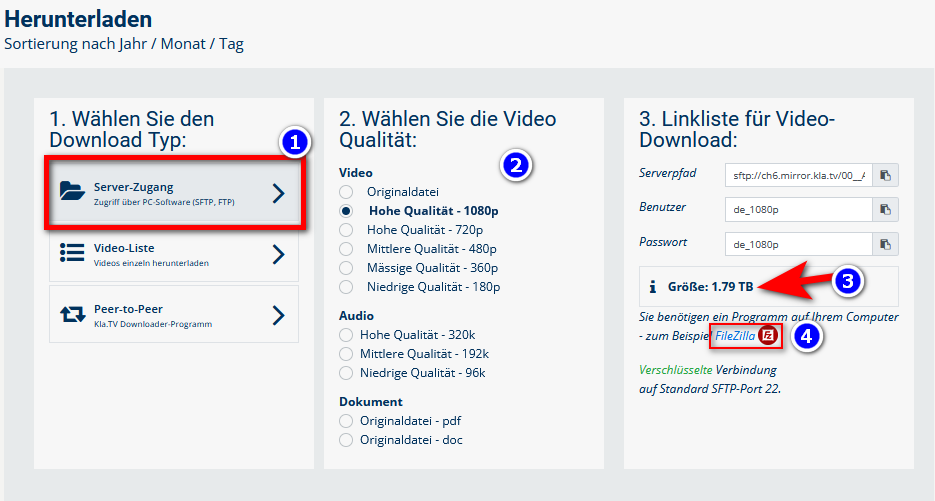](https://wiki.kla.tv/uploads/images/gallery/2024-11/IbjQeHpuUJz9G8bE-grafik.png)*** #### **2. Εγκαταστήστε το FileZilla:** Ανάλογα με την έκδοση του Linux που έχετε, υπάρχουν διαφορετικοί τρόποι. Εδώ παρουσιάζονται δύο τρόποι για το πώς λειτουργεί με το Ubuntu: Είτε ανοίγετε το τερματικό και εισάγετε εκεί τις ακόλουθες εντολές:Εγκατάσταση
``` $ sudo apt update $ sudo apt install -y filezilla ```Έλεγχος της εγκατάστασης
``` $ sudo apt list --installed | grep filezilla $ filezilla --version ``` [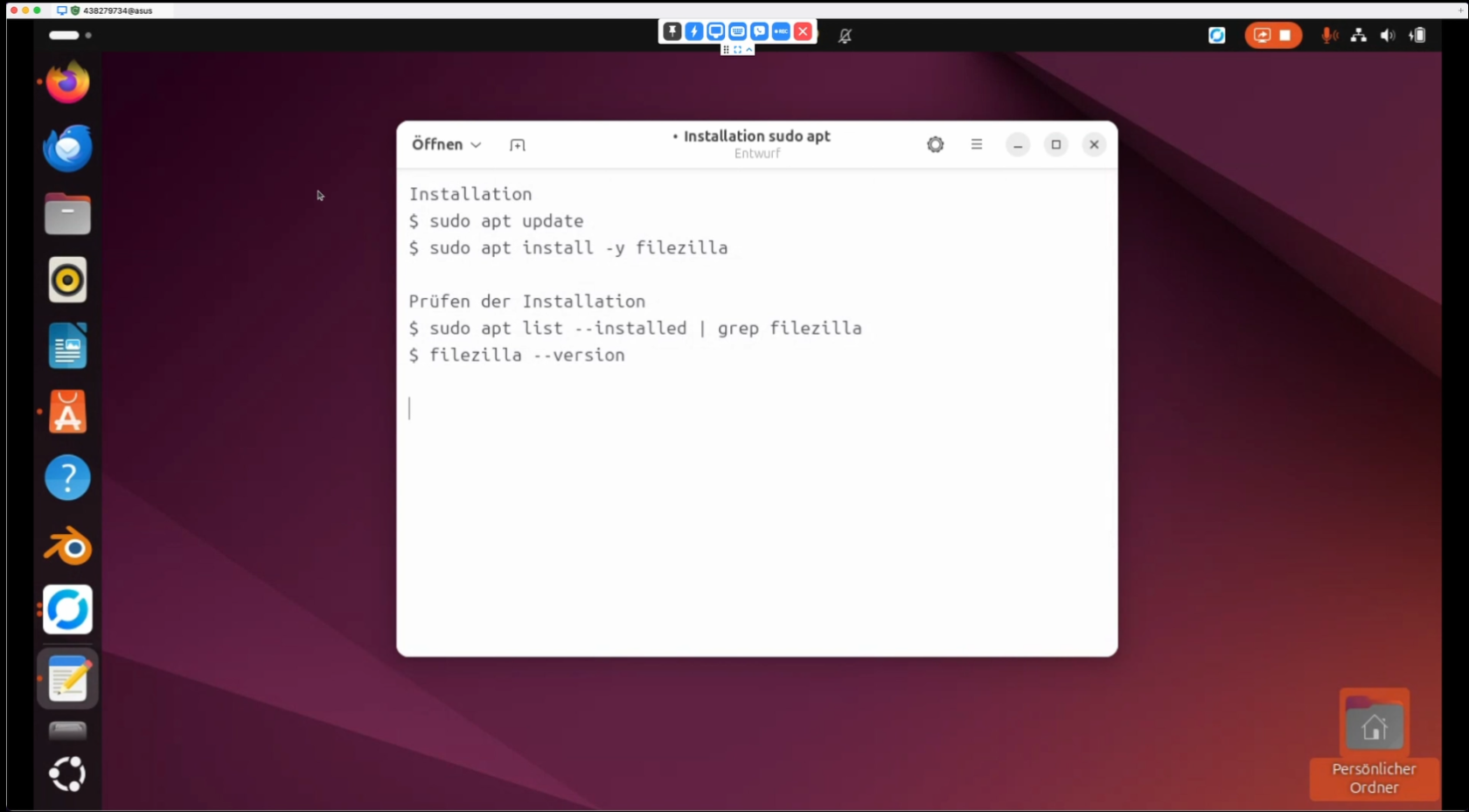](https://wiki.kla.tv/uploads/images/gallery/2024-11/7MGhW1g9EamixdNU-image.png) Ή μπορείτε να πάτε στο κέντρο αιτήσεων [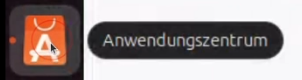](https://wiki.kla.tv/uploads/images/gallery/2024-11/e64QXjSrpPigPsCV-image.png) και πληκτρολογήστε «filezilla» στο πεδίο αναζήτησης. Στη συνέχεια κάντε κλικ στο [:](https://wiki.kla.tv/uploads/images/gallery/2024-11/dtKfYzaFKqPTru0Y-image.png) [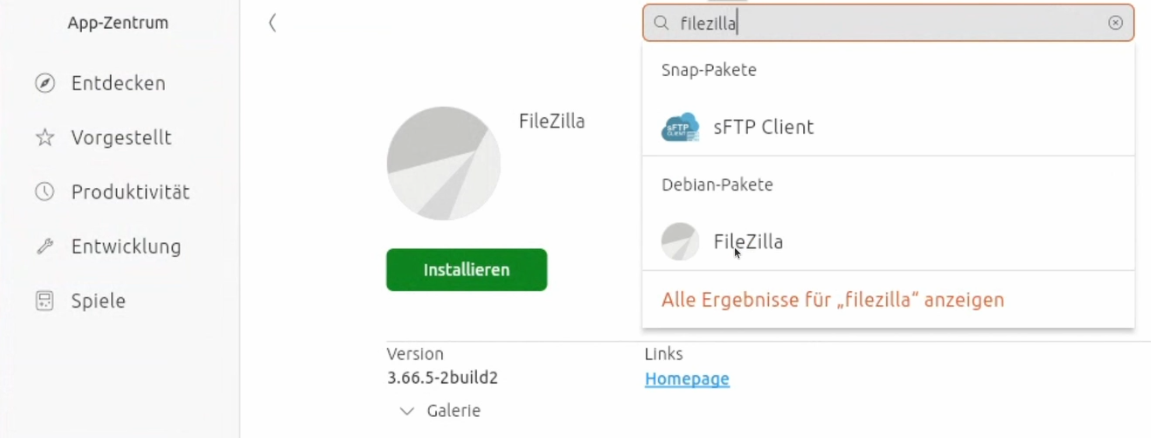](https://wiki.kla.tv/uploads/images/gallery/2024-11/lYdub7eHmTtRWSAj-image.png) Στη συνέχεια, μπορείτε απλά να μεταβείτε στην εφαρμογή: [](https://wiki.kla.tv/uploads/images/gallery/2024-11/JAHpJwLL32YIRT31-image.png) #### **3. Ρύθμιση του FileZilla:** Στο ❶ **FileZilla, αντιγράψτε** τα στοιχεία του διακομιστή που έχετε εισάγει στο ❷ **[https://wiki.kla.tv/books/el-eksasfalisi-klatv](https://wiki.kla.tv/books/el-eksasfalisi-klatv "Kla.TV sichern") - Ιστοσελίδα** → στη συνέχεια κάντε κλικ στο❸ «Σύνδεση»: (Κάντε κλικ στο κυκλωμένο σύμβολο «Αντιγραφή» και επικολλήστε το στο FileZilla \[“Ctrl” + «V»\]) - Εμφανίζεται ένα μήνυμα ❹, κάντε κλικ στο OK. [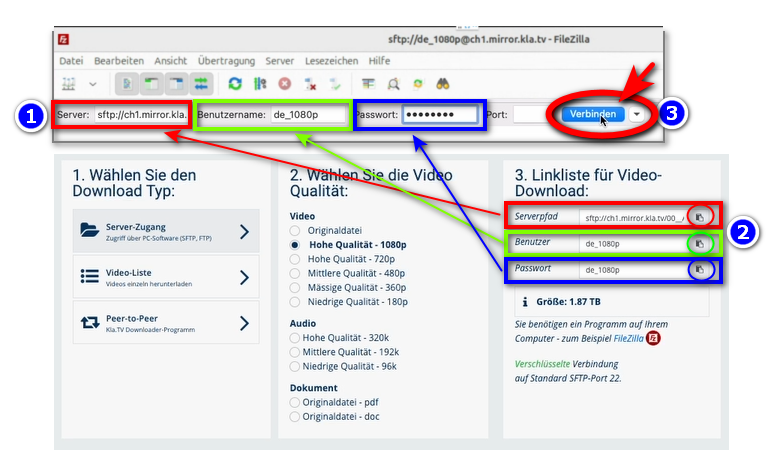](https://wiki.kla.tv/uploads/images/gallery/2024-11/2uu5gLnLsLmRHnO4-image.png) [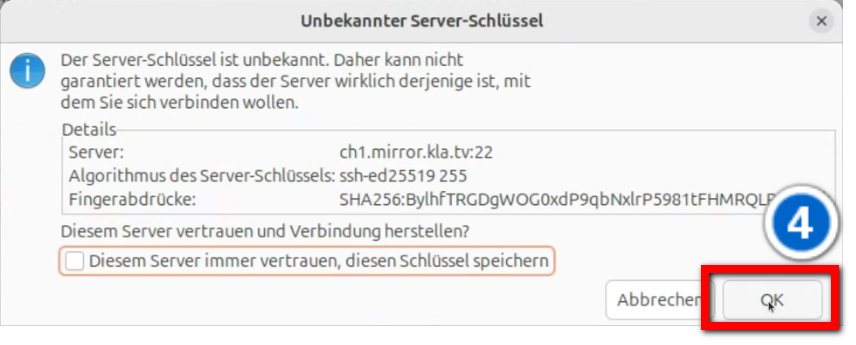](https://wiki.kla.tv/uploads/images/gallery/2024-11/pM63WbD8vtCOQYoc-image.png) #### **4. Αποθήκευση αποστολών:** - ❶ Στα αριστερά βλέπετε τον υπολογιστή **σας,** στα δεξιά τον διακομιστή ❷ **Kla.TV**. - Πλοηγηθείτε στο ❸ **του σκληρού** σας δίσκου στα αριστερά. (Επιλέξτε Volumes στην κορυφή και στη συνέχεια τον σκληρό δίσκο) - Δημιουργήστε έναν ❹ **νέο φάκελο** κάνοντας δεξί κλικ στο «Create directory» → ονομάστε το φάκελο π.χ. «KlaTV backup» - ZΣύρετε το φάκελο ❺ της **επιθυμητής αποστολή**ς στο σκληρό σας δίσκο κρατώντας πατημένο το κουμπί του ποντικιού. - Μπορείτε επίσης να κατεβάσετε ένα ❻ **ολόκληρο θεματικό τομέα** (π.χ. 5G, εμβολιασμός, Μπιλ Γκέιτς κ.λπ.). Το μειονέκτημα εδώ είναι ότι με την πάροδο του χρόνου προστίθενται συνεχώς νέα βίντεο και αποθηκεύονται στα ίδια προγράμματα σε διάφορους θεματικούς φακέλους. Θα πρέπει να κάνετε συνεχώς τη σύγκριση με τον σκληρό δίσκο και θα χρειαστείτε περισσότερο αποθηκευτικό χώρο. - ❼ Παρακάτω μπορείτε να δείτε πώς κατεβαίνουν τα βίντεο το ένα μετά το άλλο (μπορεί να πάρει πολύ χρόνο). * **→ ΣΥΜΒΟΥΛΗ:** Εδώ μπορείτε να μάθετε πώς να περιορίσετε την ταχύτητα του διαδικτύου για το FileZille, ώστε να μπορείτε να εξακολουθείτε να εργάζεστε στο διαδίκτυο στο πλάι: κάντε κλικ εδώ → [https://wiki.kla.tv/books/el-eksasfalisi-klatv/page/dimioyrghia-antighrafon-asfalias-klatv-meso-prosvasis-sto-diakomisti-periorismos-tis-takhytitas-toy-filezilla](https://wiki.kla.tv/books/el-eksasfalisi-klatv/page/dimioyrghia-antighrafon-asfalias-klatv-meso-prosvasis-sto-diakomisti-periorismos-tis-takhytitas-toy-filezilla "Δημιουργία αντιγράφων ασφαλείας KlaTV μέσω πρόσβασης στο διακομιστή - περιορισμός της ταχύτητας του Filezilla")* [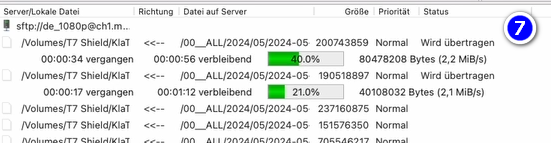](https://wiki.kla.tv/uploads/images/gallery/2024-11/uLGmaW3NtFcExaZn-grafik.png) [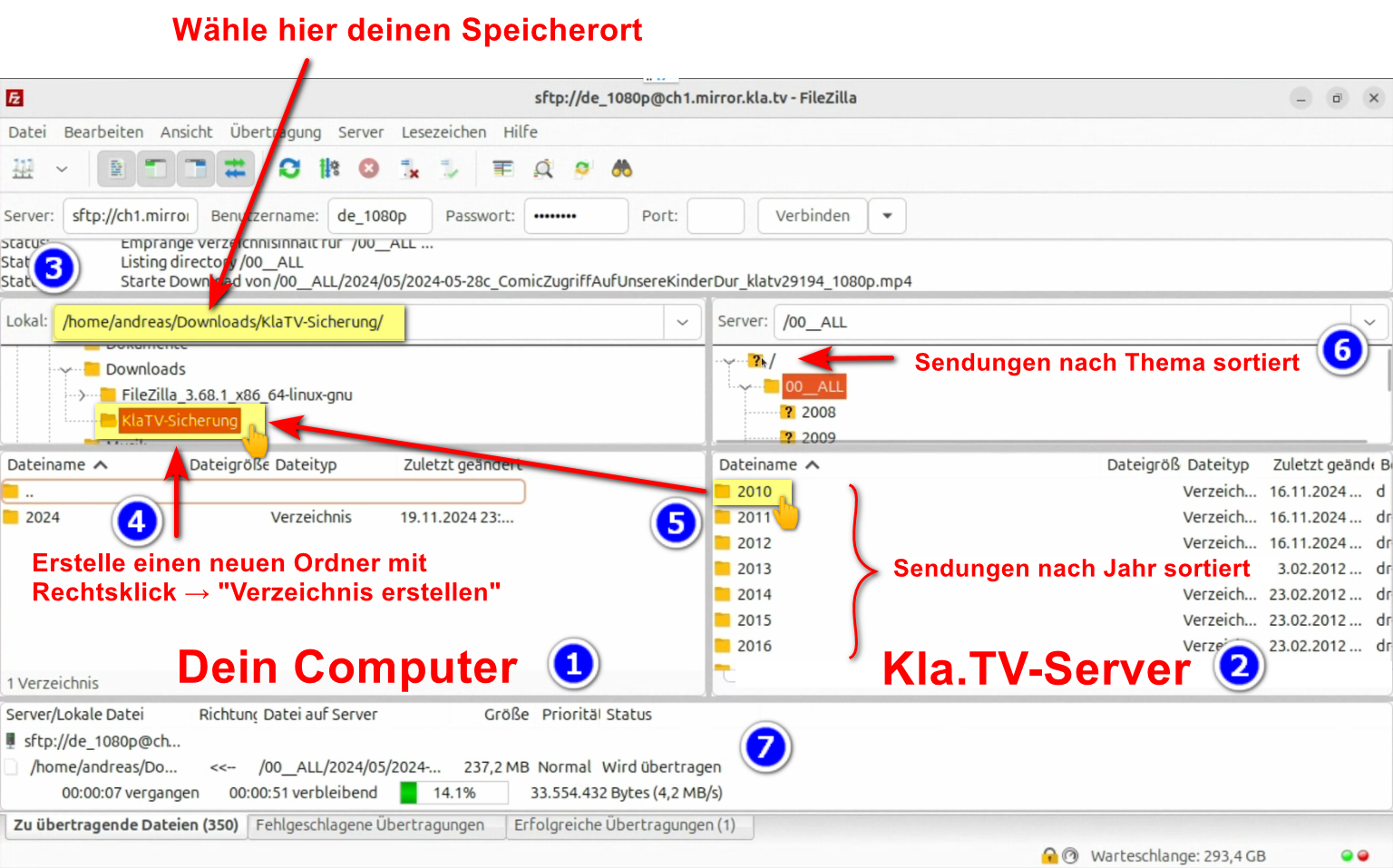](https://wiki.kla.tv/uploads/images/gallery/2024-11/yAafaWqNckcxipkX-image.png) #### **5. ΕΝΑΛΛΑΚΤΙΚΟ - Αποθήκευση προγραμμάτων χωρίς FileZilla:** - Πηγαίνετε στο **[https://www.kla.tv/sichern?lang=el](https://www.kla.tv/sichern?lang=el "Αποθηκεύστε το αρχείο Kla.TV στον υπολογιστή σας!")** → ❶ **Λίστα βίντεο** → επιλέξτε την επιθυμητή ποιότητα ❷ → **κάντε κλικ στο** ❸ «**Εμφάνιση** αρχείων». - Όλα τα βίντεο ❹ **παρατίθενται** τώρα ανά έτος/μήνα. Κάντε κλικ στο επιθυμητό έτος/μήνα και κάντε κλικ στο πρόγραμμα ❺. **Κάθε πρόγραμμα** πρέπει να μεταφορτωθεί ξεχωριστά. *→ **ΣΥΜΒΟΥΛΗ: Αυτό είναι πολύ περίπλοκο και χρονοβόρο. Συνεπώς, συνιστάται η παραλλαγή με το FileZilla*** [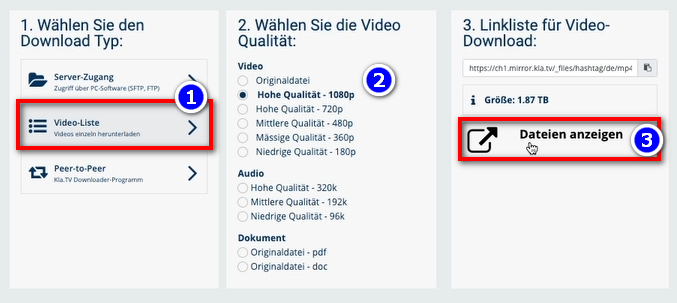](https://wiki.kla.tv/uploads/images/gallery/2024-11/hwJ3HwIF07YrZFh2-grafik.png) [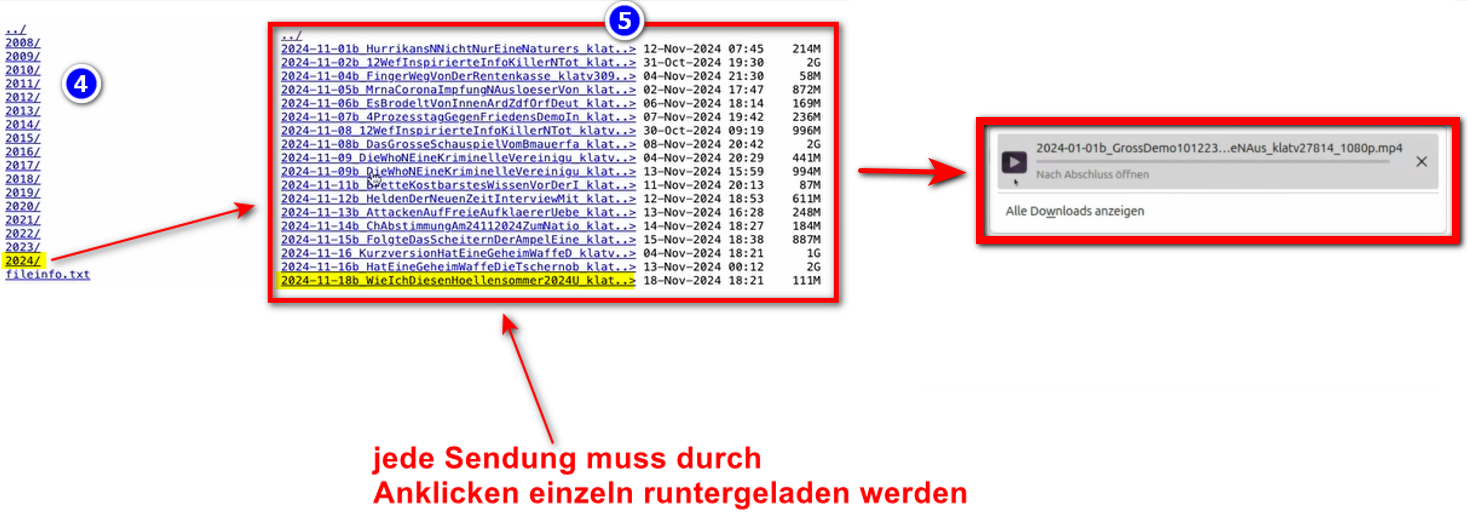](https://wiki.kla.tv/uploads/images/gallery/2024-11/4693kILle0mf4fut-image.png)Συνιστούμε επίσης τα ακόλουθα μαθήματα κατάρτισης:: **[https://wiki.kla.tv/books/el-eksasfalisi-klatv/page/dimioyrghia-antighrafon-asfalias-klatv-meso-prosvasis-se-diakomisti-kathorismos-khwroy-apothikefsis](https://wiki.kla.tv/books/el-eksasfalisi-klatv/page/dimioyrghia-antighrafon-asfalias-klatv-meso-prosvasis-se-diakomisti-kathorismos-khwroy-apothikefsis "Δημιουργία αντιγράφων ασφαλείας KlaTV μέσω πρόσβασης σε διακομιστή - καθορισμός χώρου αποθήκευσης") [https://wiki.kla.tv/books/el-eksasfalisi-klatv/page/dimioyrghia-antighrafon-asfalias-klatv-meso-prosvasis-sto-diakomisti-periorismos-tis-takhytitas-toy-filezilla](https://wiki.kla.tv/books/el-eksasfalisi-klatv/page/dimioyrghia-antighrafon-asfalias-klatv-meso-prosvasis-sto-diakomisti-periorismos-tis-takhytitas-toy-filezilla "Δημιουργία αντιγράφων ασφαλείας KlaTV μέσω πρόσβασης στο διακομιστή - περιορισμός της ταχύτητας του Filezilla") [https://wiki.kla.tv/books/el-eksasfalisi-klatv/page/apothikefsi-klatv-meso-prosvasis-se-diakomisti-lipsi-pollaplwn-poiotiton](https://wiki.kla.tv/books/el-eksasfalisi-klatv/page/apothikefsi-klatv-meso-prosvasis-se-diakomisti-lipsi-pollaplwn-poiotiton "Αποθήκευση KlaTV μέσω πρόσβασης σε διακομιστή - λήψη πολλαπλών ποιοτήτων") [https://wiki.kla.tv/books/el-eksasfalisi-klatv/page/klatv-sichern-per-server-zugang-gesichertes-archiv-durchsuchen](https://wiki.kla.tv/books/el-eksasfalisi-klatv/page/dimioyrghia-antighrafon-asfalias-klatv-meso-prosvasis-sto-diakomisti-anazitisi-sto-arkhio-antighrafon-asfalias "KlaTV sichern per Server-Zugang - Gesichertes Archiv durchsuchen")**